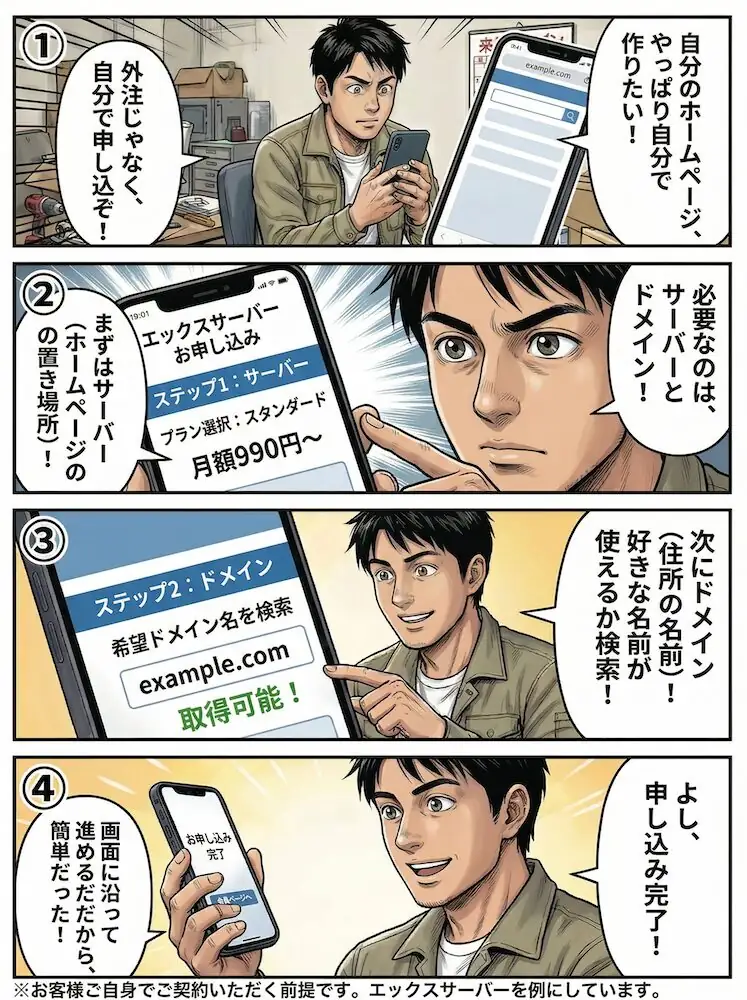
ホームページ公開には、主に「サーバー契約」と「ドメイン取得」の2つが必要です。
このページでは、エックスサーバーを例に、ご自身でお申し込みいただく流れを画面つきでご案内します。
※こちらで代理取得は行わず、お客様ご自身でご契約いただく前提です。
Googleで「エックスサーバー 公式」と検索
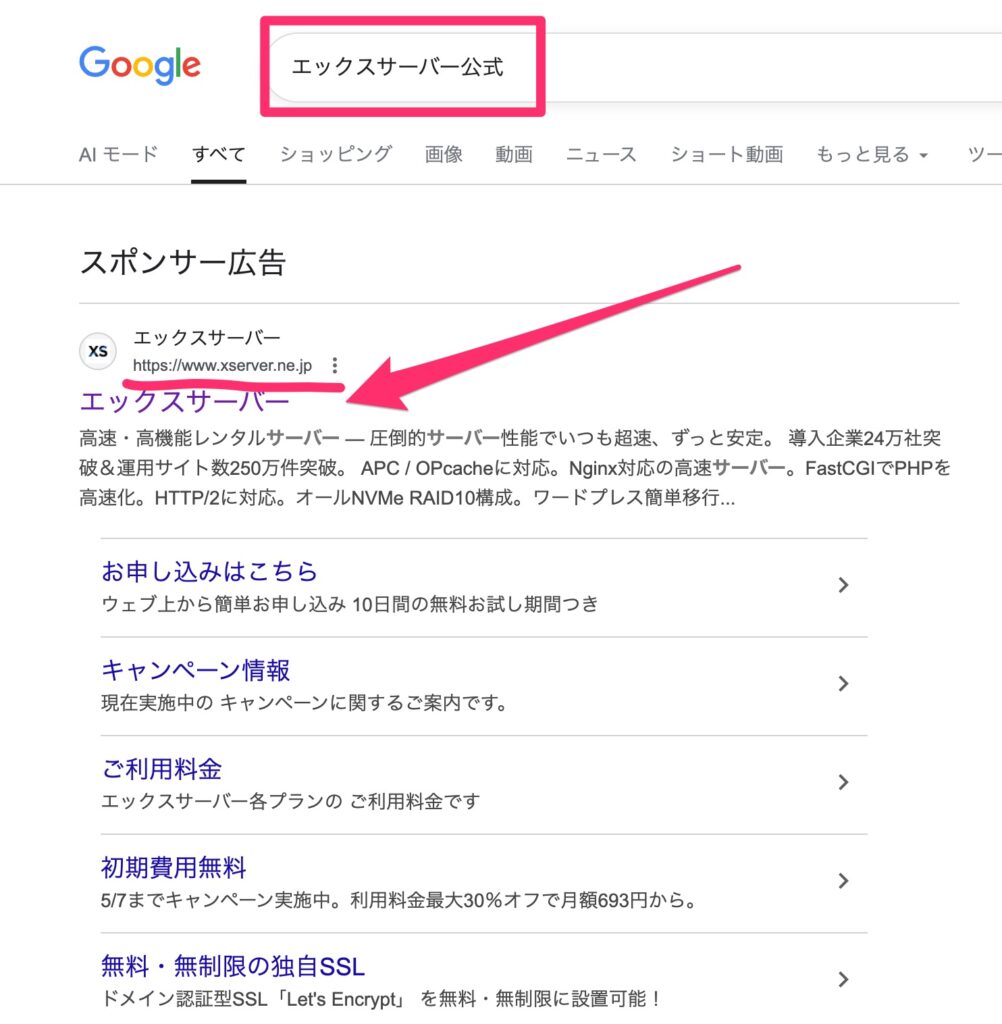
まずはGoogleで「エックスサーバー 公式」と検索します。
検索結果に表示された公式サイトを開いて、申し込みを進めます。
※似た名前のページではなく、公式サイト(https://www.xserver.ne.jp/)を開いてください。
\ 正確なサイトURLはこちら /
スタンダードプラン(最安値)12か月契約を推奨
お申込みボタンをクリック
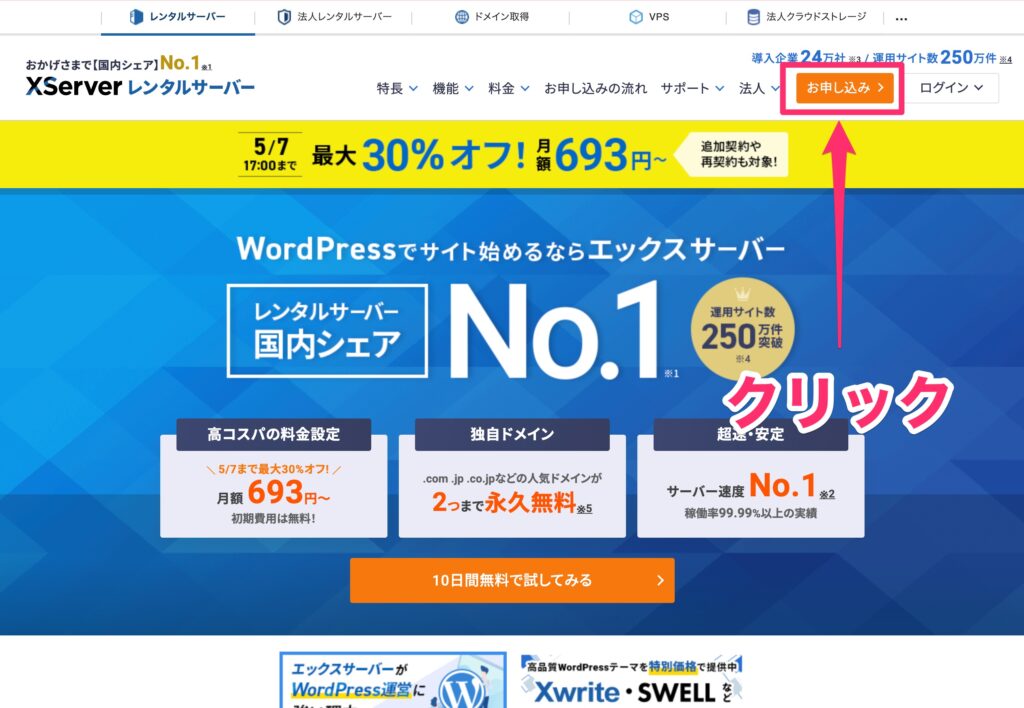
オレンジ色の「お申込み」ボタンをクリックし、次のお申込みフォームページへ移動します。
個人利用のレンタルサーバーを選択しましょう
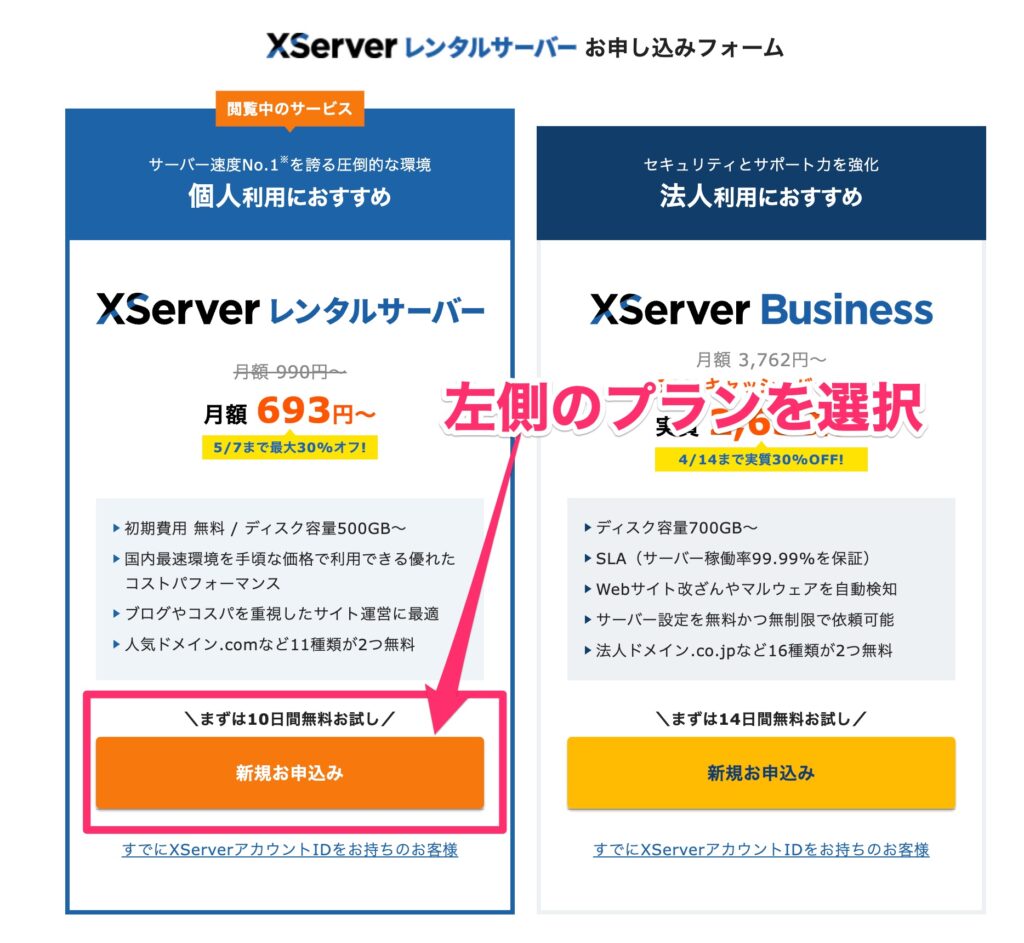
私自身、個人向けエックスサーバーとエックスサーバービジネスの両方を約7年間利用しています。
月間50,000PV(1日あたり約1,600PV)規模では、表示速度や通常運用で大きな差を感じたことはありません。
そのため、一般的な企業サイトや小規模事業のホームページであれば、まずは個人向けプランでも十分なケースが多いと考えています。
最初は無理に上位プランを選ばず、必要になった段階で見直す形でも問題ありません。
スタンダードプランを選択
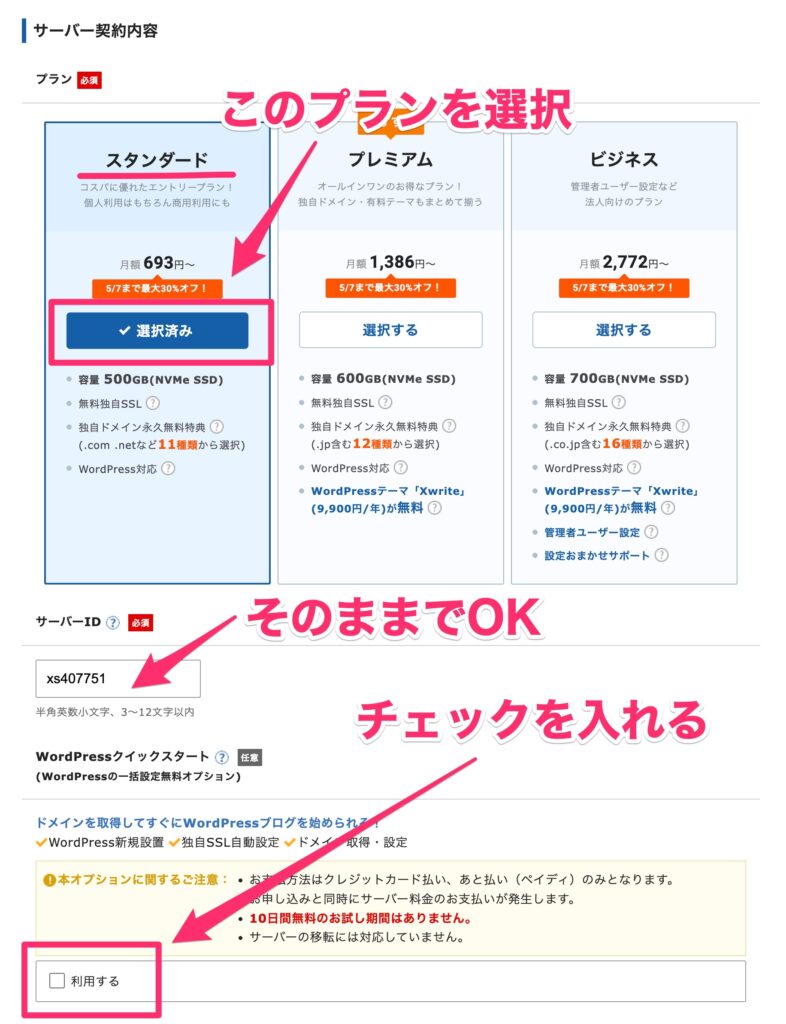
通常のホームページ制作であれば、プランは「スタンダード」で十分です。
サーバーIDは変更せずそのままで進めて問題ありません。
「WordPressクイックスタート」にチェックを入れて、まとめて設定を進めます。
①ドメインの設定と、②WordPressのインストール、2つをまとめて進められる便利な初期設定機能です。
お申込みのご確認
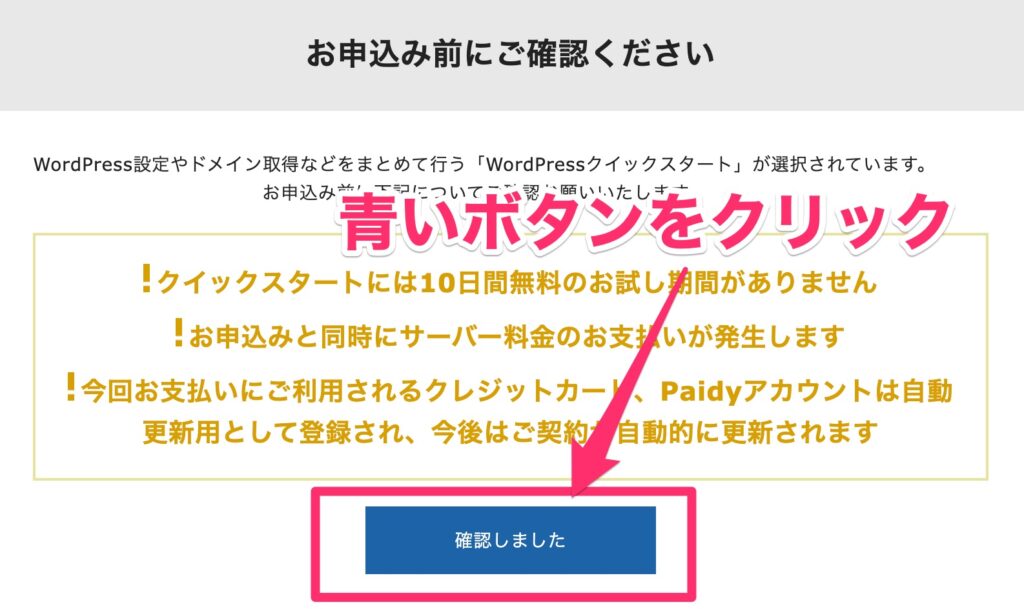
WordPressクイックスタートを選択すると、確認画面が表示されます。
10日間無料お試しの対象外になることや、申込みと同時にサーバー料金の支払いが発生することを確認したうえで、「確認しました」をクリックして進みます。
ドメイン名と種類を選択します
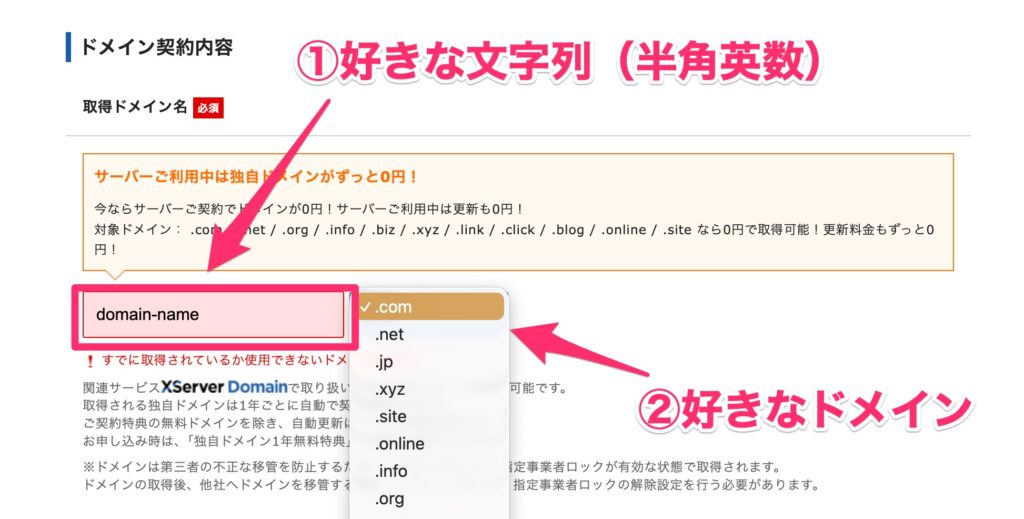
左側に希望する文字列を半角英数字で入力し、右側で「.com」などのドメインを選びます。
すでに使われているドメインは取得できないため、その場合は別の文字列でお試しください。
WordPress情報の入力
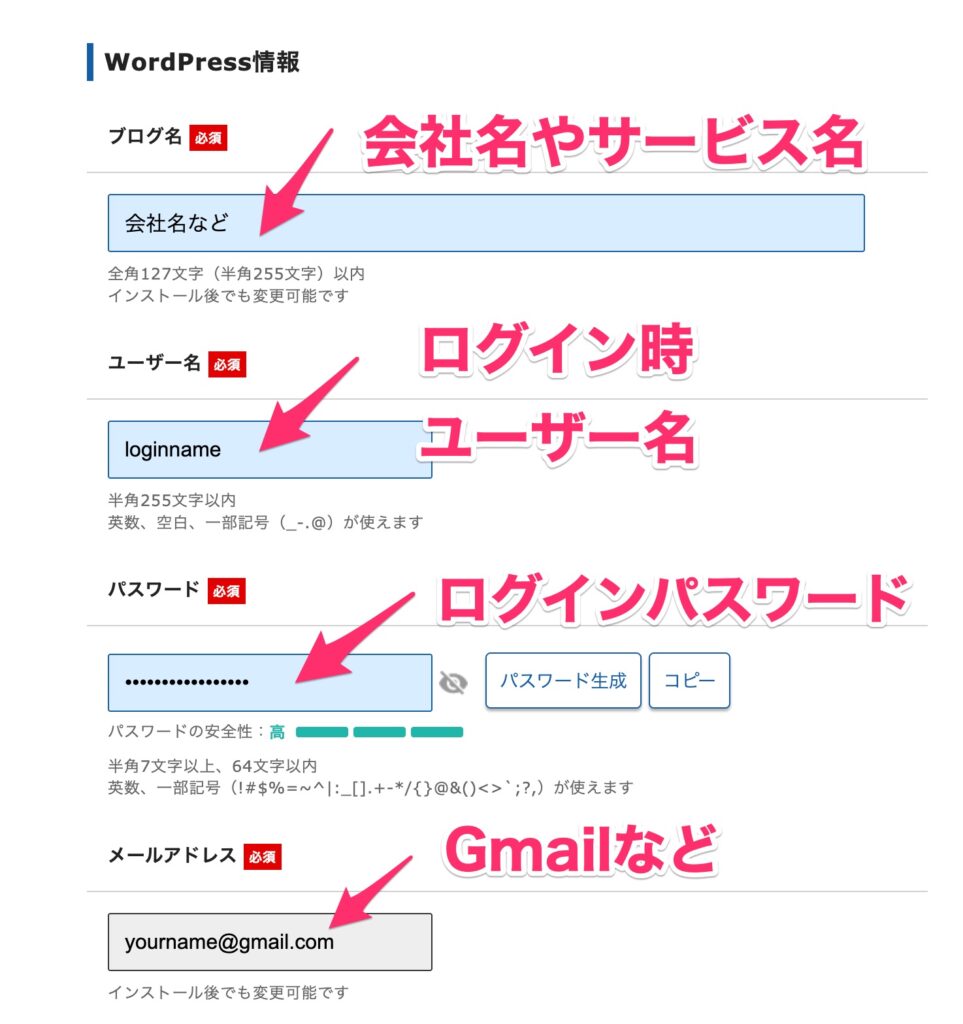
| 内容 | 解説 |
|---|---|
| ブログ名 | ホームページ上に表示されるサイト名です。あとから変更できるため、この時点では会社名やサービス名を入れておけば大丈夫です。 |
| ユーザー名 | WordPressへログインするときに使う名前です。半角英数字で設定します。あとで確認しやすいように、分かりやすい名前にしておくと安心です。 |
| パスワード | WordPressへログインするときに必要です。忘れるとログインできなくなるため、必ずメモやパスワード管理ツールなどに保存してください。 |
| メールアドレス | WordPressからのお知らせや、パスワード再設定の連絡先になります。普段確認できるGmailなどを入力してください。 |
WordPress管理画面にログインするときに使います。第三者に推測されにくい名前にしておくと安心です。
WordPressテーマ
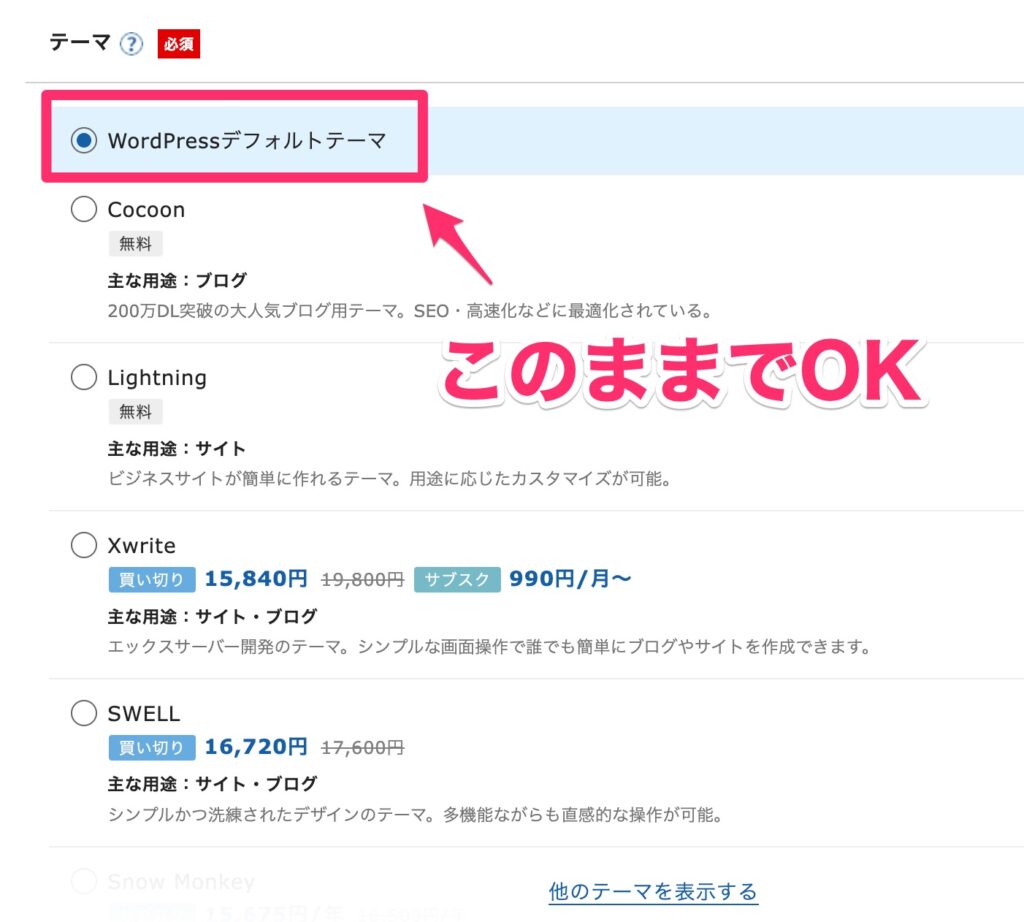
テーマは見た目・外観の設定選択です。デフォルトテーマのままで問題ありません。後から変更可能です。
セキュリティープラグインはそのままで登録へ進む
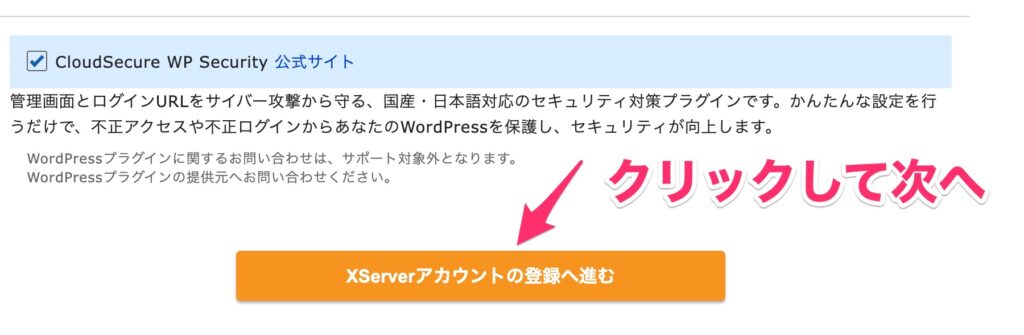

レンタルサーバーのお申込みお疲れ様でした。
次は、支払い情報になります。
支払い情報と電話番号認証
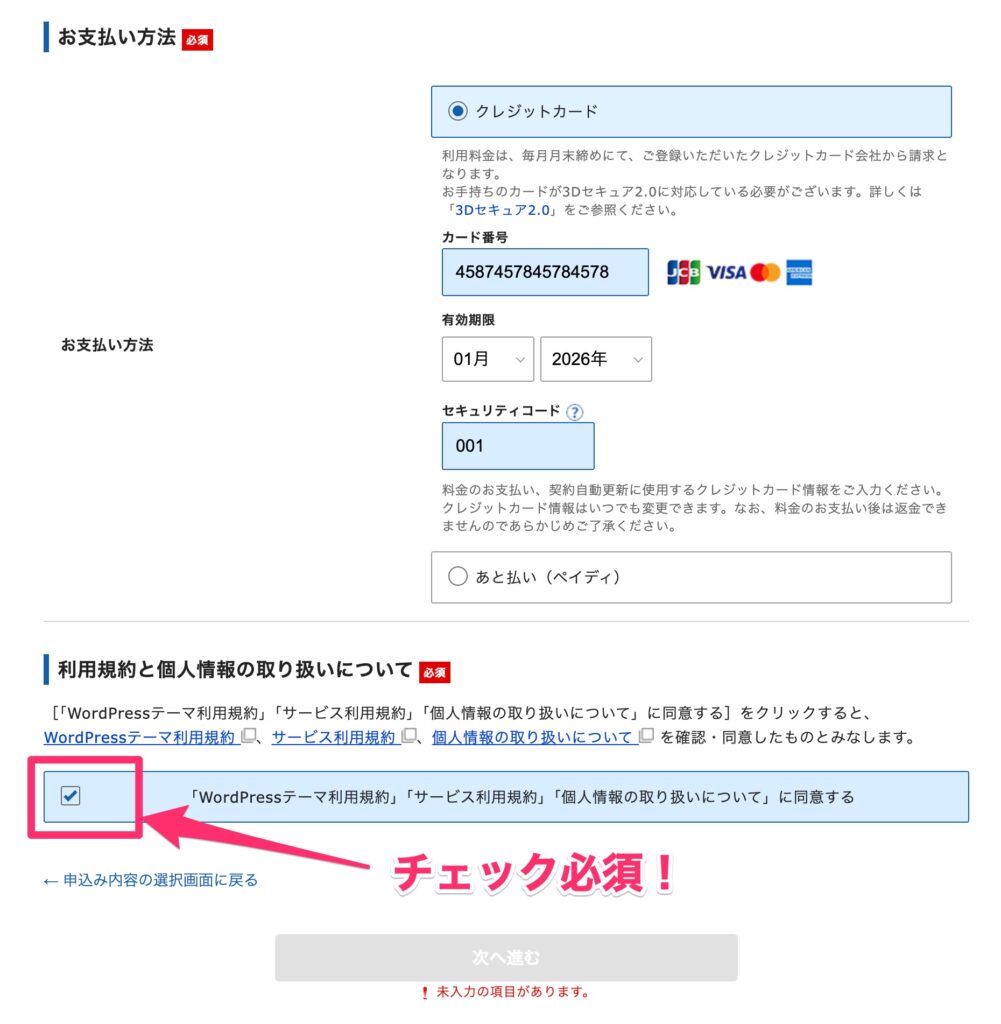
決済情報の入力が必要になります。
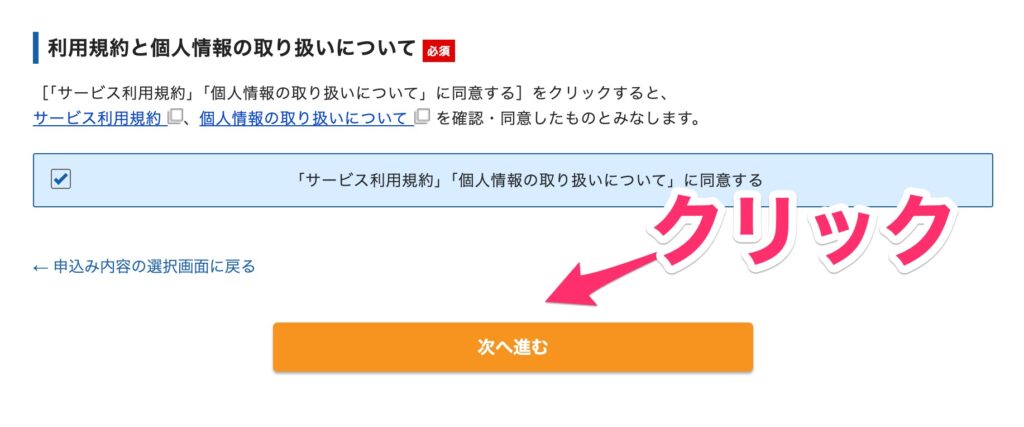
メールアドレスの認証
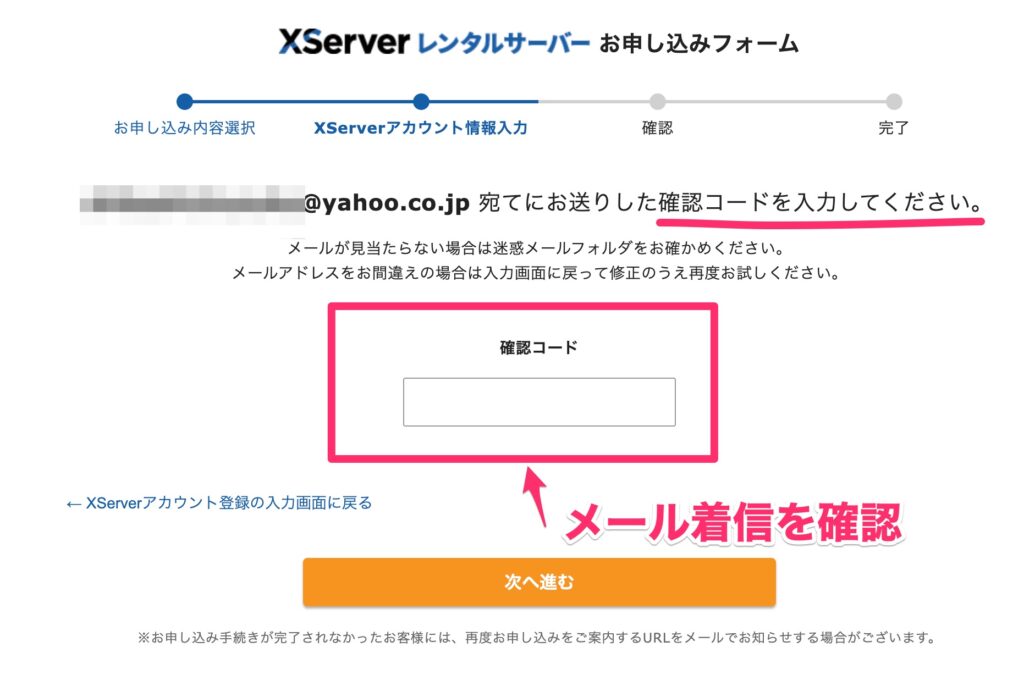
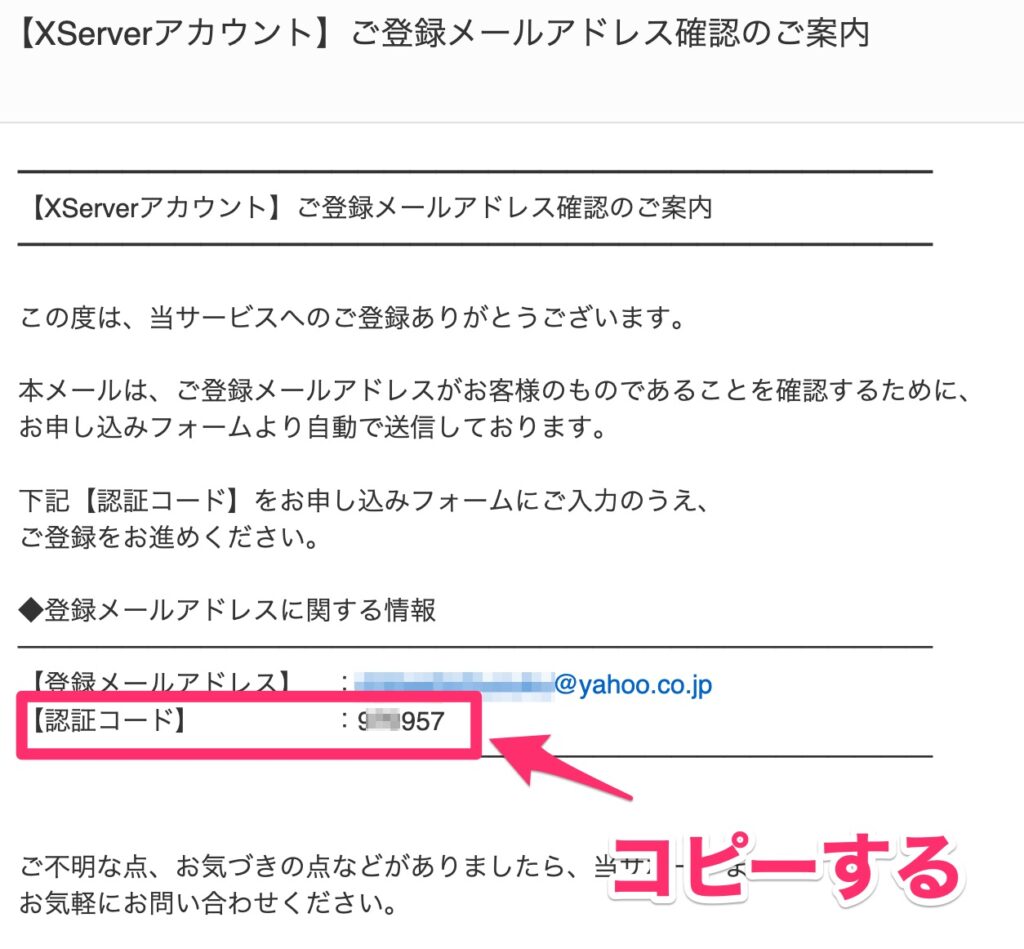
登録メールアドレス宛に、確認コードが届きます。
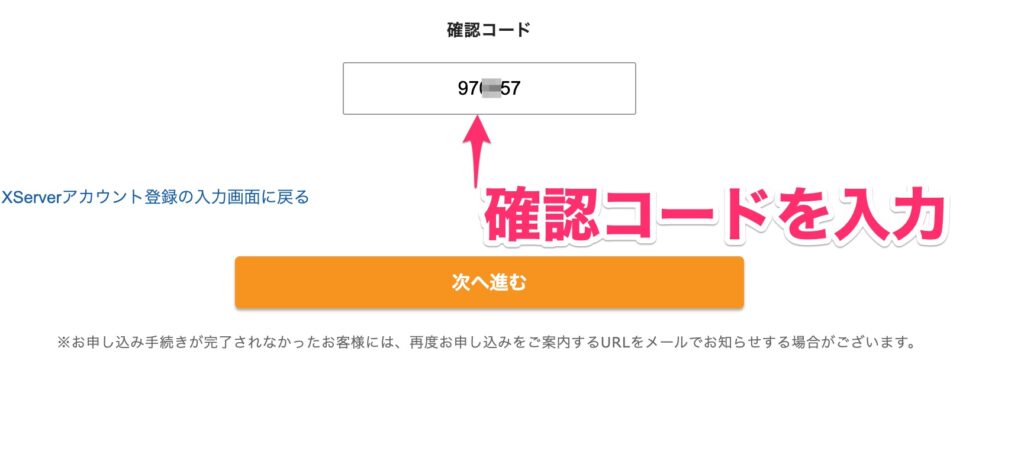
確認コードを入力しましょう。
電話番号の認証へ
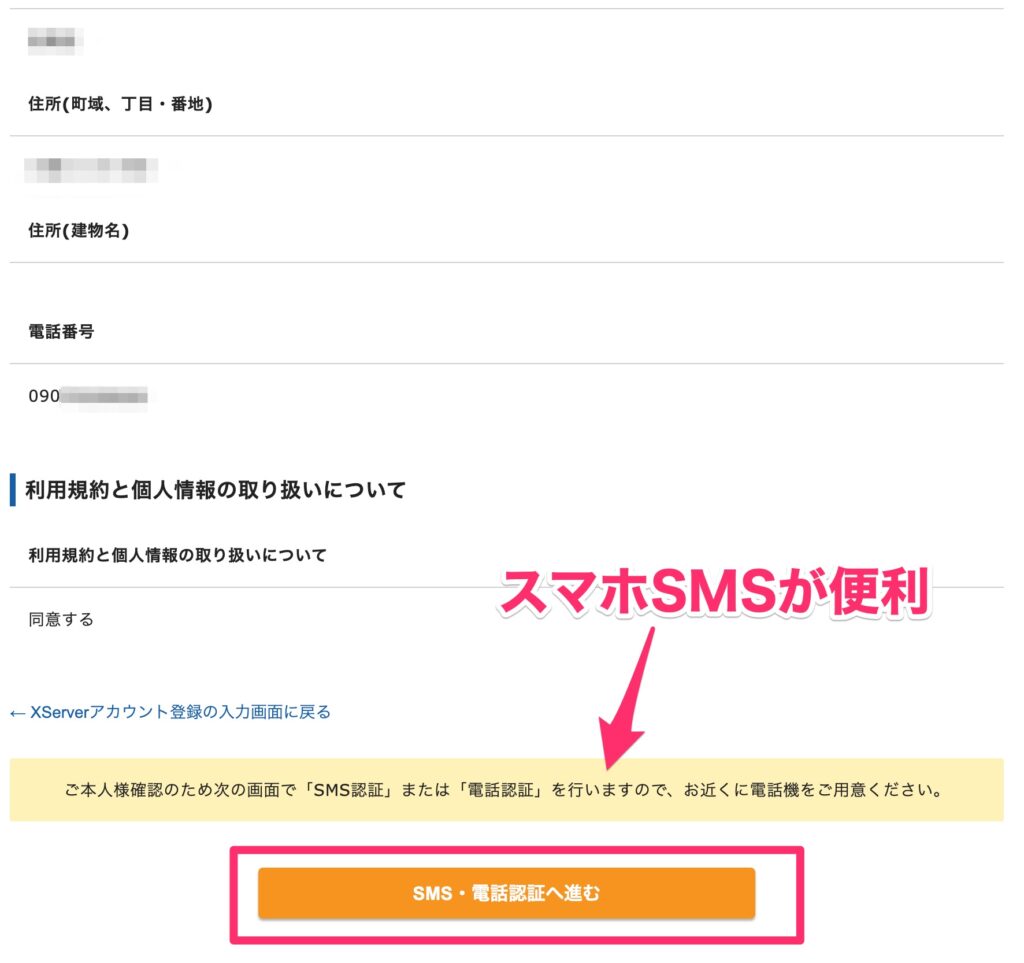
多くの方はスマホのSMS認証が便利だと思います。
認証コード受け取り電話番号を入力
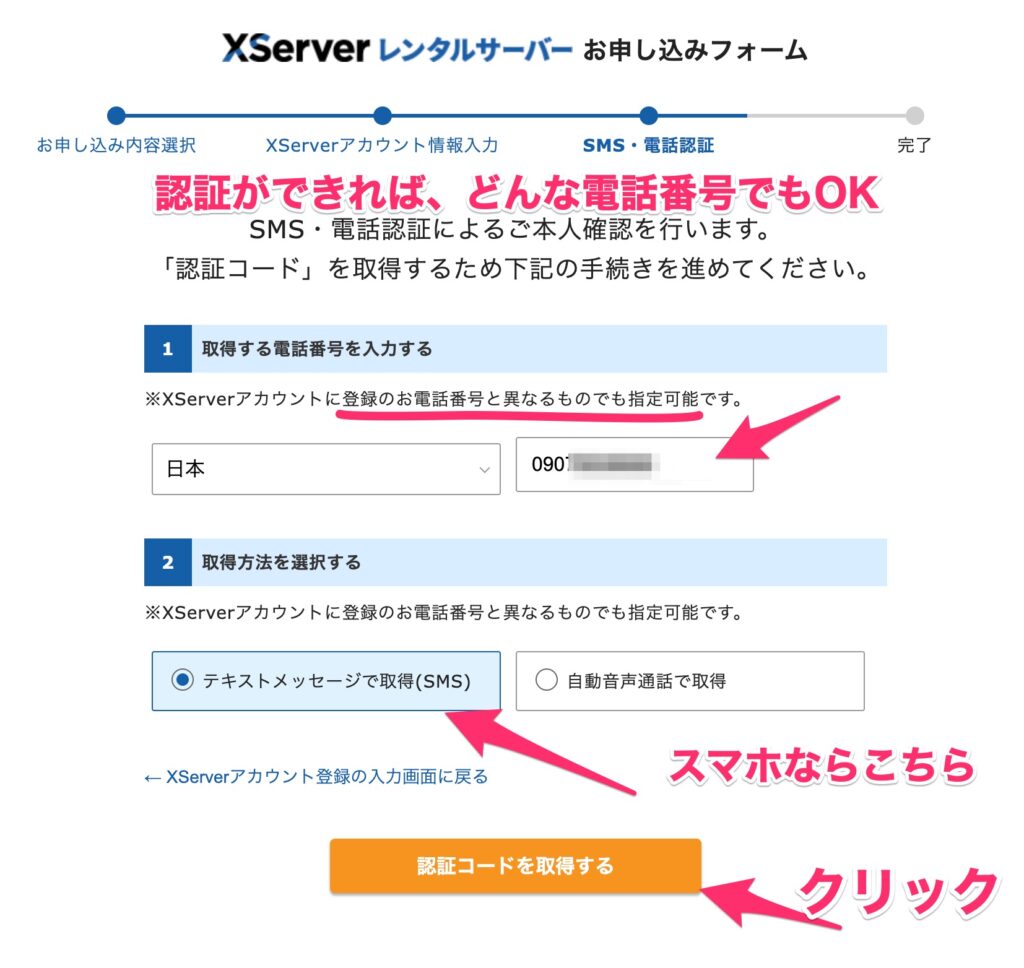
テキストメッセージで、認証コードを受け取るだけです。わずか5秒ほどでコードが届きました。
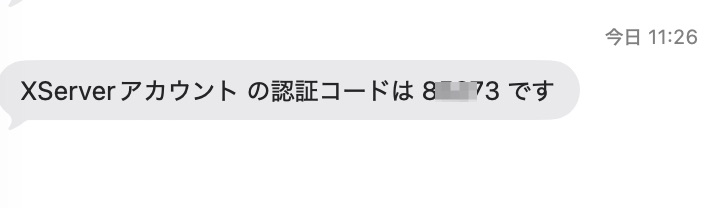
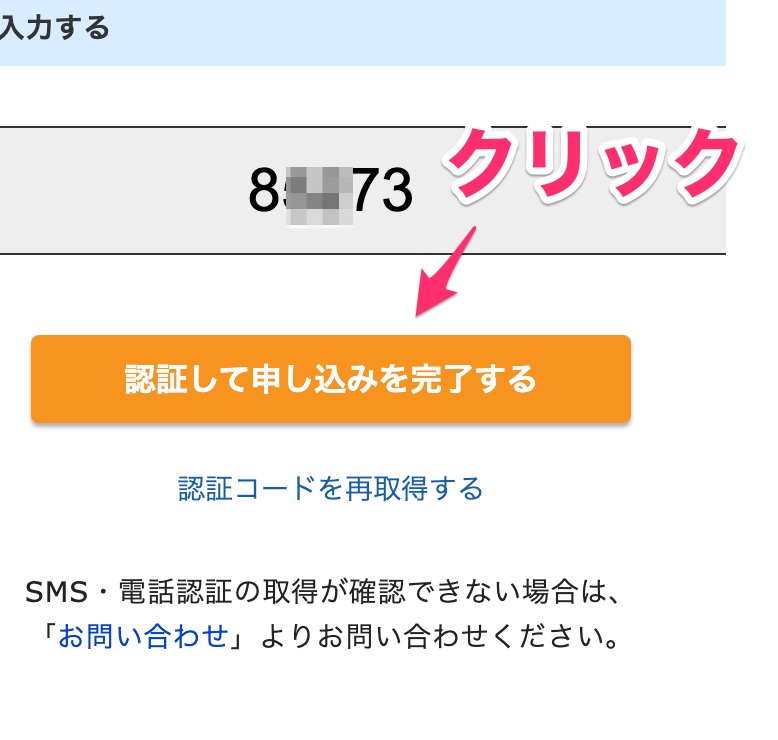
お申込み完了

お疲れ様でした。これで独自ドメインとレンタルサーバーのお申込みが完了し、同時にWordPressのインストールまで全て最小限の設定が終わりました。
どうしても、設定が分からない場合は、お気軽にご相談ください。サポートさせていただきます。