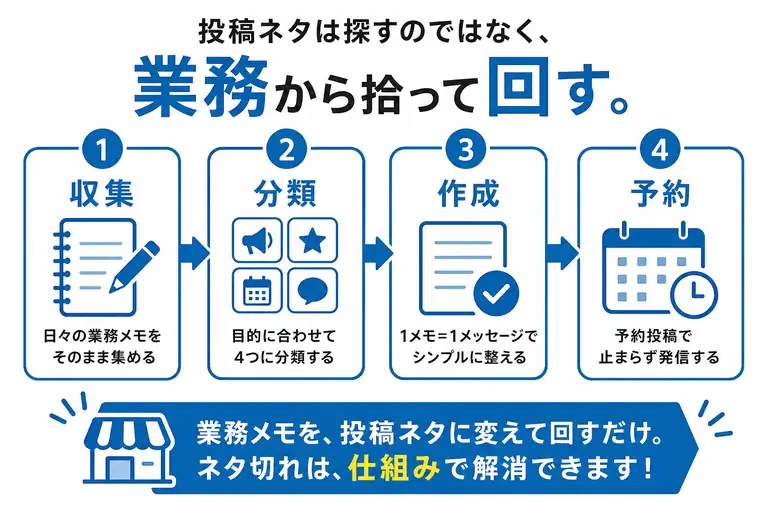
Googleマップ投稿が続かない原因は、ネタの不足ではありません。日々の業務を投稿に変える仕組みがないまま、毎回ゼロから文章を考えているからです。必要なのは発信のセンスでも気合いでもなく、業務メモを分類し、週次で回し、予約と季節カレンダーで先回りする型。この記事では、現場のメモをそのまま投稿ネタに変える手順を、収集から公開前の確認まで一続きで整理します。
Googleマップ投稿がネタ切れするのは、素材の不足ではなく整理の仕組みがないから
投稿ネタが尽きるのは、日々の業務が少ないからではありません。業務を投稿素材に変えるルールがないため、毎回ゼロから考える羽目になっているだけです。
店舗には、接客のやり取り、入荷、季節対応、よく聞かれる質問など、投稿に使える材料が毎日発生します。足りないのは素材ではなく、拾い上げて分類し、再利用する手順です。しかも投稿はGoogle検索とGoogleマップの両方でプロフィール上に表示されるため、来店を検討している人の目に触れる場所に置かれます。
一次情報:Create & manage posts on your Business Profile – Google Business Profile Help
「うちには発信するような話題がない」という感覚は、日常業務を素材として見ていないだけのことが多いものです。特別なネタを探す発想をやめると、投稿のハードルは一段下がります。
まずは1週間、業務中に気づいたことを一行だけメモに残してください。投稿の起点は完成した文章ではなく、拾い上げた事実です。これが重要だ、という考え方。
業務メモは、案内・実績・季節・質問の4種類に分けると投稿に変えやすい
集めたメモは、文章にする前に分類してください。案内・実績・季節・質問の4種類に振り分けると、書く前に投稿の型が決まります。
分類があると、「何を書くか」を考える工程が「どの型で書くか」を選ぶ工程に置き換わります。判断の対象が減るぶん、着手が早くなります。
振り分けの目安はこうです。
- 案内:今週の空き枠、営業時間の変更、駐車場の場所など、来店前に知りたい情報
- 実績:新しい機器の導入、施工事例、取り扱い品目の追加など、店の状態が変わったこと
- 季節:花粉の時期の注意点、繁忙期の予約状況など、時期に紐づく話
- 質問:接客中に繰り返し聞かれること、電話で毎回説明していること
迷ったら「読んだ人が来店前に知って得をするか」で案内と質問を分け、「店側の変化を伝えるか」で実績を切り出します。どこにも入らないメモは、無理に投稿化しなくて構いません。
分類すると手間が増えるように見えますが、負荷がかかるのは最初の一覧を作るときだけです。以降はメモを見て置き場所を選ぶ作業になります。
手元のメモ帳やスマートフォンのメモアプリに、4つの見出しだけ作ってください。次の投稿を探す時間が、そこで短くなります。
業務メモを投稿文にするには、1メモ1メッセージの型で十分
投稿文に長さは要りません。1つのメモから伝えたいことを1つだけ決めれば、それで公開できる形になります。
一次情報:Create & manage posts on your Business Profile – Google Business Profile Help
たとえば「雨の日は混雑しにくい」というメモなら、「本日は比較的ご案内しやすい時間があります」と書けば案内として成立します。メモの言葉をそのまま貼るのではなく、読む人に必要な一文へ言い換えるだけです。
「情報量が多いほど親切」という発想は、スマートフォンの画面では裏目に出ます。営業時間、キャンペーン、スタッフ紹介を一つの投稿に詰め込むより、3回に分けたほうが読まれます。
1つのメモにつき、伝える内容は1つ。この制約が、書き始めのつまずきをなくします。
週次運用は、収集・選定・作成・予約の4工程に分けると止まりにくい
継続のコツは、毎日考えないことです。週に一度、収集・選定・作成・予約の4工程に分けて処理すれば、忙しい週でも投稿は止まりません。
同じ日に「何を書くか考える」と「公開する」を両方やろうとすると、片方が滞った瞬間に全体が止まります。工程を別の日に置けば、考える作業と手を動かす作業が干渉しません。
たとえば、月曜にメモを集め、水曜に投稿候補を3本選び、木曜に文章にし、金曜に予約する。曜日ごとに役割が決まっていれば、誰の担当かも明確になり、引き継ぎもできます。
「空いた時間にやればいい」という運用は、忙しい店舗ほど成立しません。時間が空くのを待つ方式と、先に枠を押さえる方式では、3か月後の投稿本数がはっきり分かれます。
週1回30分でいいので、投稿作業の時間を先にカレンダーへ入れてください。予定に入っていない作業は、繁忙期に真っ先に消えます。
予約投稿は、作成日と公開日を分けるための前提として使う
予約機能の価値は、投稿を自動で量産することではありません。作る日と公開する日を切り離し、忙しい日に運用を止めないための道具として使ってください。
Google公式ヘルプでは、投稿を後で公開するためのスケジュール設定が案内されています。
一次情報:Create & manage posts on your Business Profile – Google Business Profile Help
また、週単位・月単位・任意のスケジュールで繰り返し公開する設定も案内されています。定期的な案内を毎回作り直す必要はありません。
一次情報:Create & manage posts on your Business Profile – Google Business Profile Help
運用例としては、週末に3本まとめて作り、平日に分散して公開する形が扱いやすいでしょう。作成を集中させ、公開を分散させることで、繁忙日でも投稿間隔が空きません。
一次情報:Create & manage posts on your Business Profile – Google Business Profile Help
次の1週間分をまとめて予約枠に入れる。ここまでやって、はじめて週次運用が回り始めます。
季節・イベントカレンダーは、毎月の定番ネタを先に埋めるために作る
季節ネタは、思いついたときに書くと抜けます。年間のカレンダーに先に置いておけば、その月が来たときに埋めるだけになります。
季節やイベントは毎年同じ時期に巡ってきます。一度枠を作れば翌年も土台として使えるため、作り込む価値があるのはここです。
たとえば、春は花粉や新生活に絡む案内、夏は暑さ対策や営業時間の変更、年末年始は休業と予約の締切案内。業種によって中身は変わりますが、「その月に客が知りたいこと」を1行ずつ書き出しておけば十分です。
投稿と合わせて、プロフィール側の設定も見ておいてください。季節営業のビジネスでは、通常の営業時間に加えて特別営業時間の設定や、オフシーズンの一時閉鎖が使えます。
一次情報:Guidelines for representing your business on Google – Google Business Profile Help
特別営業時間は、イベントなどで一時的に営業時間が変わる場合に設定でき、最大6日連続の閉鎖にも対応します。年末年始や連休の案内は、投稿とこの設定の両方を合わせておくと食い違いが起きません。
一次情報:How to set Special hours – Google Business Profile Help
まずは向こう3か月分でいいので、月ごとの定番テーマを書き出してみてください。全12か月をいきなり埋めなくても、直前のネタ探しは目に見えて減ります。
ネタ切れを防ぐには、投稿前に『事実・期限・見せ方』を確認する
投稿は作った時点では終わりません。公開前に「事実」「期限」「見せ方」の3点を見る習慣をつくると、誤情報や書き直しが減ります。これはGoogleが定める手順ではなく、運用を止めないために本記事が推奨する社内ルールとしての整理です。
確認を型にする理由は単純で、投稿ごとに見る場所が変わると抜けが出るからです。項目を固定すれば、チェックは1分で終わります。
具体的には次の観点で見てください。
- 事実:営業時間、予約の可否、取り扱いの有無が現状と合っているか
- 期限:いつまで有効な情報か、期間が過ぎた投稿を放置していないか
- 見せ方:写真とテキストの内容が食い違っていないか、一文で要点が分かるか
一次情報:Create & manage posts on your Business Profile – Google Business Profile Help
内容がポリシーに合わない場合、Googleは公開を拒否したり、表示を制限したりします。せっかく作った投稿が表に出ないと、運用の手応えがなくなり継続も途切れます。判断に迷う表現がある投稿は、公開前にポリシーを確認しておくほうが早道です。
一次情報:Overview of Google Business Profile policies – Google Business Profile Help
「短い投稿だから確認は不要」とも言い切れません。短文は補足が少ないぶん、前提が抜けたときの誤解がそのまま残ります。3項目を固定して、出せる状態のものだけ予約枠に入れてください。
まとめ
Googleマップ投稿のネタ切れは、発信力の問題ではなく、業務メモを投稿に変える仕組みが用意されていない問題です。メモを案内・実績・季節・質問の4つに分け、1メモ1メッセージで短く整え、週次の4工程で回し、季節カレンダーで先の月を押さえる。この流れができれば、投稿のたびに考え込む時間はなくなります。
手を付ける順番は決まっています。まず1週間分の業務メモを集め、4分類に振り分け、そのうち公開できるものを予約枠へ入れる。ここまで進めれば、次の投稿で何を書くかに迷う場面はほとんど残りません。