「まとめ」見出しをH2から外し、通常の結び段落として本文末尾に統合します。他は一切変更しません。
Googleマップ投稿は、毎回オリジナルの長文を考えないと反応が出ない、というものではありません。むしろ逆で、投稿タイプごとに入れる要素を固定した「型」を持つほうが、短時間で作れて内容もぶれません。
この記事では、公式の投稿タイプと実務上の書き分け、種類別テンプレートと例文、CTAと写真の合わせ方、公開前チェックまでを整理します。読み終えたら、自店舗の案内を1本その場で下書きできる状態を目指してください。
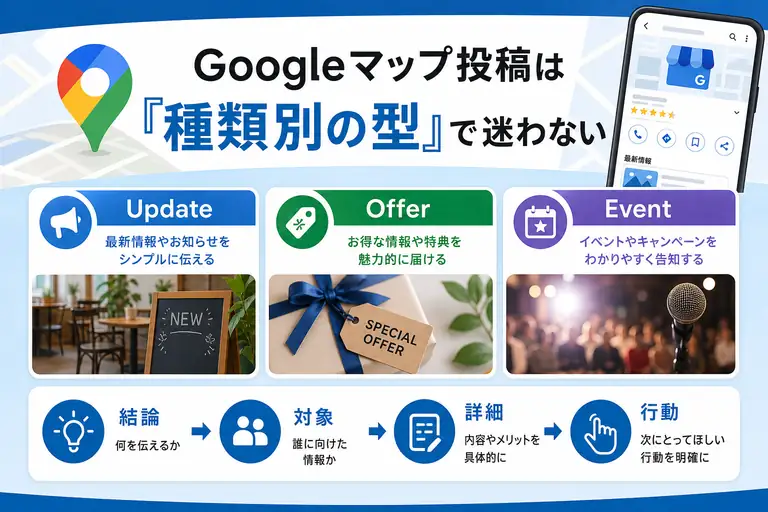
Googleマップ投稿は『種類ごとの型』で書くと迷わない
Googleマップ投稿で手が止まるのは、文章力の問題ではなく設計の問題です。「何を知らせる投稿か」を先に決めてしまえば、書くべき情報は自然に絞られます。
投稿のたびにゼロから考える属人的な運用は、担当者が変わった瞬間に止まります。書ける人だけが書ける状態は、続けるほど負担が偏っていきます。
営業時間の変更、店頭イベントの告知、期間限定の割引。この3つは、読者が知りたい情報も、最後に取ってほしい行動も違います。同じ文章の書き方で処理しようとすると、毎回一から考え直すことになります。逆に用途ごとの骨組みを決めておけば、埋めるだけで下書きが終わります。
次の章で、自店舗が出したい案内がどの投稿タイプに当たるかを1つ決めてください。それが決まれば、あとはテンプレートを埋める作業になります。
まず決めるべき投稿タイプと使い分け
投稿タイプは、知らせたい内容のテーマではなく「読者に次に取ってほしい行動」で選んでください。行動が決まると、本文の締め方もCTAも写真も自動的に決まります。
その前に、仕様の前提を整理しておきます。Googleの公式ヘルプで投稿タイプとして案内されているのは、Update(最新情報)、Offer(特典)、Event(イベント)の3種類です。
(公式情報:https://support.google.com/business/answer/7342169)
つまり「商品紹介」「季節案内」「臨時休業」は、公式の投稿タイプ名ではありません。この記事では、実務で扱う案内内容を書き分けやすくするために5つに整理していますが、管理画面での選択肢はUpdate・Offer・Eventの3つだと理解しておいてください。商品紹介や休業案内は、基本的にUpdateの使い分けにあたります。
投稿は Search と Maps の両方に表示されます。モバイルではビジネスプロフィールの「Updates」または「Overview」タブ、パソコンでは「From the owner」セクションで確認できます。
(公式情報:https://support.google.com/business/answer/7342169)
そのうえで、行動基準の使い分けは次のとおりです。
| 案内内容の例 | 促したい行動 | 選ぶ投稿タイプ |
|---|---|---|
| 営業時間変更、臨時のお知らせ | 確認 | Update(最新情報として) |
| 体験会、相談会、店頭企画 | 来店・参加 | Event |
| 割引、初回特典、期間限定施策 | 購入・来店 | Offer |
| 新メニュー、定番サービス紹介 | 予約・問い合わせ | Update(商品紹介として) |
| 季節営業、短縮営業、休業 | 確認 | Update(季節案内として) |
同じ新メニューでも、予約を増やしたいのか、来店のきっかけを作りたいのかで冒頭文と締め方は変わります。テーマだけで選ぶとCTAが曖昧になり、「詳細はこちら」で終わる投稿が量産されがちです。
いま案内したい内容を1件書き出し、「予約・来店・確認・購入・問い合わせ」のどれを促したいかを決めてください。ここが決まっていれば、以降のテンプレートはそのまま使えます。
どの投稿にも使える基本構成テンプレート
スマートフォンで読む人は、冒頭で内容が見えないと先を読みません。印象的な前置きから入るより、何の案内かを最初に出すほうが店舗案内には向いています。
基本の順番
- 結論を先に書く(何が起きるか、何が変わるか)
- 対象者や期間を補う
- 詳細を1〜2点に絞る
- 最後に行動を1つ置く
この順で並べると、次のような形になります。
今週末限定で○○を実施します。対象はご来店のお客様です。期間は○日〜○日、内容は○○です。詳細はプロフィールのリンクからご確認ください。
なお、本文の文字数について、今回確認した公式ヘルプでは上限や推奨値の具体的な数値を確認できませんでした。数値を目安にするより、冒頭で要件が伝わる構成を優先してください。
自店舗の案内を、この4項目に分けて4行のメモに落としてみてください。それがそのまま下書きの土台になります。
最新情報投稿(Update)のテンプレートと例文
最新情報の投稿は、「何が変わったか」を最初の一文に置くだけで伝わります。背景や事情の説明は後回しで構いません。
先に書く3項目
- 変更内容
- 開始日(または適用期間)
- 確認先
コピペ用テンプレート
本日より【変更内容】を開始しました。対象は【対象者・店舗・時間帯】です。【補足情報】をご確認のうえ、ご来店ください。
例文
本日より土曜日の営業時間を10:00〜18:00に変更しました。平日はこれまで通り営業しています。ご来店前に最新の営業状況をご確認ください。
丁寧な前置きを重ねるほど、肝心の変更点が埋もれます。「平素より格別のご愛顧を賜り」で始まった投稿は、変更内容が3行目以降に来がちです。
最近あった変更点を1つ選び、変更内容・開始日・確認先の3点で下書きしてみてください。
イベント投稿(Event)のテンプレートと例文
イベント投稿は、日時・内容・参加方法の3点がそろっているかが最優先です。魅力づけの言葉はその後で足せば足ります。
興味を持った人でも、いつ行けばいいのか、申し込みが必要なのかが分からなければ動けません。雰囲気の伝わる写真があっても、参加方法が書かれていなければ機会損失になります。
(公式情報:https://support.google.com/business/answer/7342169)
短時間の体験会で時刻を省くと、終日開催のように見えてしまうため、時刻は必ず入れてください。
コピペ用テンプレート
【日時】に【場所】で【イベント名】を開催します。【内容】をご用意しています。参加方法は【申込方法】をご確認ください。
例文
○月○日14時から店頭で無料体験会を開催します。内容は○○の体験と個別案内です。参加をご希望の方はプロフィールのリンクから詳細をご確認ください。
なお、イベントや特典に関する投稿は、モバイルのプロフィール上で自動的に表示される場合があります。
(公式情報:https://support.google.com/business/answer/7342169)
次回のイベントについて、日時・場所・内容・参加方法を箇条書きで整理してみてください。4つ埋まらない項目があれば、それが告知前に決めるべき内容です。
キャンペーン投稿(Offer)のテンプレートと例文
割引や特典の投稿は、「何が得か」と「誰が使えるか」を冒頭でまとめてください。条件が本文の後半に散ると、判断に手間がかかり離脱されます。
Offer投稿には仕様上の特徴があります。タイトル、日付、時刻の入力が必須で、「View Offer」ボタンが自動的に付与されます。説明文、写真、動画に加え、クーポンコード、リンク、利用規約も追加できます。
(公式情報:https://support.google.com/business/answer/7342169)
ボタンが自動で付く以上、本文で作り込むべきは特典と条件の明確さです。
先に出す4項目
- 特典内容
- 対象者
- 期限
- 確認先
コピペ用テンプレート
【期限】まで、【対象者】の方は【特典内容】をご利用いただけます。詳細は【確認先】をご確認ください。
例文
今月末まで、初回ご来店のお客様は○○を特別価格でご利用いただけます。対象は新規のお客様です。詳細は店頭またはプロフィールのリンクからご確認ください。
実施中の特典を1つ選び、特典・対象・期限・確認先の順に書き直してみてください。
商品・サービス紹介投稿のテンプレートと例文
商品やサービスの紹介は、特徴より先に「どんな人に向くか」を書いてください。読み手が自分ごととして受け取れるかどうかで、その後の一文が読まれるかが決まります。
コピペ用テンプレート
【向いている人】におすすめの【商品・サービス名】をご案内しています。【特徴】があり、【補足】にも対応しています。詳細は【確認先】をご覧ください。
例文
肩まわりの重さが気になる方に向けた○○コースをご案内しています。短時間で受けやすい内容で、初めての方にも選ばれやすいメニューです。詳細はプロフィールのリンクからご確認ください。
素材、技術、実績、価格帯を全部並べた投稿と、対象者を一言で示した投稿を比べると、後者のほうが「自分向けかどうか」を即座に判断できます。魅力の総量ではなく、判断のしやすさで考えてください。
紹介したい商品・サービスを1つ選び、向いている人・特徴1つ・確認先の3点で下書きしてみてください。
季節のお知らせ・臨時休業投稿のテンプレートと例文
休業や季節営業の案内では、「いつまで」と「何に影響するか」を明記してください。理由の説明は最小限で構いません。
これもUpdate投稿の使い分けです。来店可否に直結する情報なので、影響範囲が曖昧だと、来られたはずのお客様を逃したり、電話での確認が増えたりします。
必要な情報
- 期間(開始日と終了日)
- 影響範囲(店舗営業、電話対応、オンライン受付など)
- 確認先または再開後の案内
コピペ用テンプレート
【期間】は【理由】のため【営業状況】となります。【影響範囲】にご注意ください。営業再開後のご来店前に最新情報をご確認ください。
例文
○月○日から○月○日まで、年末年始のため休業いたします。期間中は電話対応も休止します。営業再開後のご来店前に最新情報をご確認ください。
休業理由を丁寧に説明したくなる場面ですが、読者がまず知りたいのは利用できるかどうかと期間です。理由は一言で足ります。
次回の休業または季節案内を想定し、期間・影響範囲・確認先をメモしておいてください。直前に慌てて書くより、下書きを用意しておくほうが漏れが減ります。
CTAの書き方と写真の選び方
CTAと写真は、本文の内容と一致して初めて機能します。CTAは1投稿につき1行動に絞り、写真はその行動を後押しする内容に合わせてください。
投稿タイプによって、ボタンの扱いは異なります。Update投稿には説明文、写真、動画に加えてリンク付きのアクションボタンを追加できます。
(公式情報:https://support.google.com/business/answer/7342169)
一方、Offer投稿では「View Offer」ボタンが自動で付きます。
(公式情報:https://support.google.com/business/answer/7342169)
ボタンの表示や利用可否は機能の提供条件によって変わる場合があります。たとえばFeatured posts機能は、英語かつ単一拠点の飲食店を対象に、米国・英国・カナダ・オーストラリア・ニュージーランドで利用可能と案内されています。
(公式情報:https://support.google.com/business/answer/7342169)
CTAボタン全般の地域差やアカウント種別による差は断定できないため、実際の管理画面と公開後の表示で確認してください。
本文末のCTA例
- 詳細をご確認ください(商品紹介)
- ご来店前にご確認ください(最新情報・休業案内)
- 参加方法をご覧ください(イベント)
- 店頭でお問い合わせください(相談型サービス)
本文に合う写真の選び方
- イベント:会場、準備風景、開催イメージ
- 商品紹介:対象の商品そのもの、使用イメージ
- 臨時休業:店頭掲示、営業案内画像
- キャンペーン:特典内容が分かる画像
画像の仕様は、ビジネスプロフィールの写真ガイドラインとして、形式はJPGまたはPNG、サイズは10KB〜5MB、推奨解像度は720×720px、最小解像度は250×250pxと案内されています。
(公式情報:https://support.google.com/business/answer/6123536?hl=en-419)
これは投稿専用の規定ではなく写真全般のガイドラインです。投稿1件あたりの枚数上限や投稿専用の推奨サイズについては、今回確認した公式ヘルプでは確認できなかったため、管理画面の表示に従ってください。
投稿タイプごとに、よく使うCTAを1つと写真の候補を1つ決めておいてください。この2つを先に固定すると、本文作成の時間がさらに縮みます。
公開前チェックリストと作成を早くする運用方法
確認項目を固定すると、ミスを減らしながら作成時間も短くできます。毎回考える部分を減らすことが、投稿を続けるための現実的な方法です。
投稿の負担は文章作成だけで生まれるわけではありません。情報の確認、写真選び、CTAの言い回しで迷う時間が積み上がります。チェックリスト化は、その迷いを削る作業です。
公開前に見るべき5項目
- 投稿タイプ(Update/Offer/Event)は用途に合っているか
- 冒頭で結論が出ているか
- 期間や対象条件に漏れはないか
- CTAは1つに絞れているか
- 写真は本文の内容と一致しているか
仕様面で見落としやすい2点
説明文に電話番号を含めると、投稿が却下される可能性があります。連絡先はプロフィールの電話番号欄に任せ、本文には書かないでください。
(公式情報:https://support.google.com/business/answer/7342169)
また、日付範囲を設定していない投稿は、6か月を過ぎるとアーカイブされます。長く見せたい案内は期間設定の有無を確認してください。
(公式情報:https://support.google.com/business/answer/7342169)
作成を早くする手順
- 現場メモを「内容・対象・期間・行動」の4項目に分ける
- 用途に合う投稿タイプを選ぶ
- 該当するテンプレートに4項目を流し込む
- 固定しておいたCTAと写真候補を当てる
- 5項目のチェックを通して公開する
慣れれば確認は不要と考えがちですが、短い投稿ほど期間や対象の記載漏れが起きます。5項目のチェックは1分で終わるので、忙しい日ほど省かないでください。
Googleマップ投稿は、毎回ゼロから文章をひねり出す作業ではありません。用途に合う型を選び、決まった項目を埋める作業に変えられます。属人的な運用から型による運用へ切り替えれば、担当者が誰でも、忙しい日でも、一定の品質で出せます。
まずは自店舗でよく使う投稿タイプを1つ決めて、この記事のテンプレートに沿って1本下書きしてください。その1本が、次回以降の雛形になります。