「サイトのデザインが突然ぐちゃぐちゃになった……」
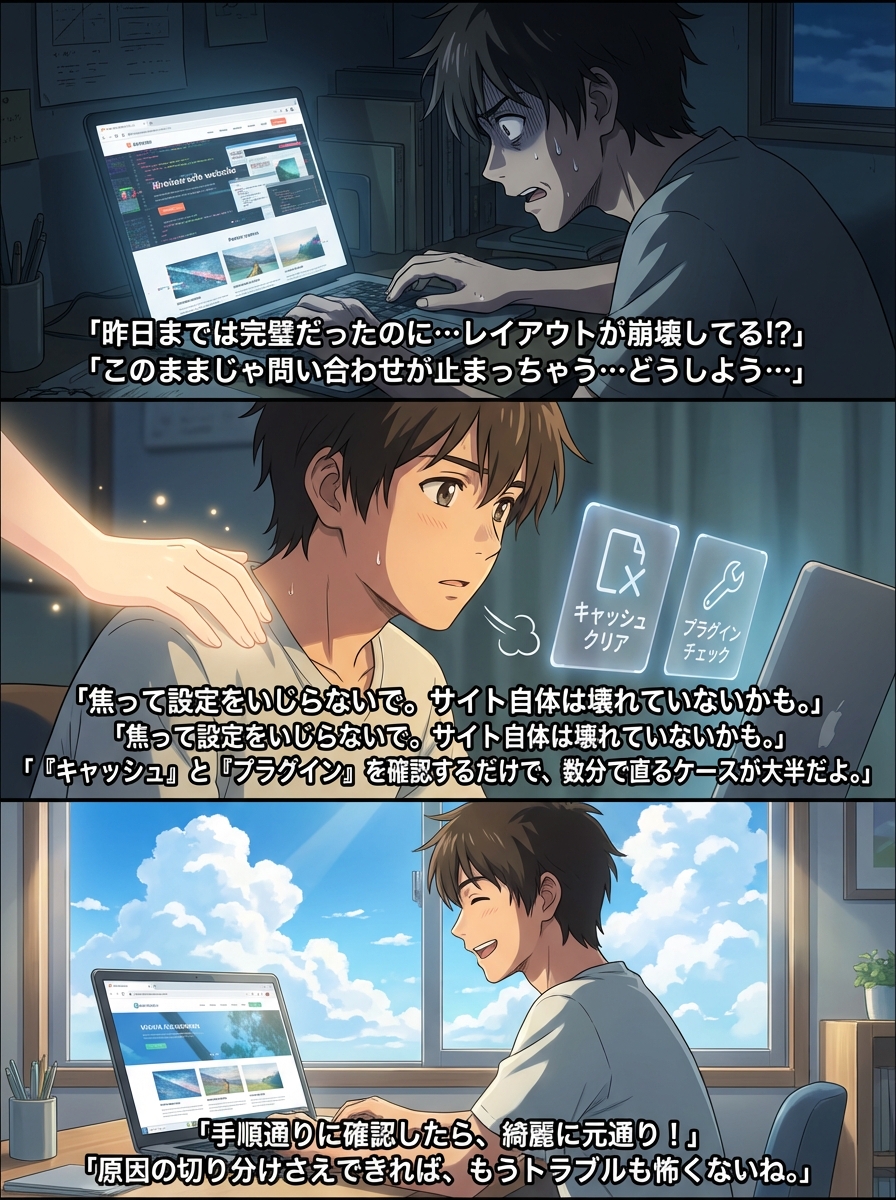
今、あなたは画面の前で青ざめているかもしれません。昨日までは綺麗に表示されていたはずの自社サイトが、レイアウト崩れを起こし、画像が飛び出し、文字が重なっている。
「顧客からの信頼を損なうのではないか」
「このまま問い合わせが来なくなったらどうしよう」
そんな不安が頭をよぎっていることでしょう。しかし、安心してください。WordPressの表示崩れは、その多くが『特定の原因』さえ特定できれば数分で解決可能です。
私は普段、AIを活用したシステム構築やWeb運用の自動化を支援していますが、どのような高度なシステムでも、トラブルシューティングの基本は「原因の切り分け」にあります。
本記事では、専門知識がない方でも「サイトをさらに壊すリスク」を最小限に抑えながら、安全に、かつ確実に元の綺麗な状態に戻すための全手順を解説します。焦って闇雲に設定を触る前に、まずは深呼吸をして、この記事の手順を一つずつ試してみてください。あなたのサイトは必ず直ります。
WordPressの表示崩れ:焦る前に確認すべき「3つの即効チェック」
- サイト自体が壊れているのか、自分の環境だけの問題かを見極める
- ログイン中の「管理バー」が表示に影響している可能性を確認する
- 別のブラウザやスマホで確認し、原因範囲を特定する
突然の表示崩れに直面すると、すぐに管理画面に入って設定をいじりたくなりますが、それは少し待ってください。実は「サイト自体は壊れていない」というケースが非常によくあります。まずは、以下の3つをチェックして、状況を冷静に把握しましょう。
1. シークレットモード(プライベートウィンドウ)で確認する
あなたがログインしているブラウザには、過去のデータやログイン情報が残っています。これらが悪さをしている可能性があるため、ブラウザの「シークレットモード」や「プライベートウィンドウ」を開き、そこから自分のサイトにアクセスしてみてください。もしそこで綺麗に表示されているなら、一般の読者には正常に見えています。あなたのブラウザの問題だけですので、焦る必要はありません。
2. WordPressのログイン状態を解除して確認する
WordPressにログインしていると、画面上部に黒い「管理バー」が表示されますよね。テーマによっては、この管理バー分の高さがズレてしまい、レイアウト全体を押し下げて崩れて見えることがあります。一度ログアウトするか、別の端末で確認してみましょう。
3. 別のデバイス(スマホ・タブレット)で見る
PCでは崩れているけれど、スマホでは正常、ということもあります(逆も然りです)。「どの端末で崩れているのか」を知ることは、後述する原因特定のための重要な手がかりになります。
【原因1】ブラウザやサーバーの「キャッシュ」による表示不整合
- 「スーパーリロード」でブラウザの古い記憶を強制消去する
- WordPressのキャッシュ系プラグインの設定を一時オフにする
- レンタルサーバー側のキャッシュ機能(高速化設定)を確認する
表示崩れの原因として、もっとも多いのが「キャッシュ」です。キャッシュとは、表示速度を上げるためにブラウザやサーバーが一時的に保存している「ページのコピー」のことです。
サイトのデザイン(CSS)を変更したり更新したりしたのに、キャッシュ(古いデザイン情報)が残っていると、新旧の情報が混ざり合って表示が崩れます。
ブラウザのキャッシュを削除する
まずは、もっとも手軽な「スーパーリロード」を試してください。
- Windows:
Ctrl+F5キー - Mac:
Command+Shift+Rキー
これだけで直るケースが、体感として3割ほどあります。
プラグインとサーバーのキャッシュをクリアする
「WP Super Cache」や「W3 Total Cache」などのプラグインを入れている場合は、管理画面から「キャッシュを削除(Clear Cache)」を実行してください。また、最近のレンタルサーバー(XserverやConoHa WINGなど)には、サーバー側でキャッシュする機能が標準装備されています。サーバーの管理パネルにログインし、「キャッシュクリア」を実行してみましょう。
【原因2】プラグイン・テーマの更新に伴う干渉と不具合の特定
- 直近で更新したプラグインがないか履歴を確認する
- 「Health Check & Troubleshooting」プラグインで安全に検証する
- 親テーマのアップデートで子テーマの設定が上書きされていないか見る
キャッシュではない場合、次に疑うべきは「プラグインやテーマの更新」です。WordPressの世界では、相性の悪いプログラム同士が喧嘩(競合)をして、表示をおかしくすることがあります。
直近の更新を思い出す
「そういえば昨日、プラグインをまとめて更新したな」という心当たりはありませんか? もしあるなら、その更新が引き金です。
全プラグインを停止して切り分ける(安全な方法)
「全てのプラグインを停止するなんて怖い」と思われるでしょう。しかし、原因特定にはこれが最短ルートです。
もし、サイトを止めずに確認したい場合は、「Health Check & Troubleshooting」という公式プラグインを使用してください。これを使うと、「一般の訪問者には通常通りサイトを見せつつ、管理者(あなた)だけがプラグインを停止した状態で見ることができる」というモードに切り替えられます。
- トラブルシューティングモードを有効にする。
- 表示が直ったら、原因は「いずれかのプラグイン」。
- 一つずつ有効化していき、再び崩れた瞬間のプラグインが「犯人」です。
【原因3】WordPress本体のアップデートによる仕様変更への対応
- メジャーアップデート直後は不具合が起きやすいことを知る
- jQueryなどのライブラリ変更が影響していないか確認する
- テーマ開発元の「対応状況」アナウンスをチェックする
WordPress本体のバージョンアップ(例:5.xから6.xへなど)が行われた直後は、お使いのテーマやプラグインが新しい仕様に対応しきれず、表示崩れを起こすことがあります。
特に、Webサイトに動きをつける「jQuery」というプログラムの仕様変更は、過去に大規模な表示崩れを引き起こしました。
対処法:テーマ・プラグインの更新を待つ
もしWordPress本体を更新した直後に崩れたのであれば、無理に自分でコードをいじって直そうとしないでください。多くの場合、数日以内にテーマやプラグインの開発者が修正版(アップデート)をリリースしてくれます。
開発者の公式サイトやSNSを確認し、「不具合報告」が出ていないかチェックしましょう。待つことも、立派な戦略です。
【原因4】スマホ表示だけがおかしい!レスポンシブ設定とCSSの修正
- 画像や表(Table)のサイズがスマホの画面幅を超えていないか
- 長すぎるURLや英単語が改行されずに枠を突き抜けていないか
- Google Chromeの「デベロッパーツール」で原因箇所を特定する
「PCは完璧なのに、スマホで見ると横揺れしたり、余白がおかしかったりする」
これは、スマホ対応(レスポンシブデザイン)における特有の問題です。
要素の「突き抜け」を探す
スマホの画面幅(約300〜400px)よりも大きな画像や、横幅を指定された表(Table)が配置されていませんか? これらが画面からはみ出すと、レイアウト全体が崩れます。
デベロッパーツールで犯人を見つける
PCのGoogle Chromeでサイトを開き、右クリックして「検証」を選んでください(またはF12キー)。
画面左上のスマホアイコンをクリックすると、PC上でスマホ表示をシミュレーションできます。
ここで、マウスカーソルを各要素に合わせていくと、「どの画像やブロックが画面からはみ出しているか」が青い枠線で可視化されます。はみ出している画像があれば、サイズを「100%」や「自動」に設定し直すことで解決します。
【原因5】ウィジェットやメニュー設定の意図しない変更
- 「サイドバー」がフッターの下に落ちてしまう現象の原因
- ウィジェット内のHTML記述(タグの閉じ忘れ)をチェックする
- メニュー項目が増えすぎてレイアウトを圧迫していないか
「サイドバー(横のメニュー)が消えたと思ったら、記事の一番下に落ちていた」
これはWordPressの表示崩れで非常によくある現象、いわゆる「カラム落ち」です。
HTMLタグの閉じ忘れ
自分で「カスタムHTML」ウィジェットなどを使ってバナーやリンクを追加しませんでしたか?
その際、<div> や </a> などの「閉じタグ」が抜けていると、その後のレイアウトが全て崩れてしまいます。直近で触ったウィジェットがあれば、記述にミスがないか確認してください。
メニュー項目の詰め込みすぎ
ヘッダーメニューの項目を増やしすぎて、一行に入りきらなくなり、段落ちしてレイアウトを崩すこともあります。メニューの文字数を減らすか、項目を減らして様子を見てください。
自力で直せない場合の「最終手段」とバックアップからの復元
- サーバーの自動バックアップ機能を使って「正常だった日」に戻す
- AI(ChatGPT等)にコード修正を頼む際のリスクと注意点
- 専門家に依頼する場合の「情報の伝え方」
ここまで試しても直らない、あるいは原因が特定できない場合。これ以上自分で触ると、取り返しのつかない状態になる恐れがあります。ここでは「撤退」と「復旧」を選択しましょう。
サーバーのバックアップから復元する
多くのレンタルサーバーは、過去1週間〜2週間分のデータを自動でバックアップしています。
管理画面にログインし、「バックアップ復元」機能を使って、「確実に表示が綺麗だった日」のデータに戻してください。記事データもその時点に戻ってしまいますが、サイトが壊れ続けるよりはマシです。これが最も確実で安全な解決策です。
AIにコードを書かせるときの注意
「ChatGPTにCSSを書いてもらって直そう」と考える方もいるかもしれません。しかし、AIはあなたのサイトの「現在の複雑な状態」を完全には把握できません。AIが提示したコードを安易に追加CSSに貼り付けると、別の場所が崩れる「モグラ叩き」状態に陥るリスクがあります。AIを使うなら、あくまで「原因の推測」に留め、コードの適用は慎重に行ってください。
二度と崩さないために!表示トラブルを防ぐ安全な運用ルール
- アップデートは「バックアップをとってから」行う癖をつける
- 本番環境とは別の「テスト環境(ステージング)」を活用する
- 焦っている時こそ作業をしない。信頼を守るための鉄則
サイトが元に戻ったら、もう二度と同じ冷や汗をかかないために、運用ルールを見直しましょう。
「とりあえず更新」をやめる
プラグインや本体の更新通知が来ても、すぐに押してはいけません。必ずバックアッププラグイン(UpdraftPlusなど)でバックアップを取ってから更新ボタンを押してください。
テスト環境を持つ
XserverやConoHa WINGなどでは、「ステージング機能」といって、本番サイトのコピー環境をワンクリックで作れます。更新やカスタマイズはまずコピー環境で試し、崩れないことを確認してから本番に適用する。これだけで、事故率はほぼゼロにできます。
Webサイトは、あなたのビジネスの顔であり、24時間働く営業マンです。
表示崩れを放置することは、店舗のシャッターが壊れたまま放置されているのと同じです。顧客は「この会社、管理が杜撰だな」と無意識に感じ取ってしまいます。
しかし、今回紹介した手順を冷静に踏めば、必ず解決の糸口は見つかります。
まずは深呼吸して、キャッシュのクリアから始めてみましょう。あなたのサイトは、あなたの手で正常に取り戻せます。