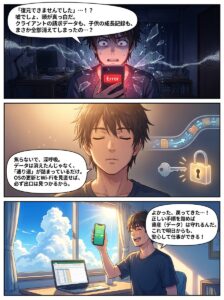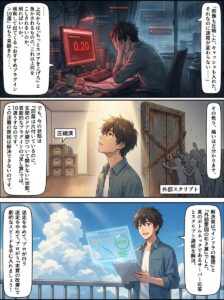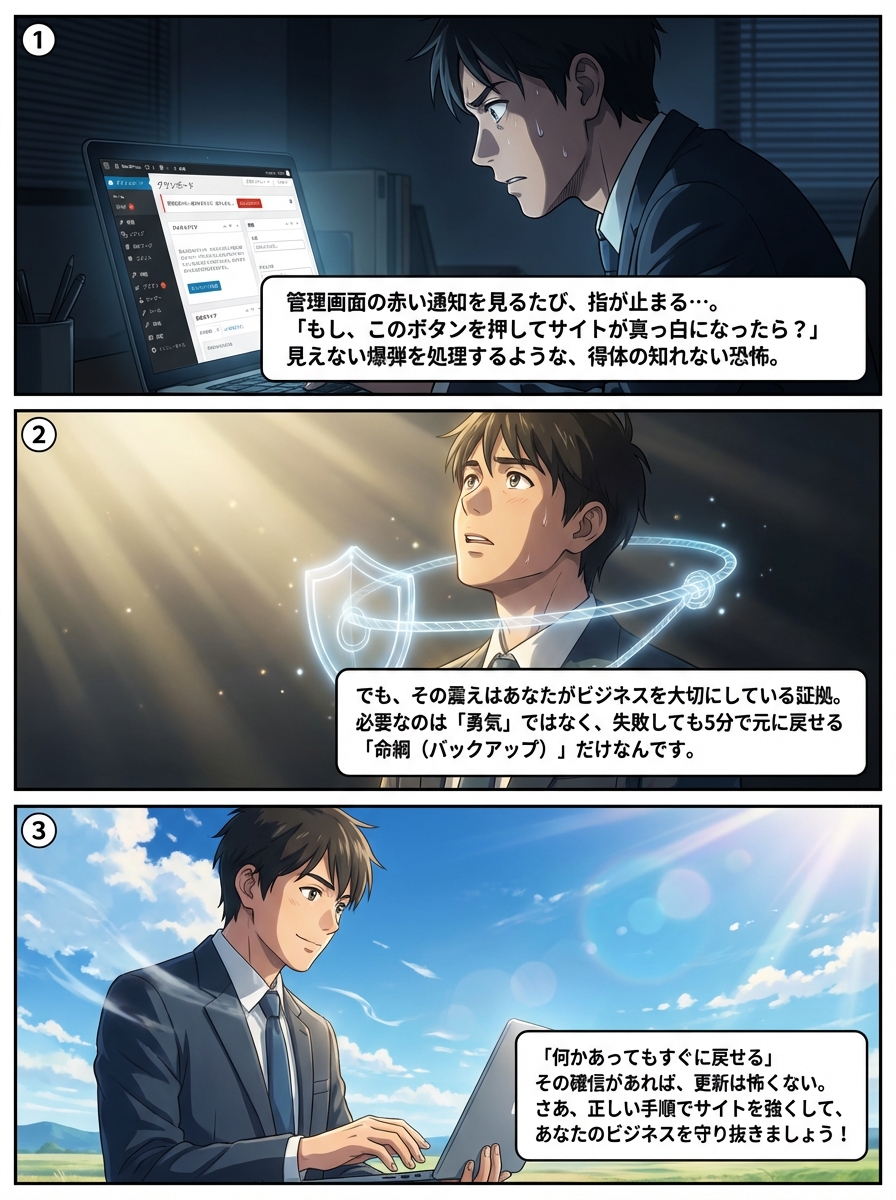
WordPressの管理画面に現れる赤い更新通知。それを見るたびに「もしサイトが壊れたら…」と指が止まっていませんか?その恐怖心は、あなたがサイトを大切にしている証拠です。
しかし、実は「正しい戻し方」さえ知っていれば、更新は全く怖くありません。
私もかつては、クライアントのサイト更新ボタンを押すたびに手が震えていました。「表示が崩れたらどうしよう」「ログインできなくなったら終わりだ」と、悪い想像ばかりが膨らむのです。しかし、自動化システムのプロデューサーとして数多くのサイト運用に関わる中で、ある一つの事実に気づきました。
それは、「恐怖の正体は『失敗すること』ではなく、『元に戻せないこと』にある」ということです。
今日、その不安を安心に変えるための「絶対に失敗しないステップ」と、万が一のときに5分で元に戻せる「魔法のような復旧手順」を全てお伝えします。これを読み終える頃には、あの赤い通知マークが、サイトを強くするための「招待状」に見えてくるはずです。
なぜWordPressの更新ボタンを押すのが「怖い」のか?その正体を探る
- 恐怖の原因は技術力不足ではなく「見えない結果」への不安
- 「サイトが消えた」という噂が心理的ハードルを上げている
- この恐怖心は「リスク管理能力」が高い証拠でもある
まずは、あなたのその「怖さ」を少し分解してみましょう。
あなたはプログラマーではありません。本業でお客様に向き合い、サービスを提供することが仕事です。だからこそ、専門外であるWordPressの内部で何が起きているか分からないのは当然のことです。
更新ボタンを押すという行為は、中身の分からない箱のボタンを押すようなもの。「爆発するかもしれないし、何も起きないかもしれない」。この「結果が予測できない状態」こそが、強いストレスを生み出しています。
また、ネット上には「WordPressを更新したら画面が真っ白になった」「サイトが消えて復旧に数十万円かかった」という怖い怪談話のような情報が溢れています。過去にプラグインの更新で少しデザインがズレた経験があるなら、なおさら「触らぬ神に祟りなし」と考えたくなるでしょう。
しかし、安心してください。あなたが感じているその恐怖は、ビジネスオーナーとして「資産(Webサイト)を守りたい」という正常な防衛本能です。その慎重さがあるあなたなら、正しい手順さえ知れば、誰よりも安全にサイトを運用できます。
更新を放置する方が実はリスク?「脆弱性」が招く最悪のシナリオ
- 更新放置は「店の鍵を開けっ放し」にするのと同じ
- ハッカーは「古いバージョンの穴」を狙って攻撃する
- サイト改ざんは、信用失墜という取り返しのつかない損害を生む
「怖いから更新しない」という選択は、実は「更新して壊れる」ことよりも遥かに大きなリスクを抱え込んでいます。
WordPressの更新には、機能追加だけでなく「セキュリティの穴(脆弱性)を塞ぐ」という重要な役割があります。更新通知を数ヶ月無視し続けている状態は、リアルな店舗で言えば「裏口の鍵が壊れているのに、修理せずに放置している」のと同じです。
世界中のハッカーは、古いバージョンのWordPressやプラグインを使っているサイトを自動プログラムで探し回っています。彼らの目的は、あなたのサイトを乗っ取り、詐欺サイトへの踏み台にしたり、ウイルスをばら撒く拠点にすることです。
もしサイトのデザインが崩れたとしても、それは修正できます。しかし、サイトが乗っ取られてお客様に被害が出たり、Googleから「危険なサイト」と認定されて検索結果から消されたりすれば、あなたのビジネスの信用は地に落ちてしまいます。
「更新ボタンを押すリスク」と「更新しないリスク」。天秤にかければ、どちらが致命的かは明らかです。
アップデートで「失敗する原因」の9割はプラグインとテーマの互換性
- WordPress本体が壊れることは稀である
- 不具合の犯人は「本体と部品(プラグイン)」のミスマッチ
- 「全部まとめて更新」が一番の事故のもと
では、なぜ更新で不具合が起きるのでしょうか?
実は、WordPress本体(コア)の更新だけでサイトが壊れることは滅多にありません。失敗の原因の9割は、「プラグイン」や「テーマ」との相性問題(互換性)です。
WordPressをスマホに例えると、本体がiOSやAndroidで、プラグインはアプリです。スマホのOSを最新にしたのに、古いアプリが対応しておらず動かなくなる現象、あれと同じことがWebサイトでも起こります。
特に危険なのが、更新通知が溜まっているからといって「すべて更新」ボタンを一括で押してしまうこと。これをやると、どのプラグインが原因で不具合が起きたのか特定できなくなり、パニックに陥ります。
「どの部品が原因か」さえ分かれば、対処は簡単です。敵を知れば、過度に恐れる必要はありません。
【準備編】恐怖をゼロにする!初心者が絶対に用意すべきバックアップツール
- サーバーの自動バックアップだけでは不十分
- プラグイン『UpdraftPlus』ならワンクリックで保存可能
- 自分の手元にデータがある安心感が、行動を変える
ここからが具体的な解決策です。恐怖をゼロにする唯一の方法、それは「命綱」をつけることです。
「もし失敗しても、5分前の状態に絶対に戻せる」と確信があれば、ボタンを押す手は震えません。
多くのレンタルサーバーには自動バックアップ機能がありますが、復元に申請が必要だったり、データベースとファイルが別々だったりと、初心者には扱いづらいことがあります。
私が強くおすすめするのは、無料プラグイン『UpdraftPlus』の導入です。
このプラグインの素晴らしい点は、専門知識ゼロでも「今すぐバックアップ」というボタンを押すだけで、サイト丸ごとのコピーを取ってくれること。そして何より重要なのが、同じ画面にある「復元」ボタンを押せば、簡単に元の状態に戻せるという点です。
更新作業を始める前に、必ずこのプラグインでバックアップを取ってください。これこそが、あなたの心のセーフティネットになります。
【実践編】リスクを最小限に抑える!WordPress更新の「安全な順番」
- いきなり本体更新はNG!まずはプラグインから
- プラグインは「1つずつ」更新してサイトを確認する
- 正しい順番:①バックアップ ②プラグイン ③テーマ ④本体
命綱(バックアップ)を用意したら、いよいよ更新です。しかし、闇雲にボタンを押してはいけません。プロが実践している「事故率を極限まで下げる順番」があります。
- まずはバックアップを取る(必須!)
- プラグインを更新する
- ここが最大のポイントです。「すべて更新」は使わず、1つずつ更新ボタンを押してください。
- 1つ更新するたびに、自分のサイト(トップページやお問合せフォーム)を開いて、崩れていないか確認します。面倒に感じるかもしれませんが、これが最も確実な安全策です。
- テーマを更新する
使用しているデザインテーマを更新します。ここでも表示確認を行います。 - 最後にWordPress本体を更新する
周りの部品(プラグイン・テーマ)が最新になった状態で、最後に本体を更新します。
この「下から積み上げる」ような順番を守るだけで、互換性のエラーが出る確率はグンと下がります。もし途中で不具合が出ても、「直前に更新したあのプラグインが原因だ」とすぐに特定できるため、冷静に対処できます。
もし画面が真っ白になったら?5分で元の状態に「巻き戻す」方法
- パニックにならず「リセットボタン」を押す感覚で
- 『WP Rollback』で特定のプラグインだけバージョンを戻す
- どうにもならない時はバックアップから「復元」
「手順通りやったのに、画面が真っ白になった!」
「レイアウトが崩れて文字が読めない!」
そんな時こそ、深呼吸です。あなたには準備編で用意した「命綱」があります。
パターンA:特定のプラグインがおかしい時
画面は映っているけれど、動きがおかしい。そんな時は『WP Rollback』というプラグインが役立ちます(事前に入れておくのがベストですが、不具合後に入れても使えます)。これを使えば、不具合を起こしたプラグインだけを「1つ前のバージョン」に数クリックで戻すことができます。まるで時間を巻き戻すような機能です。
パターンB:画面が真っ白、ログインもできない時
ここでサーバー側のバックアップ機能や、FTPソフトといった難しいツールの出番…と言いたいところですが、まずは『UpdraftPlus』で設定したバックアップを思い出してください。
もし管理画面にすら入れない重症の場合は、レンタルサーバーの管理画面から「バックアップ復元」機能を使います。最近の主要なサーバー(XserverやConoHaなど)であれば、コントロールパネルから日付を選んで「復元」を押すだけで、その日の朝の状態に戻せます。
「最悪、昨日の状態には絶対に戻れる」。この事実を知っているだけで、真っ白な画面もただの「一時的なエラー」に見えてくるはずです。
自分でやるかプロに頼むか?アップデート作業の外注判断基準
- 「数ヶ月放置」ならプロへの依頼を検討すべき
- PHPのバージョンアップが絡む場合は高難易度
- あなたの「時給」と「安心料」を天秤にかける
ここまで読んで「やっぱり自分には荷が重い」「忙しくて1つずつ確認する時間がない」と感じた方もいるでしょう。無理に自分でやる必要はありません。経営者であるあなたの時間は、もっと売上を生む活動に使われるべきだからです。
以下のいずれかに当てはまる場合は、スポット(単発)でプロに保守を依頼することをお勧めします。
- 半年以上、更新を放置している:一度に多くのバージョンをまたぐ更新は、不具合のリスクが高まります。
- 「PHPの更新が必要です」という警告が出ている:これはサーバー側の設定も絡むため、初心者にはハードルが高い作業です。
- ECサイト(通販)を運営している:決済機能などが停止すると実害が出るため、プロの監視下で行うべきです。
費用はかかりますが、数千円〜数万円で「安心」と「時間」を買うと考えれば、決して高い投資ではありません。
定期的なメンテナンスが「怖くないWordPress運営」への一番の近道
- 更新を溜めないことが、一番のリスク回避
- 「月に1回、10分のメンテナンス」を習慣にする
- サイトは手をかけるほど、あなたのビジネスを支えてくれる
WordPressの更新が怖い最大の理由は、実は「溜め込んでしまうから」です。
夏休みの宿題と同じで、溜めれば溜めるほど処理が大変になり、心理的な負担も大きくなります。
通知が出たら、その週のうちにサッとバックアップを取って、ポチッと更新する。
こまめに更新していれば、変化の幅が小さいので不具合も起きにくく、万が一の際も原因特定が簡単です。
「月に1回、第1月曜日の朝はサイトのメンテナンス」
このようにルーティン化してしまえば、恐怖心は消え、代わりに「自分のビジネス資産を磨き上げている」という充実感が生まれます。
今日、まずは『UpdraftPlus』を入れるところから始めてみませんか?その小さな一歩が、あなたのWebサイトを、そしてあなたのビジネスを守る大きな盾となるはずです。