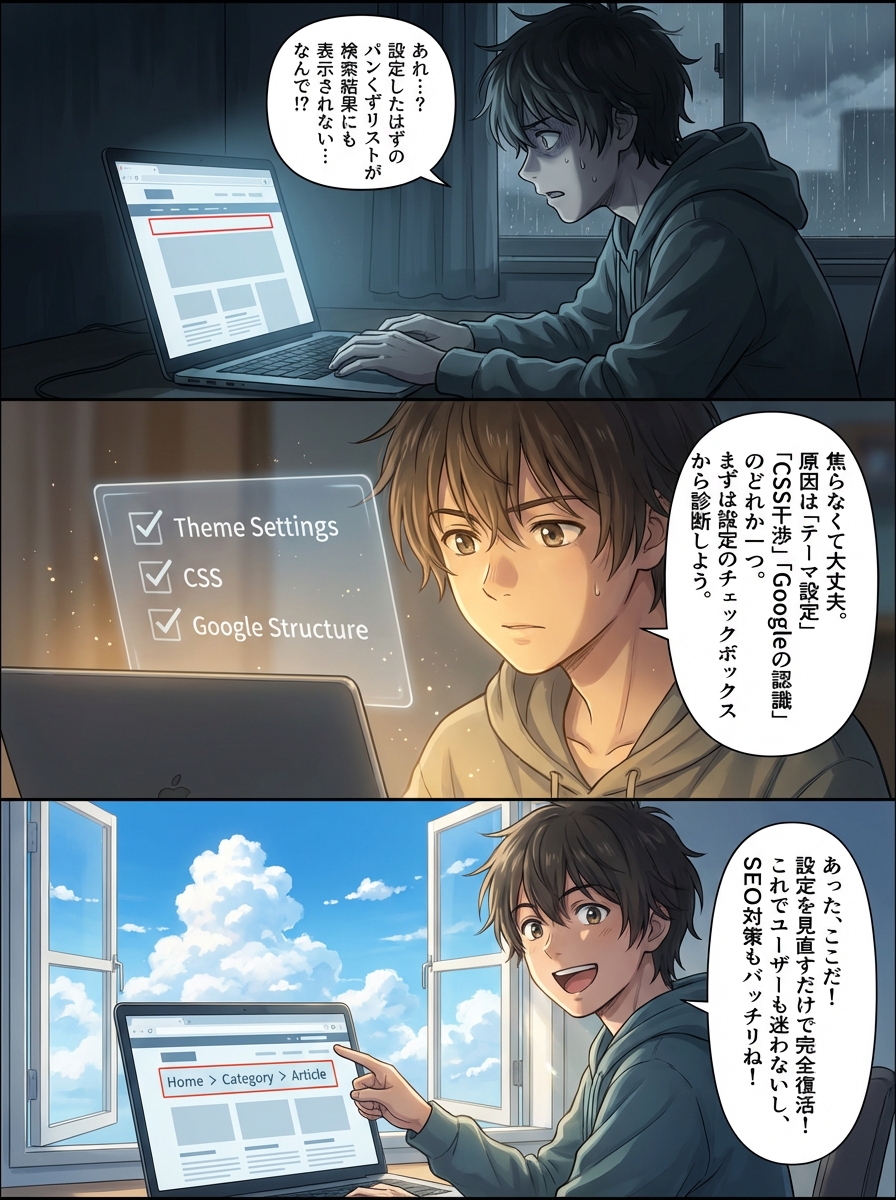
パンくずリストが突然消えた、あるいは設定したはずなのに表示されない……。実はその原因は、テーマの小さなチェックボックス一つから、CSSの干渉、Googleの仕様変更まで多岐にわたります。この記事では、あなたのサイトにパンくずリストを取り戻すための診断手順を、主要テーマ別の解決策とともに分かりやすく解説します。
なぜひパンくずリストが表示されないのか?主な原因の切り分け
- まずは「設定」「コード」「検索結果」のどのレイヤーの問題か特定する
- 最も多い原因はテーマ設定やページごとの非表示オプション
- 画面上は表示されているがGoogle検索結果に出ない場合は構造化データの問題
Webサイト運営において、何かトラブルが起きた際は「原因の切り分け」が解決への最短ルートです。パンくずリストが表示されない原因は、大きく分けて以下の3つのパターンに分類されます。
- WordPressテーマの設定ミス(サイト設定レイヤー)
テーマのカスタマイズ画面や、投稿ごとの設定で「非表示」になっているケースです。これが最も多い原因です。 - CSSやプラグインの干渉(デザイン・コードレイヤー)
HTMLとしては出力されているものの、CSSでdisplay: none;が効いていたり、SEOプラグインとテーマの機能が競合して消えているケースです。 - 構造化データのエラー(Google認識レイヤー)
サイト上には文字として見えているのに、Googleの検索結果画面(SERPs)にはパンくずリストが表示されない場合です。これは構造化データの記述ミスやGoogle側の仕様が関わっています。
まずは、自分のサイトが「画面上で消えている」のか、「検索結果で消えている」のかを確認してください。画面上で消えている場合は次章の設定確認へ進みましょう。
【テーマ別】パンくずリストの表示設定を確認する方法(Lightning/Cocoon/JIN/Snow Monkey)
- 各テーマごとの「パンくずリスト」設定箇所をピンポイントで解説
- トップページでは表示されない仕様がデフォルトのケースが多い
- アップデートにより設定項目の場所が変わる可能性がある点に注意
主要なWordPressテーマには、独自の設定パネルが存在します。ここでは国内で利用者の多い4つのテーマについて、確認すべき設定箇所を明示します。
Lightning (G3/Pro)
Lightningの場合、カスタマイズ(外観 > カスタマイズ)の中に設定があります。
- [外観] > [カスタマイズ] を開く
- [レイアウト設定](または [Lightning レイアウト設定])を選択
- 「パンくずリストを表示しない」といったチェックボックスが入っていないか確認
※Lightningは標準で、トップページにはパンくずリストを表示しない仕様になっています。下層ページ(投稿や固定ページ)を開いて確認してください。
Cocoon
Cocoonは独自の「Cocoon設定」パネルから制御します。
- ダッシュボードの [Cocoon設定] > [Cocoon設定] をクリック
- [投稿] タブおよび [固定ページ] タブを確認
- 「パンくずリスト設定」の項目で「パンくずリストを表示する」にチェックが入っているか確認
さらに、表示位置(メインカラム手前、記事タイトル下など)の設定がおかしくなっていないかもあわせてチェックします。
JIN / JIN:R
JIN系列もカスタマイズから設定を行いますが、バージョンによって場所が異なる場合があります。
- [外観] > [カスタマイズ] を開く
- [サイトデザイン設定](JIN:Rの場合は [記事のデザイン設定] など)を開く
- パンくずリストの表示・非表示切り替えスイッチを確認
JINはヘッダー下などに表示されるのが標準ですが、デザインプリセットによっては目立たない色になっていることもあります。
Snow Monkey
Snow Monkeyはカスタマイズでの直感的な操作が基本です。
- [外観] > [カスタマイズ] を開く
- [デザイン] > [基本デザイン設定] あるいは [パンくずリスト] の項目を探す
- 表示位置の設定や、モバイルでの表示設定を確認
スマホ表示時のみ非表示にする設定がオンになっていないか注意が必要です。
特定のページ(固定ページ・LP)だけで表示されない場合の注意点
- サイト全体ではなく「特定のページだけ」消えているなら個別設定を疑う
- LP(ランディングページ)用テンプレートはパンくずを消す仕様が一般的
- 記事編集画面のサイドバーにある「非表示オプション」を確認
「ブログ記事には出ているのに、会社概要ページやLPだけ表示されない」という場合、テーマ全体の設定ではなく、そのページの個別設定が優先されている可能性が高いです。
ページテンプレートの仕様
WordPressの固定ページには「テンプレート」を選択する機能があります。
多くのテーマでは、「LP(ランディングページ)」や「1カラム(ヘッダー・フッターなし)」といったテンプレートを選択すると、コンバージョンを阻害しないよう、意図的にパンくずリストが非表示になる仕様になっています。
編集画面の右側サイドバーにある「ページ属性」>「テンプレート」を確認し、「デフォルトテンプレート」に戻すことで表示されるか試してください。
個別非表示オプション
高機能なテーマでは、記事の編集画面下部やサイドバーに「このページの表示設定」という項目を持っています。ここで誤って「パンくずリストを非表示にする」にチェックが入っていると、全体設定に関わらずそのページだけパンくずが消えます。
CSSやプラグインが干渉して非表示になっているケースの修正手順
- プラグインの競合による出力阻害を確認する
- ブラウザの検証ツールで
display: noneが効いていないかチェック - SEOプラグイン(Yoast/All in One SEO)の設定を見直す
設定画面上は「表示」になっているのに画面に出ない場合、システム的な競合やCSSによる隠蔽を疑います。
プラグインの競合(SEOプラグイン)
「Yoast SEO」や「All in One SEO」などのプラグインを使用している場合、テーマ側のパンくずリスト機能とバッティングすることがあります。
これらのプラグインには独自のパンくずリスト出力機能があり、ショートコードを埋め込まないと表示されない設定になっている場合があります。テーマ純正のパンくず機能を使う場合は、SEOプラグイン側のパンくず設定を「無効」にすることを推奨します。
CSSでの非表示(検証ツールの使用)
以下の手順で、コードが出力されているか確認してください。
- 表示されていないページを開き、パンくずがあるはずの場所付近を右クリックして[検証](DevTools)を開く。
- HTMLソースコードの中に
breadcrumbsやpankuzuといったクラス名のdivやolタグが存在するか探す。 - もしタグが存在する場合、右側のスタイルパネルで
display: none;やvisibility: hidden;が適用されていないか確認する。
もしdisplay: none;が当たっている場合、CSSの記述ミスや、デザインスキンによる意図的な非表示が原因です。追加CSSでdisplay: block;等を上書き記述して修正します。
Google検索結果にパンくずリストが出ない場合の「構造化データ」確認法
- サイト上の見た目とGoogle検索結果の表示は別物と理解する
- 「リッチリザルトテスト」で構造化データのエラーを診断
- Google公式ガイドラインに準拠しているか確認が必要
サイト上にはパンくずリストが表示されているのに、Googleの検索結果画面で https://site.com > category > ... のような階層表示にならない場合、これは「構造化データ」の問題です。
Google検索セントラルの公式ガイドラインでは、パンくずリストを検索エンジンに正しく伝えるために BreadcrumbList という構造化データを使用することが推奨されています。
診断手順:リッチリザルトテスト
Googleが提供している「リッチリザルトテスト」ツールを使用します。
- リッチリザルトテストのページにアクセスする。
- 対象のページURLを入力してテストを実行。
- 「パンくずリスト」という項目が検出されるか確認する。
- 検出されない場合: テーマやプラグインが構造化データを出力していません。構造化データ対応のプラグイン(Schema等)を導入するか、テーマの設定を見直してください。
- エラーがある場合: 必須プロパティ(
nameやitem)が欠けている可能性があります。
特に自作テーマや古いテーマを使用している場合、HTMLはあっても構造化データ(JSON-LDやMicrodata)が実装されていないケースが多々あります。SEOにおける階層理解を促進するためにも、構造化データの実装は必須です。
パンくずリストが復活しない時のチェックリスト
- キャッシュクリアはトラブルシューティングの基本
- 親テーマ・子テーマの関係性を再確認
- どうしても直らない場合の最終手段を知っておく
ここまで紹介した方法でも解決しない場合、以下のチェックリストを順に試してください。意外と単純なキャッシュ残りが原因であることも多いです。
- キャッシュのクリア
ブラウザのキャッシュだけでなく、WordPressのキャッシュ系プラグイン(WP Super Cache等)や、サーバー側のキャッシュ設定を一度クリアしてください。変更が反映されていないだけかもしれません。 - テーマのアップデート
使用しているテーマが古すぎると、最新のWordPress本体の仕様と合わず表示崩れを起こすことがあります。バックアップを取った上で最新版へ更新してください。 - 子テーマの記述ミス
子テーマ(Child Theme)のfunctions.phpやheader.phpをカスタマイズしていませんか? 構文エラーで処理が止まっている可能性があります。一度親テーマに切り替えて表示されるか確認すれば、原因が子テーマにあるか判別できます。 - 最終手段:PHPコードの直接記述
テーマの機能が完全に壊れている場合、プラグイン「Breadcrumb NavXT」などを導入し、その出力コード(PHP関数)をheader.phpやsingle.phpの表示させたい位置に直接書き込むという手があります。これは技術的なリスクを伴うため、バックアップ必須の最終手段です。
パンくずリストは、ユーザーが現在地を知るためのナビゲーションであると同時に、検索エンジンにサイト構造を伝える重要な要素です。「たかが一行のリンク」と軽視せず、確実に表示される状態を維持してください。