「カテゴリーを追加したはずなのに表示されない」「エラーが出て設定できない」……。カテゴリー設定の失敗は、単純な入力ミスからシステム上の制限まで、原因は多岐にわたります。
本記事では、WordPressや主要ツールでよくあるトラブル事例を網羅し、初心者でも迷わず解決できる手順をまとめました。まずは自分の状況がどれに当てはまるか、チェックリストで確認してみましょう。
カテゴリー設定が反映されない・失敗する主な原因5選
- 単純な「保存忘れ」やブラウザのキャッシュ残り
- WordPress特有の「予約語」によるスラッグの衝突
- プラグイン同士の競合によるJavaScriptエラー
- サーバーのセキュリティ(WAF)によるブロック
- そもそも「カテゴリー」と「固定ページ」を混同している
カテゴリー設定がうまくいかない時、多くの人は「バグだ」と焦りますが、システム開発や運用の現場から見れば、その9割は「論理的なエラー」か「仕様上の制限」です。
システムは命令された通りにしか動きません。反映されないということは、システムが受け入れられない命令を送っているか、表示する条件を満たしていないかのどちらかです。
まずは上記の5つの原因を頭に入れた上で、具体的な切り分け作業に入りましょう。原因さえ特定できれば、解決は数分で終わるケースがほとんどです。
WordPressでカテゴリーが登録・選択できない時のチェックリスト
- スラッグ(URLの一部)が日本語のまま、あるいは空白になっていないか
- 「新規カテゴリーを追加」を押した後、記事の「更新/公開」ボタンも押したか
- 親カテゴリーの設定で「自分自身」を親にしていないか
- ブラウザのキャッシュをクリア(Ctrl+F5)しても変化がないか
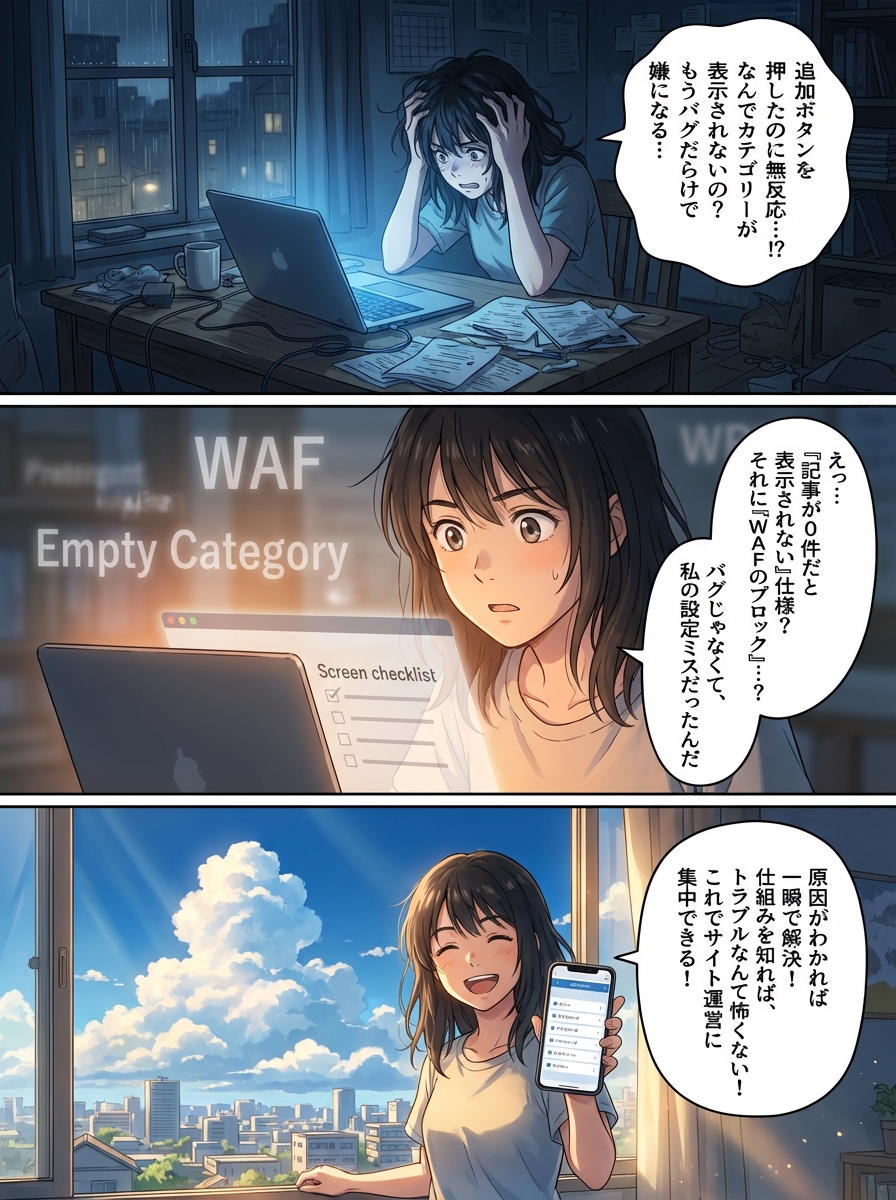
WordPressの投稿画面や管理画面で、カテゴリーのチェックボックスが入らない、あるいは新規追加ボタンを押しても反応しない場合、まずは基本的な操作ミスを疑います。
特によくあるのが、「Ajax(非同期通信)のエラー」です。
投稿画面上で「新規カテゴリーを追加」をクリックした際、画面遷移せずに裏側で処理が行われますが、ここで何らかのエラーが起きていると、ボタンを押しても無反応になります。
この場合、投稿画面(サイドバー)から追加するのではなく、左メニューの「投稿」>「カテゴリー」という専用の管理ページから登録を試みてください。 こちらならエラーメッセージが表示されることが多く、原因が特定しやすくなります。
また、意外と多いのが「スラッグの重複」です。すでにゴミ箱に入っているカテゴリーと同じスラッグを使おうとすると、登録が弾かれることがあります。ゴミ箱も含めて確認してください。
「予約語」や「上限数」に注意!システム固有の制限とは
- スラッグに `year` `day` `feed` などの「予約語」を使っていないか
- レンタルサーバーやCMSプランの「カテゴリー登録上限数」に達していないか
- カテゴリーの階層が深すぎてシステムが処理できなくなっていないか
ここからは少し技術的な話になりますが、エンジニアでなくとも知っておくべき「システムのルール」です。
まず、WordPressには「予約語(Reserved Terms)」というものが存在します。これはWordPressが内部処理のためにあらかじめ確保している言葉です。
例えば、カテゴリーのスラッグ(URL)を `year` や `date`、`calendar` などに設定すると、WordPressはそれを「年別アーカイブ」や「カレンダー機能」と誤認し、404エラーを返したり、正しく登録できなかったりします。
参考: WordPress.org サポートでは、特定の用語がURLとして使用できない仕様について議論されています。もし単純な単語(英単語)でエラーが出る場合は、`news-category` のようにハイフンで繋いで固有性を出してください。
また、利用しているシステムやサーバープランによっては、「カテゴリー作成は100個まで」といった上限が設定されている場合があります。特に無料ブログサービスや、安価なHP作成ツールを使っている場合は、プランの制限事項を確認してください。
サーバーエラー(500エラー)やプラグイン競合の対処法
- 画面が真っ白、または「500 Internal Server Error」が出る場合はサーバーログを確認
- セキュリティプラグインやWAF設定を一時的にOFFにして保存できるか試す
- 「Health Check」等のプラグインでトラブルシューティングモードを利用する
設定ボタンを押した瞬間に画面が真っ白になったり、英語のエラーメッセージが出る場合は、Webサイトの設定ミスではなく、サーバー側で処理が止まっています。
最も疑うべきは「WAF(Web Application Firewall)」の誤検知です。
WAFはサイトへの攻撃を防ぐ盾ですが、カテゴリー名に「SQL」や「Script」といったプログラムを連想させる単語が含まれていたり、一度に大量のカテゴリー構造を変更しようとしたりすると、「攻撃」とみなして保存をブロックすることがあります。
対処法:
レンタルサーバーの管理画面にログインし、WAF設定を「一時的に無効」にしてから、再度カテゴリー保存を試してください。これで解決する場合は、設定後にWAFを再度有効化すれば問題ありません。
それでも直らない場合は、プラグインの競合です。特に「SEO系プラグイン」と「カテゴリー整理系プラグイン」を併用していると、機能がバッティングすることがあります。全プラグインを一度停止し、一つずつ有効化して犯人を特定しましょう。
設定ミスではない?カテゴリーページが表示されない時の盲点
- 投稿が1件もないカテゴリーは、テーマの仕様で「非表示」になることが多い
- メニュー設定(外観>メニュー)に手動で追加していないだけではないか
- 「カテゴリー」を作ったつもりで「固定ページ」を作っていないか
「管理画面では登録できているのに、サイト上に表示されない」というケース。これはエラーではなく、仕様の勘違いであることが大半です。
初心者の方が最も陥りやすい罠がこれです。
1. 「空のカテゴリー」問題
WordPressの多くのテーマは、「投稿記事が0件のカテゴリー」をサイト上のリストやメニューに表示しない仕様になっています。まずはテスト記事を1つ作成し、そのカテゴリーにチェックを入れて公開してみてください。これだけで表示されるようになります。
2. 固定ページとの混同
「商品一覧」というページを作りたい時、「固定ページ」で作っていませんか? 固定ページで作ったものを、投稿のカテゴリーとして選択することはできません。これらは全く別の箱です。
* カテゴリー: 投稿(ブログ記事)を分類するためのラベル。
* 固定ページ: 会社概要やお問い合わせなど、単体で完結するページ。
3. メニューへの追加忘れ
カテゴリーを作っただけでは、グローバルナビゲーション(ヘッダーメニュー)には自動追加されません。「外観」>「メニュー」から、作成したカテゴリーを選択してメニュー構造に追加し、「メニューを保存」を押す必要があります。
二度と失敗しないためのカテゴリー設計と運用のルール
- カテゴリー構造は「2階層」までにとどめ、複雑化を防ぐ
- スラッグは必ず「半角英数字」で設定し、後から変更しない
- 1つの記事に複数のカテゴリーを指定せず、1記事1カテゴリーを厳守する
最後に、トラブルを未然に防ぎ、SEO的にも有利な運用ルールを提示します。
カテゴリー設定のトラブルは、運用期間が長くなるほど修正が困難になります。特に「スラッグ(URL)の変更」はご法度です。後から変更すると、そのカテゴリーの評価がリセットされるだけでなく、リンク切れ(404エラー)の原因となり、GoogleマップやSNSからの流入を無駄にします。
また、親子関係を3階層、4階層と深くしすぎると、パンくずリストが複雑になり、管理画面での選択ミスも誘発します。
「シンプル・イズ・ベスト」。
システム運用において、複雑さはバグの温床です。カテゴリーはフラットに保ち、ユーザーも検索エンジンも迷わせない設計を心がけてください。それが結果として、システムトラブルを回避する最短ルートになります。