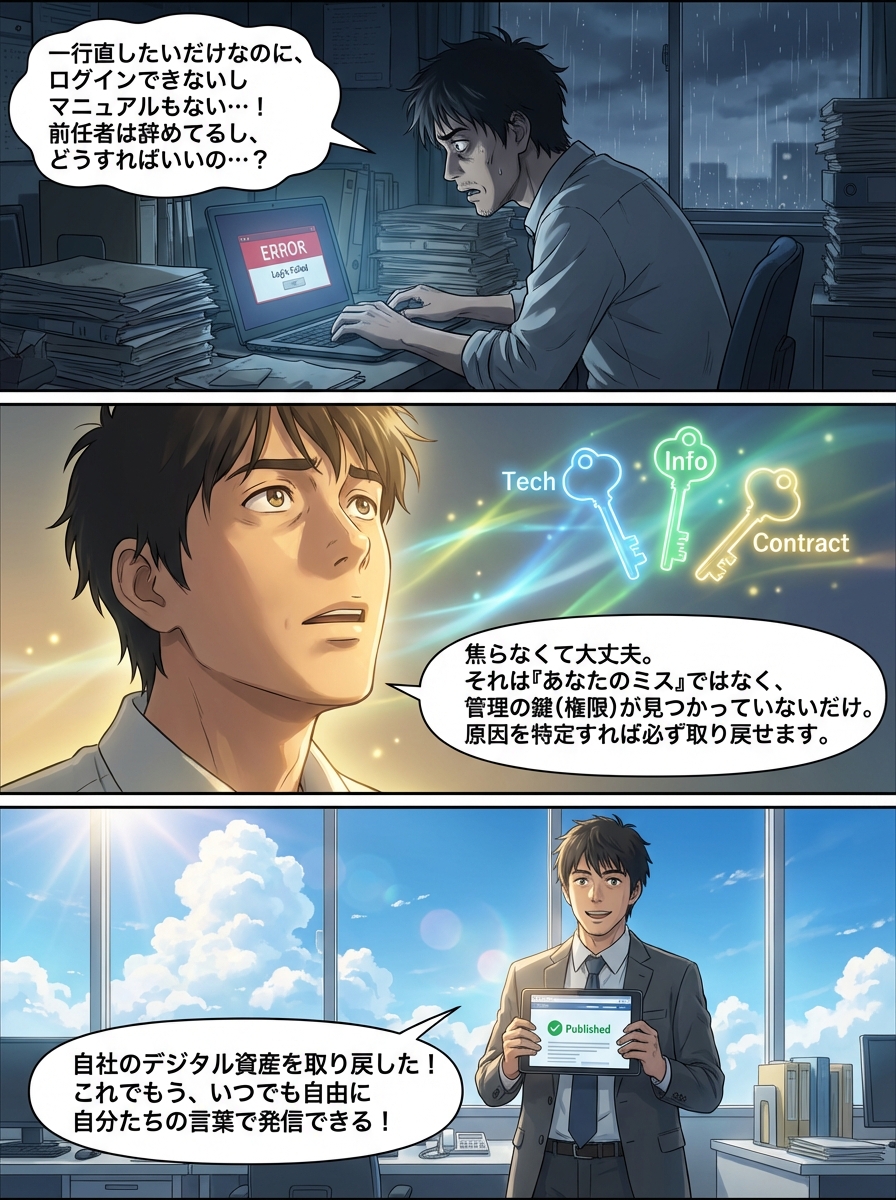
「一行のテキストを直したいだけなのに、どうしてこんなに難しいのか……」そうお悩みではありませんか?
経営者の方や、急にWeb担当を任された社員の方から相談を受ける際、最も多いのがこの「更新したいのにできない」という切実な声です。ホームページが更新できない理由は、単なる操作ミスから、実は深刻な「過去の契約上の縛り」まで多岐にわたります。
私は普段、AIを活用したSEO対策やGoogleマップ運用の自動化システムを開発・提供していますが、その根本にあるのは「企業のデジタル資産を、自分たちの手に取り戻す」という思想です。
この記事では、今の「詰まり」を最短で打破し、再び自社で自由に情報を発信できるようになるためのステップを、原因別に分かりやすく解説します。技術的な知識がなくても大丈夫です。一つずつ紐解いていきましょう。
ホームページが更新できない3つの根本原因:技術・情報・契約
- 更新できない原因は「技術」「情報」「契約」の3階層に分けられる
- 解決策を探す前に、自社がどの階層でつまずいているか特定することが最優先
- 「壊れている」のではなく「権限がない」ケースも多いため、現状把握が重要
「ホームページが動かない」と一言で言っても、その背景にはまったく異なる3つの事情が隠れています。私はこれを「レスキュー・フローチャート」として、以下の3つのレイヤーで整理することをお勧めしています。
1. 【技術のレイヤー】
自分たちで更新作業はしたが、表示が変わらない。またはエラーが出る。
→ これは「操作やブラウザの問題」です。比較的すぐに解決できます。
2. 【情報のレイヤー】
そもそも管理画面に入れない。IDやパスワードがわからない。マニュアルがない。
→ これは「管理体制の問題」です。探偵のように情報を掘り起こす必要があります。
3. 【契約のレイヤー】
制作会社と連絡がつかない。更新を依頼しても断られる、あるいは高額な費用を請求される。
→ これは「権利と契約の問題」です。最も根が深く、場合によってはリニューアルの判断が必要です。
多くの人が「技術的なトラブル」だと思い込んでパソコンの設定をいじり回してしまいますが、実は「情報」や「契約」の問題で足止めを食らっているケースが後を絶ちません。まずは、自分がどの壁にぶつかっているのかを冷静に見極めましょう。
【原因1:技術】「更新したはずなのに反映されない」時のチェックリスト
- ブラウザのキャッシュが古い情報のまま残っている可能性がある
- スマホとPCで表示結果が異なる場合がある
- CMS(管理システム)上で「公開」ではなく「下書き」になっている
IDやパスワードは合っていて、更新ボタンも押した。それなのに表の画面が変わらない。この場合、焦る必要はありません。ほとんどが以下の「うっかりミス」か「ブラウザの仕組み」によるものです。
1. 「スーパーリロード」を試しましたか?
Webブラウザ(ChromeやEdgeなど)は、表示速度を上げるために一度見たページを記憶(キャッシュ)しています。更新ボタンを押しても、ブラウザが記憶している「古いページ」を表示し続けているだけかもしれません。
WindowsならCtrl + F5、MacならCommand + Shift + Rを押して、強制的に新しいデータを読み込ませてください。
2. スマホだけで確認していませんか?
「PCでは直っているのに、スマホで見ると直っていない」ということもよくあります。これもスマホ側のキャッシュが強いことが原因です。プライベートブラウザ(シークレットモード)で開いて確認してみましょう。
3. 本当に「公開」されていますか?
WordPressなどのCMSを使っている場合、「保存」ボタンを押しただけでは「下書き保存」の状態であることが多いです。明確に「公開(Publish)」や「更新」というボタンを押し切れているか、ステータスを確認してください。
KDDIなどの通信大手も、「ホームページが更新されない時のチェックポイント」としてこれらの初歩的なミスを挙げています。まずはここを疑うのが鉄則です。
【原因2:情報】ログインIDやパスワード、マニュアルを紛失した場合の探し方
- 前任者のメール履歴や共有フォルダを「キーワード検索」で洗い出す
- CMSの「パスワードをお忘れですか?」機能を試す前にメール受信設定を確認
- どうしても不明な場合は「サーバー管理画面」からのリセットを試みる
前任者が急に退職したり、制作時から時間が経ちすぎて資料がない場合、玄関の鍵をなくしたような状態になります。ここで諦めてはいけません。以下の手順で「鍵」を探します。
1. デジタル遺品を探す
前任者のメールボックスや、社内の共有サーバーに残っている可能性があります。検索窓に以下のキーワードを入れて検索してみてください。「ドメイン」「サーバー」「WordPress」「ログイン」「アカウント」「設定完了」
制作会社からの納品メールや、初期設定完了の通知メールが発掘されることがよくあります。
2. パスワードリセットの落とし穴
管理画面(WordPressなど)のログインページにたどり着けているなら、「パスワードをお忘れですか?」機能を使います。ただし、登録されているメールアドレスが「前任者の個人の社用アドレス(すでに削除済み)」だと、再設定メールが届きません。その場合は、サーバー会社(Xserverやさくらインターネットなど)の管理パネルにログインし、データベースを直接操作するか、サーバー会社のサポートに相談する必要があります。
3. FTP情報の確認
もし「FTP情報(ファイルを転送するためのID)」が紙の書類などで残っていれば、詳しい知人や新たな制作会社に依頼して、そこからログイン情報を上書きすることも可能です。
【原因3:契約】制作会社の「ブラックボックス化」で身動きが取れない時の対処法
- ドメインとサーバーの名義が「自社」か「制作会社」かを確認する
- 「リース契約」や「月額保守契約」の縛りで、勝手な修正が禁止されている場合がある
- 制作会社と連絡不通なら、第三者の専門家を入れて所有権を取り戻す
これが最も厄介なパターンです。「更新作業はすべて制作会社が行う」という契約になっていたり、そもそもホームページの所有権が自社になかったりするケースです。
1. ドメインとサーバーの名義を確認
「Whois検索」という無料サービスを使えば、そのドメイン(URL)の持ち主が誰になっているか分かります。ここが制作会社の名義になっている場合、Webサイトは「借り物」です。勝手にログインして弄ると契約違反になるリスクがあります。
2. 契約書の「保守範囲」を見る
「月額〇万円で更新し放題」等の契約がある場合、自社でいじる権限をロックされていることがあります。逆に、「更新費」を払っていないためにロックされていることも。まずは契約書を見直し、制作会社に「自社で新着情報を更新したいので、権限を付与してほしい」と交渉してください。
3. 制作会社が倒産・音信不通の場合
中小規模の制作会社では、担当者が辞めて連絡がつかなくなることもあります。この場合、サーバー会社に直接事情を話し、支払い元が自社であることを証明して、管理権限を移譲してもらう手続きが必要です。これは専門的な交渉になるため、早めにWebコンサルタント等の専門家に相談することをお勧めします。
更新できないホームページを放置することで発生する3つの大きなリスク
- 「最終更新日」が数年前だと、会社自体が活動停止していると誤解される
- 古いシステムを放置するとセキュリティホールになり、乗っ取り被害のリスクがある
- Googleからの評価が下がり、検索順位が圏外に飛ばされる
「更新できないから、とりあえずそのままでいいか」と放置するのは、実店舗で言えば「看板が錆びつき、ショーウィンドウが埃まみれの状態」でお客さんを迎えるのと同じです。
1. 信用失墜のコスト
取引先や求職者があなたのサイトを見たとき、「ニュースの最終更新が3年前」だったらどう思うでしょうか?「この会社、もう動いていないのかな?」「管理がずさんだな」という印象を与え、知らない間に機会損失を生んでいます。
2. セキュリティのリスク
WordPressなどのシステムは、常に最新版にしておかないとハッカーの標的になります。更新できない状態=セキュリティ対策もできていない状態です。ある日突然、自社サイトが詐欺サイトへの踏み台にされたり、ウイルスをばら撒くサイトに改ざんされたりするリスクがあります。
3. Googleマップや検索順位への悪影響
私が専門とするGoogleマップやSEOの領域でも、「情報の鮮度」は極めて重要です。死んだように動かないサイトは、Googleから「ユーザーに役立たない」と判断され、検索順位を落とされます。
「無理に直す」か「作り直す」か?コストと効率で決める判断基準
- 制作から5年以上経過しているなら、修正よりリニューアルの方が安い場合が多い
- スマホ対応(レスポンシブ)していないサイトは、迷わず作り直すべき
- 複雑なプログラムで組まれたサイトの修正は、解析費用が高額になる
今のサイトをなんとか復旧させるべきか、いっそ新しく作り直すべきか。その判断基準は明確に「コスト対効果」です。
もし、今のサイトが「制作から5年以上経過している」かつ「スマホで見にくい(文字が小さいまま)」なら、迷わずリニューアルをお勧めします。
古い車を修理し続けるより、新車に乗り換えた方が燃費も良く、維持費も安いのと同じです。5年前のWeb技術はすでに「レガシー(遺産)」であり、無理に修正しようとすると、エンジニアの調査費用だけで数十万円かかることも珍しくありません。
逆に、サイト自体は新しく、単にIDが不明なだけなら、調査費用を払ってでも復旧させる価値があります。
今後、誰でも自社更新できる環境を作るためのCMS選びのポイント
- HTMLの知識が不要な「ノーコード」または「ブロックエディタ」対応を選ぶ
- 特定の制作会社しか扱えない独自システム(スクラッチ開発)は避ける
- AI活用を視野に入れ、テキストや画像を簡単に差し替えられる構成にする
もしリニューアルや改修を行うなら、二度と「更新できない」状況に陥らないためのシステム(CMS)選びが重要です。
これからの時代、中小企業が選ぶべきは「特定のエンジニアに依存しないシステム」です。
例えば、世界シェアNo.1のWordPressを使うにしても、難しいコードを書かずに画面を見たまま編集できる設定(ブロックエディタの活用など)にしてもらいましょう。あるいは、WixやStudioといった「ノーコードツール」での制作も選択肢に入ります。
私がプロデュースする自動化の観点からも、更新作業は「誰でも」「スマホひとつでも」できる環境にしておくことが、ビジネスのスピード感を落とさない秘訣です。
専門家に相談・依頼する前に準備しておくべき「サイト管理シート」の中身
- ドメイン管理会社、サーバー会社、それぞれのID・PASSを一覧化する
- FTP情報、データベース情報、WordPressログイン情報を区別して記載
- 契約更新日と支払方法(カードか請求書か)を明記し、属人化を防ぐ
最後に、これから専門家に相談する、あるいは自社で管理を取り戻す際に必ず作ってほしい「サイト管理シート」についてお話しします。これさえあれば、担当者が変わってもトラブルになりません。
以下の項目をExcelやスプレッドシートにまとめ、経営陣もアクセスできる場所に保管してください。
- ドメイン情報(取得業者名、ログインID/PASS、有効期限)
- サーバー情報(契約会社名、管理画面ID/PASS、FTPホスト/User/PASS)
- CMS情報(ログインURL、管理者ID/PASS)
- 契約情報(制作会社の連絡先、保守契約の内容と期間)
これが、あなたの会社の「デジタル資産の権利書」になります。
—
ホームページが更新できないという悩みは、単なる技術的な問題ではなく、経営における「主導権」の問題です。
外部の業者や、退職した担当者にデジタル資産の鍵を預けたままにするのは、あまりに高リスクです。
まずは今日ご紹介したチェックリストで原因を特定し、もし「契約」や「情報紛失」で詰まっているようなら、ためらわずに専門家の知恵を借りてください。「自社の言葉で、自社のタイミングで発信する」自由を取り戻しましょう。