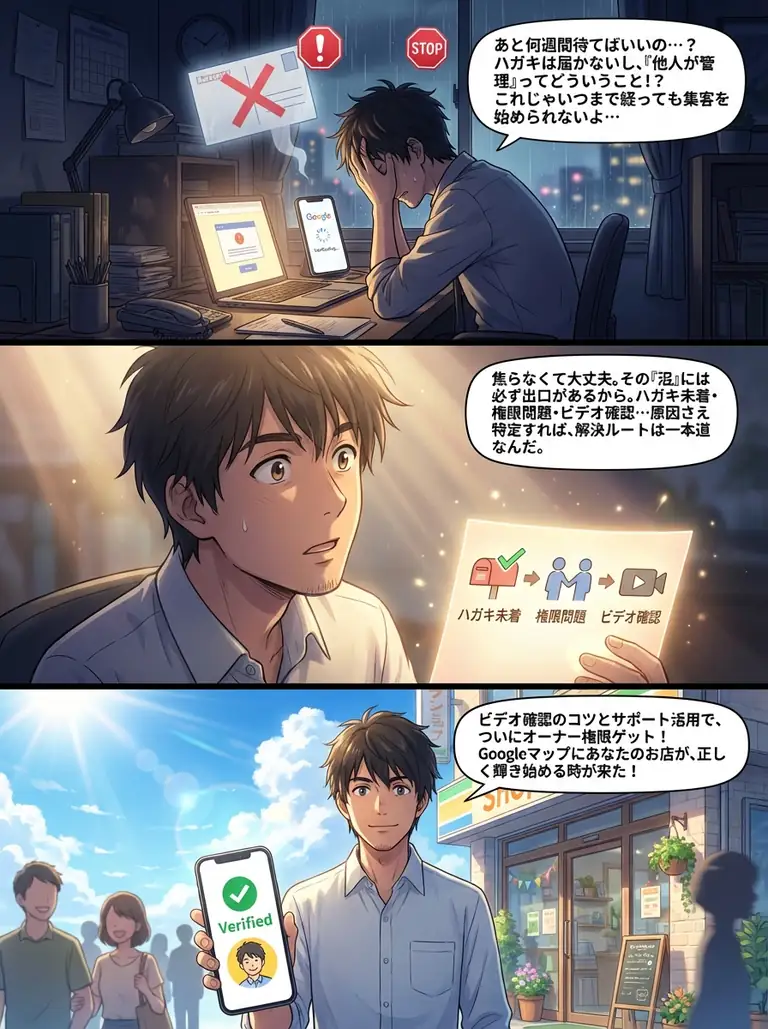
「ハガキを待っているのに届かない」「他人に登録されていると出て進めない」……Googleビジネスプロフィールのオーナー確認で足踏みしていませんか?実は、確認できない原因には明確なパターンがあり、正しく対処すれば必ず解決できます。本記事では、最新の確認方法(ビデオ確認含む)と、困った時のサポート活用術をわかりやすく解説します。この記事を読み終える頃には、あなたのビジネスをGoogleマップ上に正しく表示させる準備が整うはずです。
なぜオーナー確認ができない?状況別の原因チェックリスト
- あなたが今どの「沼」にハマっているか即座に判別します
- ハガキ、権限問題、システムエラーの3大原因を特定
- 原因がわかれば、解決までのルートは一本道です
Googleビジネスプロフィールのオーナー確認がうまくいかない時、多くの経営者様が感じるのは「どこに問い合わせればいいのかわからない」という孤独な焦りではないでしょうか。集客を始めたいのに、スタートラインにすら立てないもどかしさは痛いほど分かります。
しかし、闇雲に操作を繰り返すと、Googleからスパム扱いされてアカウントが停止されるリスクもあります。まずは深呼吸をして、ご自身の状況が以下のどれに当てはまるか確認してください。
- 物理的な届かない問題:確認コード(ハガキ)を申請したが、2週間以上経っても届かない。または届いたコードを入力してもエラーになる。
- 権利の衝突:「このビジネスプロフィールは別のユーザーによって管理されています」と表示され、先に進めない。
- 確認方法の不備:最近増えている「ビデオ確認」がうまくいかない、または電話の選択肢が出てこない。
- ガイドライン違反:ビジネス名や住所の入力方法に問題があり、そもそも審査対象外になっている。
多くのケースは、この4つのパターンのいずれかです。次項から、それぞれの状況に合わせた「最短の解決策」を具体的に解説していきます。
【原因1】確認コード(ハガキ)が届かない・紛失した際の対処法
- ハガキは通常14日以内に届くが、遅延や未着は頻発しています
- 再申請する前に確認すべき「住所入力の落とし穴」とは
- コードの有効期限は30日。期限切れなら再発行が必要です
最も多い相談がこの「ハガキが来ない」というケースです。Googleは海外からハガキを発送する場合もあり、日本の郵便事情とは少し感覚が異なります。
ハガキが届かない時のチェックポイント
まず、登録した住所がGoogleマップ上で正しくピン留めされているか確認してください。住所の表記が「ビル名」や「階数」まで正確に入っていないと、配達されずに返送されてしまうことがあります。
もし2週間(14日)経過しても届かない場合は、「郵送による確認」を再リクエストする必要があります。ただし、ここで注意点があります。再リクエストを行うと、以前のコードは無効になります。「再申請した翌日に、前のハガキが届いた」という場合、そのコードを入力してもエラーになります。必ず「最新のハガキ」を待つ必要があります。
どうしても届かない場合
2回ほど再送しても届かない場合は、地域的な郵便事情やGoogle側のシステムエラーの可能性があります。この場合は、ハガキを諦めて後述する「サポートへの問い合わせ」に切り替えるのが賢明です。何ヶ月もハガキを待ち続けるのは、機会損失でしかありません。
【原因2】「別のユーザーがオーナーです」と表示された場合の権限リクエスト手順
- 「誰か」があなたの店を既に登録している状態です
- 以前のオーナー、従業員、あるいは自動生成の可能性があります
- 「アクセス権限をリクエスト」を送れば7日以内に動きがあります
画面に「このビジネス プロフィールは別のユーザーによって作成されています」と表示されたとき、多くのオーナー様は「乗っ取られた?」と不安になります。しかし、これはGoogleマップの情報が自動生成されたり、以前のテナント情報が残っていたりする場合によく起こります。
解決のための3ステップ
- アクセス権をリクエストする:
画面に表示される「アクセス権限をリクエスト」というボタンをクリックします。 - 必要事項を入力:
あなたの名前、電話番号、権限の種類(通常は「オーナー」)を選択し、送信します。これで現在の管理者に通知メールが飛びます。 - 3〜7日待つ:
現在の管理者がリクエストを承認すれば、晴れてオーナーになれます。もし3日(場合によっては7日)経過しても返答がない場合、あなた自身がオーナー確認を進められるオプションが解放されます。
「拒否」された場合は少し厄介ですが、その場合でもGoogleに対して異議申し立てを行うことで、正当なオーナーであることを証明する道が残されています。焦らず、まずはリクエストを送りましょう。
【原因3】ビデオ確認や電話確認がうまくいかない時のチェックポイント
- 最新の主流は「ハガキ」から「ビデオ確認」へシフトしています
- 一発撮りのビデオ録画には「合格するための構成」があります
- 電話確認は「選択肢に出たらラッキー」程度に考えましょう
最近のアカウント開設では、ハガキではなく「動画(ビデオ録画)」による確認を求められるケースが激増しています。しかし、このビデオ審査、適当に撮影すると高確率で否認されます。
ビデオ確認を1回で通すための撮影シナリオ
Googleは「その場所に実態があり、あなたが管理権限を持っているか」を見ています。以下の要素を1本の連続した動画(編集不可)に収めてください。
- 外観と現在地:
店の外に出て、近くの通りの標識や目印となる建物、そして自分のお店の看板を映します。(Googleマップのデータと位置情報を一致させるため) - 店舗への入店:
お店のドアを開けて中に入ります。「鍵を使って開ける」動作を入れると、管理者であることの強力な証明になります。 - 業務の実態:
店内の設備、在庫、レジ周りなどを映します。 - 管理権限の証拠:
バックヤードやスタッフルーム、営業許可証、あるいはPOSレジの管理画面など、「客としては入れない・見られない場所」を映します。
これらを1〜2分程度でスムーズに撮影してください。位置情報(GPS)をオンにするのもお忘れなく。
Googleビジネスプロフィールのガイドライン違反が原因で審査が通らないケース
- 「ビジネス名」にキーワードを詰め込むのはNGです
- 住所貸しのバーチャルオフィスでは登録できない場合があります
- ガイドライン違反はアカウント停止のリスクもあります
手続き自体は合っているのに審査が通らない場合、入力内容がGoogleのガイドラインに違反している可能性があります。
よくあるのが「ビジネス名」へのキーワード盛り込みです。
例えば、本当の店名は「カフェ田中」なのに、「【公式】渋谷で人気のランチ カフェ田中」のように登録していませんか?これは明確な規約違反です。看板に書かれている通りの名前で登録してください。
また、実店舗を持たないビジネスや、住所貸しのバーチャルオフィスの場合、Googleマップへの登録が認められない、あるいは「非店舗型」として住所を非公開にする必要があります。ここを誤ると、何度申請しても却下されます。
解決しない場合の最終手段:Googleサポートへ直接問い合わせる全手順
- すべての手段がダメなら、生身の人間(サポート)に頼りましょう
- 問い合わせフォームは分かりにくい場所にあります
- 「看板の写真」と「公共料金の領収書」が最強の武器です
ハガキも来ない、ビデオも失敗する、そんな時はGoogleビジネスプロフィール ヘルプの問い合わせフォームを利用します。ここが最後の砦であり、最も確実な解決策です。
問い合わせ成功の秘訣
単に「できません」と送るだけでは、定型文が返ってきて終了です。以下の証拠資料を添付できる準備をしてから挑んでください。
- 店舗の外観写真(看板がはっきり写っているもの)
- 店内の写真
- 公的書類(営業許可証、または住所と店名が記載された公共料金の請求書・領収書)
これらは「そこに店が実在すること」を第三者が証明する強力な材料です。「ハガキが届かないため、手動での確認をお願いします」と添えて、これらの証拠を提出すれば、サポートチームが手動でオーナー確認を完了させてくれるケースが多々あります。
オーナー確認完了後にまず設定すべき3つの重要項目
- 確認完了はゴールではなく、集客のスタートです
- 「営業時間」の正確さが信頼を生みます
- 写真投稿でGoogleとユーザーに「生きている店」をアピール
無事にオーナー確認が完了したら、安堵する前に以下の3つだけは即座に設定してください。MEO(地図検索対策)の初速が変わります。
- 正確な営業時間:
お客様が来店して閉まっていたら、二度と来ません。祝日や定休日も設定しましょう。 - 魅力的な写真の追加:
外観、内観、商品、メニュー表。最低でも各3枚ずつはアップロードしてください。写真は来店動機に直結します。 - ビジネスの説明文:
750文字以内で、あなたの店が「誰の」「どんな悩みを」解決する店なのかを丁寧に書きましょう。
まとめ:オーナー確認を確実に済ませてMEO対策を始めよう
- オーナー確認は集客の土台作り。諦めずに完了させましょう
- 状況に合わせて「再申請」「権限リクエスト」「サポート連絡」を選択
- 今すぐ行動すれば、来月にはマップからの集客が見込めます
Googleビジネスプロフィールのオーナー確認ができないトラブルは、多くの経営者が通る道です。あなただけではありません。しかし、そこで放置してしまうと、いつまで経ってもGoogleマップ上であなたのビジネスは「誰のものでもない」状態のままです。それは、目の前を通行している見込み客を、みすみす競合店に逃がしているのと同じことです。
今回ご紹介した手順に沿って対処すれば、必ず解決の糸口は見つかります。特に、ハガキがダメならビデオ、それでもダメならサポートへの書類提出と、手段を切り替えていく柔軟性が重要です。
あなたの素晴らしいサービスが、Googleマップを通じて地域の必要としている人に届くよう、まずは今日、確認作業の第一歩を踏み出してください。面倒な作業の先には、確実な集客という果実が待っています。