Googleマップやビジネスプロフィールで「反映されない」ときにやってはいけないのは、同じ内容の再投稿を繰り返すことです。操作を重ねるほど、原因が投稿側なのか、プロフィール側なのか判別しにくくなります。
先にやるべきは、症状の分類です。そのうえで対応を「待機」「修正」「問い合わせ」「再申請」の4つに振り分ける。停止(suspended)が絡む場合は、修正でも問い合わせでもなく再申請という独立した手順に進みます。
本記事は、原因を確認せずに再投稿・再編集・権限変更を繰り返す場当たり的な対応ではなく、原因別に切り分け、証拠を残しながら段階的に復旧する対応を勧める立場を取ります。
この記事では、投稿の反映不良、一部非表示、不承認、プロフィール停止を一つの流れで切り分け、最初の10分で取る行動を順にたどります。
最初に切り分けるべきは『反映遅延・非表示・停止』のどれか
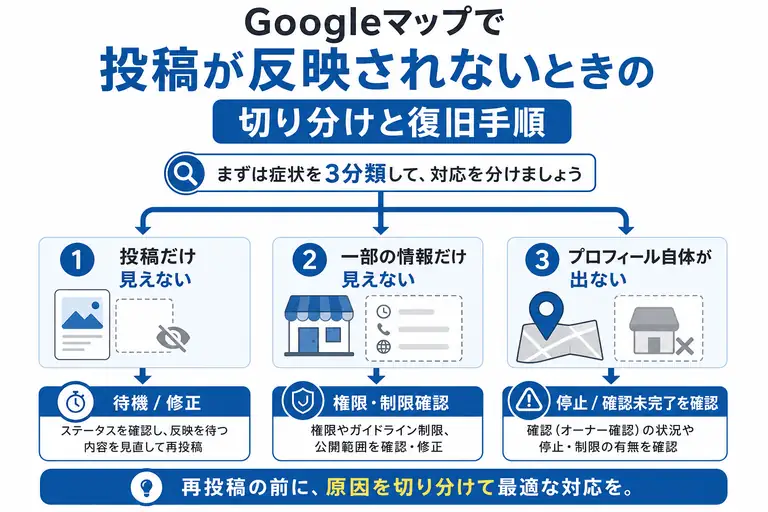
Googleマップの異常は、原因を探す前に症状で分けてください。「投稿だけ見えない」「一部の情報だけ見えない」「プロフィール自体が出ない」の3つに置くだけで、次に触る画面が決まります。同じ「反映されない」でも、待てば解決するケースと、内容を直すケース、再申請が必要なケースでは、手順がまったく別物です。症状を混ぜたまま動くと、不要な再投稿やGoogleへの見当違いの問い合わせにつながります。
『投稿だけ見えない』ケース
管理画面には投稿が残っているのに、一般ユーザーの画面には出ない。この場合は投稿単位の問題として扱います。Googleは公開された投稿を審査し、ステータスとして「Live」「Pending」「Not approved」を示す仕組みです。Pendingの間はGoogle検索やマップに表示されず、プロフィールが未確認の状態でもPendingになり得ます。
(一次情報:https://support.google.com/business/answer/7342169)
つまり「見えない」だけでは判断できません。ステータスを見れば、待機か修正かの入口が分かります。
『一部の情報だけ見えない』ケース
投稿は出るのに口コミが見えない、写真が反映されない、という状態です。ここで疑うのは投稿ではなく、プロフィール単位の制限です。Googleは偽のエンゲージメントに関するポリシー違反があった場合、新しい口コミを受け付けない、既存の口コミを非公開にする、警告を表示するといった制限をプロフィールに課すことがあります。該当時はオーナー宛にメール通知があり、異議申し立ての手段も案内されます。
(一次情報:https://support.google.com/business/answer/14114287?hl=en)
口コミだけが消えたときに投稿を作り直しても、状況は動きません。受信メールと管理画面の通知を先に確認してください。
『プロフィール自体が出ない・制限がある』ケース
店舗名で検索してもプロフィールが出ず、管理画面側に制限や確認未完了を示す表示がある。この段階では投稿の話を一旦止め、プロフィール側の対応を優先します。
「全部まとめてGoogleの不具合」と考えたくなる場面ですが、確認箇所は投稿単位・アカウント単位・プロフィール単位で分かれています。管理画面、Google検索、Googleマップアプリの3か所で同じ店舗を表示し、症状を3分類のどれかに置く。ここから先の章は、その分類ごとの手順です。
投稿が反映されないときは、再投稿より先に『待機か修正か』を判断する
投稿が見えないときの最初の一手は、再投稿ではありません。投稿のステータスと表示先を確認し、待機でよい状態か、内容を直すべき状態かを見分けてください。
理由は単純です。反映を待っている段階で重複投稿や短時間の連続編集を重ねると、どの操作が結果に影響したのか追えなくなります。不自然な更新履歴が積み上がることも避けたい。
待機でよいケースの見分け方
ステータスがPendingで、管理画面上は公開済みとして扱われているなら、待機の対象です。Pendingは処理段階のほか、プロフィールが未確認の場合にも起こります(一次情報:https://support.google.com/business/answer/7342169)。
なお、反映までの時間は一定ではありません。Googleの審査状況やプロフィールの状態に左右されるため、「何時間で出るはず」という前提で判断しないほうが安全です。別端末や別アカウントでの表示も併せて確認し、自分の画面固有の問題を除外しておきます。
内容修正を優先するケース
ステータスが「Not approved」なら、待っても表示されません。内容側の見直しが必要です。表現を差し替えた直後、リンクを変更した直後に反映されなくなった投稿も、同じく修正対象として扱います。
判断に迷うときは、直前に何を変えたかを起点にしてください。文面、画像、リンク、公開日時のうち、変更した項目を一つずつ戻すほうが、全文を書き直すより原因に近づけます。
再投稿を急がない理由
「見えないなら同じ文をもう一度出せばよい」という対応は、重複した投稿と不自然な更新履歴を残すだけに終わることが多い。しかも、後から問い合わせるときの説明材料まで濁ります。
投稿日時、ステータス、表示の有無、編集内容を1件分だけ記録して観察する。この1回の観察が、待機と修正の分岐を決めます。
プロフィールが表示されないときは、権限・公開状態・停止表示を管理画面で確認する
プロフィールが検索に出ないときは、検索結果を何度も更新するより、管理画面の状態確認が最短ルートです。公開中か、確認(verification)が未完了か、制限や停止が出ているか。この違いで復旧ルートが変わります。
検索画面だけでは、単なる表示の揺れなのか、オーナー確認や権限、停止といった管理上の問題なのか区別できません。
管理画面で見るべき表示
確認したいのは、確認未完了・審査中・制限のいずれかを示すステータス表示があるかどうかです。表示される文言はアカウントの状態や言語設定によって変わるため、特定の日本語表記を探すより「どの段階で止まっているか」を読み取ってください。
ここで押さえておきたいのが、確認手続きの位置づけです。ビジネス名などの情報を更新するには、まずビジネス確認が必要で、確認の審査には最大5営業日かかる場合があります。
(一次情報:https://support.google.com/business/answer/7107242?hl=en-en)
確認が終わっていない段階で情報を編集し続けても、表示は変わりません。まず確認を通す、という順番になります。
権限トラブルの確認ポイント
オーナー権限のあるアカウントでログインしているかを確認してください。担当者の交代、代理店契約の終了、個人アカウントから組織アカウントへの移行などで権限が外れると、管理画面から店舗が消えたように見えます。権限一覧と、最近の変更履歴を突き合わせます。
公開停止と審査中の違い
「検索して出ない=削除された」とは考えないでください。確認未完了、権限喪失、審査中、制限のどれでも、担当者の画面には同じように「見えない」状態として映ります。
見分ける材料は3つ。管理画面のステータス、オーナー宛メールの通知、直前の変更履歴です。この3点が揃うと、待機なのか、確認手続きなのか、次章の停止対応なのかを判断できます。
原因は『Google側・投稿者側・店舗側・プロフィール停止』の4層で見ると整理しやすい
原因は4つの層に分けてください。Google側の障害、投稿者側のアカウントや環境、店舗側の内容や設定、そしてプロフィール停止。層が分かれば、誰が直せる問題なのかが決まります。
原因の所在が違えば、待機・修正・問い合わせ・再申請のどれを選ぶかも、担当者も変わります。次の切り分け表を、いま起きている症状に当てて照合してください。
| 層 | 疑うサイン | 取る対応 |
|---|---|---|
| Google側 | 複数店舗・複数アカウントで同時に表示不良 | 待機し、経過を記録 |
| 投稿者側 | 特定アカウントだけ投稿できない、投稿が拒否される | アカウント状態と権限を確認 |
| 店舗側 | 特定店舗の特定投稿・特定項目だけ反映されない | 内容と設定を修正 |
| プロフィール停止 | 停止・制限を示す表示や通知メールがある | 証拠を揃えて再申請 |
Google側の障害を疑うサイン
管理している複数店舗で同時に同じ症状が出ているなら、自社側の操作が原因である可能性は下がります。この場合の行動は待機と記録です。ここで各店舗の設定を一斉に触ると、後で切り分けができなくなります。
投稿者側で起きやすい問題
特定のアカウントだけ投稿できない、投稿しても拒否される場合は、アカウントの健全性を確認してください。Googleのポリシーでは、事業者のアカウントが制限(restricted)されると、そのアカウントに関連するビジネスプロフィールが停止されることがあり、制限中のアカウントから追加されたコンテンツは拒否され得ると案内されています。
(一次情報:https://support.google.com/business/answer/13762416?hl=en-en)
投稿の文面を何度書き直しても解決しない症状の裏に、アカウント側の制限が隠れていることがあります。別のオーナー権限アカウントから投稿できるかを試すと、切り分けが早い。
店舗側の設定・内容起因
1店舗の特定投稿、特定項目だけが反映されないなら、内容や設定を疑う番です。直前の編集内容、カテゴリ、営業時間、リンク先をチェックしてください。
停止・凍結を疑うサイン
管理画面に停止や制限を示す表示があり、オーナー宛に通知が届いている場合は、修正でも問い合わせでもなく再申請の手順に移ります。「Googleマップの問題だから全部Googleに聞くしかない」と考えて先に連絡すると、確認不足で差し戻される場面が増えます。
停止・制限が疑われるなら、再編集より先に証拠をそろえて再申請する
停止が疑われるときにまずやるのは、証拠の保全です。表示内容、発生時刻、直前の変更点を残してから再申請に進むほうが、説明が通りやすくなります。
用語の整理をしておきます。日本語では「凍結」「サスペンド」と呼ばれますが、Google公式では suspended(停止)、disabled(無効化)、restricted(制限)といった表現が使われます。問い合わせや検索の際は、公式の用語で状態を確認したほうが情報にたどり着きやすい。
Googleは、ポリシー違反や適格性の確認に問題がある場合にビジネスプロフィールを停止または無効化することがあり、その処置が不当だと考える場合には異議申し立て(appeal)を提出できます。
(一次情報:https://support.google.com/business/answer/4569145?hl=en-419)
停止が疑われる表示の確認
管理画面のステータス表示と、オーナー宛のメール通知を確認してください。営業時間、カテゴリ、住所、ビジネス名をまとめて変更した直後に制限表示が出た、というケースでは、その変更履歴と画面キャプチャを先に残します。そのうえで、登録情報が実店舗の実態と一致しているかを点検してください。
再申請前に集める情報
異議申し立ては、公式の appeals tool から対象のプロフィールを選んで申請します。必要に応じて追加の証拠を提出できますが、証拠フォームは開いてから60分以内に送信しないと添付されない点に注意してください(一次情報:https://support.google.com/business/answer/4569145?hl=en-419)。
時間制限があるため、フォームを開く前に手元を揃えておきます。
- 管理画面のスクリーンショット(ステータス表示が写っているもの)
- 対象プロフィールのURL
- 発生日時と、直前に行った変更の内容
- 実店舗の実在を示す資料(店舗の外観、看板、所在を確認できるもの)
やってはいけない操作
「とにかく全部元に戻す」は、必ずしも正解ではありません。履歴が曖昧になると、何が起きたのかを説明する材料を自ら失います。停止直後に情報を繰り返し書き換える、権限構成をその場で変える、といった操作も避けてください。証拠を固めてから動くという順番こそが、再申請の成否を左右する分かれ目です。
問い合わせ前に準備する情報がそろっていると、やり取りが短くなる
問い合わせは、送る前の準備で結果が変わります。症状、発生時刻、対象URL、すでに確認した項目を揃えてから送れば、説明不足による差し戻しを減らせます。
サポート対応は状況の再現と事実確認が前提です。情報が足りないと、個別の調査に進む前に一般的な案内へ戻されます。
最低限そろえる情報
- 症状の分類(投稿だけ/一部の情報だけ/プロフィール全体)
- 発生日時と、直前に行った変更
- 対象プロフィールのURL
- 投稿のステータス(Live/Pending/Not approved)
- 確認済みの項目(別端末、別アカウント、権限、通知メールの有無)
問い合わせ文の組み立て方
「投稿が見えません」だけでは、相手が確認できる材料がありません。「管理画面では公開済み、一般表示では確認できず、別端末でも同様、発生は○月○日、対象URLはこれ」という形で、事実と確認済み項目を分けて書きます。困っている状況だけを伝えて相手に調べてもらう進め方は、往復が増えるだけです。
なお、サポートの入口や異議申し立ての導線は、ログイン状態、国、問題の種別によって変わります。固定の画面遷移を覚えるより、Googleビジネスプロフィールの公式ヘルプまたは appeals tool から、その時点の案内を確認してください。
添付する画面の選び方
添付は多ければよいというものではありません。ステータス表示が写った管理画面、一般ユーザー側で表示されない状態、権限一覧。この3種類が揃っていれば、症状の再現に必要な情報はおおむね伝わります。
復旧後は『変更履歴の管理』を入れないと同じトラブルを繰り返しやすい
復旧したあとに手を付けるべきは、運用ルールです。誰が何をいつ変更したかを残し、投稿・基本情報・権限の更新を分けて管理する。ここを整えないと、同じ症状で同じ調査を繰り返します。
異常が起きやすいのは、急な情報変更、複数人での同時編集、確認を経ないままの更新が重なった場面です。
変更履歴で残す項目
日付、担当者、変更した項目、変更前と変更後の値、変更理由。この5点があれば、次に異常が出たときの切り分けが数分で終わります。停止の再申請でも、そのまま説明材料になります。
複数人運用の注意点
店舗スタッフ、代理店、オーナーがそれぞれ編集している状態は、原因追跡が最も難しくなります。更新担当と承認担当を分け、営業時間や住所の変更を投稿更新と同日に重ねない。変更を分散させるだけで、何が影響したのか判別しやすくなります。
月次で見る確認項目
月に一度、権限一覧、基本情報と実店舗の一致、投稿のステータス、通知メールの有無を確認します。「一度直れば大丈夫」ではなく、再発防止は運用設計の問題として扱ってください。
まとめ
Googleマップで投稿が反映されないときは、症状を「投稿だけ/一部の情報だけ/プロフィール全体」に分類し、原因を「Google側/投稿者側/店舗側/プロフィール停止」の4層で照合したうえで、対応を待機・修正・問い合わせ・再申請に振り分けます。この順番を守るだけで、無駄な再投稿は避けられます。
いま手元でできるのは3つです。管理画面・Google検索・Googleマップアプリの3か所で症状を確認する。投稿のステータスと直前の変更内容を記録する。停止や制限を示す表示があれば、編集を止めて証拠を揃える。切り分け表に自分の症状を当て、該当する手順を一つずつ進めてください。