Googleマップの予約導線は、対応可否を先に見極め、そのうえで予約リンクの配置と計測をセットで設計するのが実務上の近道です。順番を間違えて「まずリンクを入れる」から始めると、表示されない、成果が測れない、放置される、という状態に陥りやすくなります。予約リンクは入れれば予約が増えるものではありません。自店舗で使える導線を選び、表示を確認し、月次で見直せる形にして初めて運用が回ります。
まず確認すること:自店舗はGoogleの予約導線に対応しているか
予約導線は、設定手順より先に「自店舗で使えるか」を見極めるべきです。業種や既存の予約システムによって使える予約導線の種類が変わるため、対応可否を先に絞ることで、無駄な確認作業や設定のやり直しを減らせます。
Googleビジネスプロフィールで扱える予約導線には、予約プロバイダと連携する「Googleで予約(Reserve with Google)」と、自社サイトや外部予約ページへ誘導する「予約リンク(Booking link)」があります。たとえば、前者は対応プロバイダとの連携が前提で、国や地域、業種によって利用可否が異なります。後者は自社サイトなどのURLを追加する形で、比較的多くの店舗で使いやすい選択肢です。
「とりあえずURLを入れれば同じように表示される」という理解は修正しておく必要があります。Googleはビジネスリンクをポリシーに沿って定期的に検証しており、認証済みであること、直接予約などのアクションを完了できる専用ページであることなどの要件を満たさないリンクは削除対象になり得ます。
対応可否を分ける3つの軸
- 業種:飲食、宿泊、美容など、予約プロバイダとの連携が想定されている業種か
- 既存の予約受付:自社サイトの予約ページか、外部予約サービスか、電話中心か
- 地域とプロバイダ:Googleで予約は国や地域、対応プロバイダの条件に左右されるため、公式ヘルプで自国の対応状況を確認する
Googleで予約と予約リンクの使い分け
- Googleで予約:対応プロバイダ経由での連携型。予約完了までがGoogle側の導線に収まりやすい
- 予約リンク:自社サイトや外部予約ページへ誘導する型。多くの店舗で導入しやすい
- どちらを選ぶかで、設定の入口、審査の要件、運用時に見る場所が変わる
既存予約システムがある場合の見方
いま使っている予約ページのURLを1つ書き出し、そのシステムがGoogleで予約の対応プロバイダに含まれるかを公式ヘルプで確認します。含まれない場合は予約リンクとして追加する方針に切り替える、という順で判断すると迷いません。
予約リンクの設定入口は、Google検索とGoogleマップで異なる
予約リンクを追加する画面は一つではありません。Google検索側とGoogleマップ側とでは、リンクを管理する起点そのものが異なるため、担当者が入口を取り違えると保存後の確認でつまずきやすくなります。
現行の公式ヘルプでは、Googleビジネスプロフィールのリンクはトランザクションタイプ(transaction type)ごとに管理されます。たとえば、Google検索側では予約(Booking)、フードオーダー(Food ordering)、ピックアップとデリバリー(Pickup and delivery)といった種別を選んでリンクを追加します。Googleマップ側ではプロフィール編集画面からリンクを追加する流れです。同じ「予約導線」でも、どのトランザクションタイプに追加したかによって表示される文脈が変わります。
「どこから入っても同じ」ではありません。担当者が変わっても迷わないように、自店舗の管理画面がGoogle検索側かGoogleマップ側か、どのトランザクションタイプに追加しているかをメモしておくと運用が安定します。
Google検索から追加する場合
- 管理対象のビジネスを開き、リンク管理の項目へ進む
- 追加したいトランザクションタイプ(予約など)を選ぶ
- リンク先URLを入力し、保存する
Googleマップから追加する場合
- プロフィール編集画面を開く
- 予約関連のリンク項目を選び、URLを追加する
- 反映後、実際の見え方をユーザー視点で確認する
保存前に確認する項目
- URLが予約ページに直接到達するか(トップページ止まりになっていないか)
- スマートフォンで開いても予約操作が完了できるか
- トランザクションタイプとリンク先の内容が一致しているか
追加するだけでなく、優先表示まで設計する
複数の予約導線を持つ店舗は、どのリンクを主軸にするかまで決めておく必要があります。優先設定を決めずに複数追加すると、ユーザーがどこから予約すべきか判断しにくくなります。
現行の公式ヘルプでは、Googleビジネスプロフィールのリンクはトランザクションタイプごとに最大10件まで追加でき、複数ある場合はプロフィール上で優先するリンク(preferred link/Business preferred)を設定できます。ただし、実際にユーザーへ表示される順序や見え方はGoogle側の仕様で決まる部分があるため、優先設定がそのまま常に表示順に反映されるとは限りません。ここは断定せず、「優先したいリンクを明示できる」までを前提に置いておくのが安全です。
「リンクは多いほど親切」とは限りません。選択肢が増えると、比較する時間だけが長くなり離脱につながります。たとえば、自社予約ページと外部予約サービスの両方を持つなら、予約完了までの手間が少ない方を主軸にし、残りは補助として整理する考え方が実務的です。
複数リンクがある場合の整理
- 自社予約ページ、外部予約サービス、電話予約、問い合わせフォームを一覧化する
- ユーザーの主要ニーズに応える1本を主軸として選ぶ
- 主軸以外は補助的な位置づけに整理する
優先を決める判断基準
- 予約完了までのステップ数が少ないか
- スマートフォンで無理なく操作できるか
- 予約情報の管理や変更対応が現場で回せるか
表示されない時は、待つ前に原因を分けて確認する
予約リンクが出てこない時は、反映を待ち続けるより、原因を切り分けた方が早く解決します。表示不具合は、権限不足やURLの不備、ポリシー要件との不一致、反映待ちなど複数の原因で起こるため、権限、URL、リンクポリシー、種別ごとの反映条件の順で見ていくと絞りやすくなります。
反映時間の見立ては、追加した種別によって分けて考えます。たとえば、予約プロバイダを設定する場合は、公式ヘルプで「設定後おおむね1週間以内にプロフィールへ表示される」と案内されています。一方、手動で追加する予約リンク全般の反映時間は、公式で一律に示されていません。加えてGoogleはビジネスリンクを継続的に検証しており、ポリシー(認証済み、専用ランディングページ、直接アクションが完了できる、など)に沿わないリンクは削除されることがあります。
「時間が経てば必ず表示される」とは限りません。設定内容そのものが要件を満たしていない可能性を常に含めて確認します。
権限と編集状態の確認
- 自分のアカウントに管理権限があるか
- 編集内容が下書きのまま保存されていないか
- 別アカウントで上書きされていないか
URLとリンク内容の確認
- リンク先が予約可能なページに直接到達するか
- ページが認証済みビジネスに紐づく専用ページになっているか
- トランザクションタイプとページ内容が一致しているか
反映と再確認の目安
- プロバイダ連携:公式ヘルプでは1週間以内の表示が案内されているため、その範囲を目安に待つ
- 手動追加のリンク:一律の反映時間は公式に示されていないため、時間経過だけを根拠にしない
- 一定期間経っても出ない場合は、ポリシー要件を見直してから再保存する
成果はクリック数だけで終わらせず、予約完了までつなげて見る
予約導線の評価をクリック数だけで判断すると、改善点を見落とします。クリックが多くても予約完了に至っていないなら、リンク先や導線設計に見直す余地が残っているからです。クリックの先で予約が完了しているかまで追わなければ、リンクを増やす判断も減らす判断もできません。
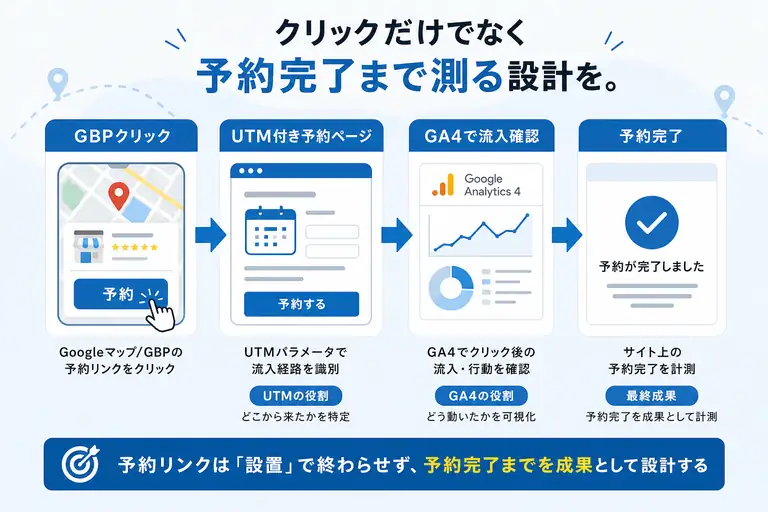
計測は、Googleビジネスプロフィール側とアクセス解析側を役割で分けて考えると混乱しにくくなります。たとえば、プロフィール側のパフォーマンス指標は、プロフィール上での反応(クリックなど)を把握するのに向いています。予約ページに到達した後の行動、たとえば予約フォームでの離脱や完了は、サイト側のアクセス解析で追う領域です。「インサイトの数値だけ見れば十分」ではなく、プロフィール側とサイト側の両方を合わせて見て初めて、どの導線を残すか、増やすか、見直すかを判断しやすくなります。
GA4とUTMは、アクセス解析側の話として整理する
GA4では、リンクURLにUTMパラメータ(utm_source、utm_medium、utm_campaignなど)を付けることで、キャンペーンや流入元を識別できます。UTM付きのURLで流入したセッションには、GA4のレポート上で対応するディメンション(セッションのキャンペーン名、メディアなど)が記録されます。Googleビジネスプロフィールから遷移する予約リンクにUTMを付けておけば、「Googleビジネスプロフィール経由の流入がどれだけ予約完了に至ったか」をサイト側で切り分けやすくなります。
これはあくまでGoogle Analytics側の仕様であり、Googleビジネスプロフィールのインサイトが自動で予約完了まで測るわけではありません。両者を混同せず、「プロフィール上の反応はGBP側、遷移後の行動はGA4側」と整理しておきます。
月次で固定して見る指標
- 予約リンクのクリック(プロフィール側)
- 予約ページへの流入(GA4側、UTMで識別)
- 予約完了までの到達(サイトの計測範囲で確認)
- どのステップで離脱が多いか
指標を毎月変えると比較ができません。見る項目を固定しておくことが、改善判断の前提になります。
予約率を上げるには、置き場所と文言をそろえる
予約導線は、置いた場所ごとに役割を分けつつ、行き先と表記をそろえると使われやすくなります。ユーザーはプロフィール、投稿、自社サイトの複数箇所を見比べるため、導線がバラバラだと「どこから予約すればいいのか」が伝わりません。
「どこにも同じ文言を貼ればいい」という発想では、場所ごとの目的とずれてしまいます。プロフィールは初見ユーザーの入口、投稿は既存の関心層への後押し、自社サイトは比較検討中のユーザーの受け皿という役割の違いを踏まえ、見せ方を調整することが必要です。
プロフィールでの見せ方
- 主要な予約先を1つに絞って前に出す
- 「予約」の行き先が何か(自社サイトか外部予約か)がひと目で分かる表記にする
- 補助的な導線は主導線と競合しない位置に置く
投稿での案内
- 予約のきっかけになる情報(空き状況、期間限定メニューなど、事実として案内できる範囲)を添える
- 誘導先はプロフィールと同じ予約ページにそろえる
- 説明を長くしすぎず、行動を1つに絞る
自社サイトとの役割分担
- プロフィール:即時に予約したいユーザー向け
- 自社サイト:内容を比較検討したいユーザー向け
- 予約ページ:入力の手間を減らし、完了しやすさを優先する
運用は月1回の点検で回るように設計する
予約導線は、作って終わりではなく、点検できる形にしておく前提で設計します。毎日見る必要はありませんが、月1回の点検を決めておかないと、リンク切れやポリシー違反による削除、導線の劣化に気づけません。
「一度設定したら放置でよい」という前提は現実的ではありません。Googleはリンクを定期的に検証しますし、リンク先のサイト側の変更や予約システムの入れ替えでもリンク切れは起きます。少ない工数で回すには、点検項目を固定し、担当を決めておくのが有効です。
月次で確認する項目
- 予約リンクのURLが有効か(リンク切れがないか)
- プロフィール上での表示状態
- 優先設定にしたリンクがそのままか
- UTMなど計測用パラメータが崩れていないか
- 予約ページからの完了までの流れが動作するか
担当分担の決め方
- 更新担当を1人決める(判断の一次責任者)
- 確認担当を別に置く(見落としの二重チェック)
- 異常発生時の連絡先と一次対応を事前に決めておく
異常時の戻し方
- まずリンク先URLの到達性を確認する
- 次にプロフィール上の表示と優先設定を確認する
- ポリシー要件に沿っているかを見直し、必要なら主導線を一時的に別のリンクへ切り替える
まとめ
Googleマップの予約導線を機能させるには、対応可否の見極めから始め、配置と計測をセットで設計するのが遠回りに見えて確実です。自店舗で使えるのはGoogleで予約か予約リンクか、入口はGoogle検索側かGoogleマップ側か、複数リンクのうち何を主軸にするか、表示されない時は何から確認するか、成果はどこで測るか。これらをひととおり整理したうえで、月次点検の項目に落とし込んでください。まずは自店舗の予約導線を1つ選び、設定画面と計測方法を確認するところから始めれば、無理なく続けられる運用になります。