「ぐるなびを退会したいのに、メニューがどこにあるか分からない」「エラーが出て進めない」と困っていませんか?実は、特定の条件を満たしていないと退会ボタンが表示されないことがあります。本記事では、2026年時点の最新仕様に基づき、スムーズに解約するための全手順とトラブル解決法を分かりやすく解説します。
Webサービスの構造やシステム仕様に精通した立場から、単なる操作説明だけでなく、「なぜできないのか」というシステム的な要因も含めて、最短ルートで完了させる方法を提示します。
ぐるなび会員を退会・解約する基本手順(スマホ・PC)
- ログイン状態でないと退会ページには辿り着けない
- スマホとPCでメニューの階層が異なるため注意が必要
- アプリ削除だけでは退会扱いにならない
システム設計上、退会処理は「本人確認」が完了している状態、つまりログイン状態でなければ実行できません。まずはIDとパスワードを確認し、ログインしてから以下の手順を進めてください。
スマートフォン(ブラウザ・アプリ)の場合
多くのユーザーが迷うのは、メニュー階層が深いためです。以下のフローで進めてください。
- ぐるなび(スマホ版)にログインする。
- 画面右上の「メニュー(三本線)」または**「myぐるなび」**をタップ。
- 「My設定(または登録情報の確認・変更)」を選択。
- ページ下部にある**「会員情報の確認・変更」**へ進む。
- 最下部付近にあるリンク**「退会する」**をタップ。
- アンケート画面(任意)をスクロールし、**「退会する」**ボタンを押下して完了。
PC(パソコン)の場合
- ぐるなび公式サイトへログインする。
- 画面上部の**「myぐるなび」**をクリック。
- 右サイドメニュー、またはページ内にある**「会員情報の変更・確認」**をクリック。
- ページ右下、または下部にある**「退会」**のリンクをクリック。
- 注意事項を確認し、**「退会手続きへ」**をクリックして完了。
【専門家の視点】
プレミアム会員(有料)に登録している場合、無料会員の退会処理を行う前に、必ず「プレミアム会員の解約」を先に完了させる必要があります。システムデータベース上、有料契約が紐付いたままIDを削除することはできない仕様になっているためです。
「退会できない」時の主な原因とチェックリスト
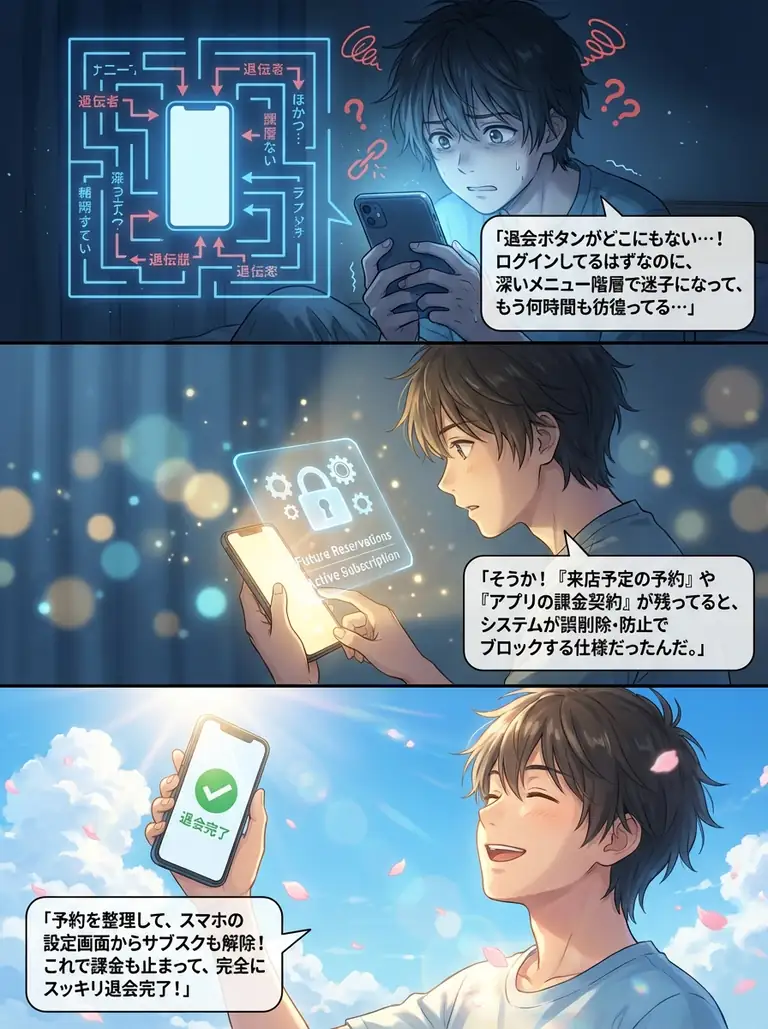
- 「来店予定の予約」が残っているとロックがかかる仕様
- プレミアム会員(有料)の契約が解除されていない
- SNS認証など、別のアカウントでログインしている可能性
「退会ボタンが見つからない」「エラーが出る」という場合、システム側で意図的にガードを掛けているケースがほとんどです。以下のチェックリストを確認してください。
1. 確定していない「予約」が残っている
これが最も多い原因です。システムは、予約データを保持したままユーザー情報を削除することを防ぐため、未来店の予約があるアカウントの退会をブロックします。
- 対策: 「予約履歴」を確認し、未来の日付の予約をすべてキャンセルするか、来店が完了するまで待ってください。
2. プレミアム会員の解約が済んでいない
前述の通り、決済情報が紐付いているアカウントは即時削除できません。
- 対策: 先にプレミアムサービスの解約手続きを行ってください。特に2025年以降、プレミアムサービスの仕様変更や終了アナウンスが出ていますが、自動解約を待たずに手動でオフにすることを推奨します。
3. キャッシュや通信エラー
ブラウザの一時的な不具合でボタンが反応しないケースです。
- 対策: ブラウザのキャッシュクリア、またはシークレットモード(プライベートブラウズ)で再度ログインから試みてください。
4. アカウントの不一致(N=1の盲点)
「退会したはずなのにログインできている」という場合、「退会したいアカウントとは別のID(Google連携やAppleID連携など)」でログインしている可能性があります。
- 対策: 複数のメールアドレスやSNS連携を利用していないか、登録情報を再確認してください。
退会前に必ず確認すべき注意点(ポイント・予約履歴)
- 保有している「ぐるなびポイント」は即時失効する
- 過去の予約履歴や「行ったお店」リストも全消去される
- 同一メールアドレスでの再登録でもデータは復元不可
退会処理は「論理削除」ではなく「物理削除」に近い挙動、あるいはフラグ管理であってもユーザー側からは完全に見えなくなります。以下の資産的価値が失われることを許容できるか、最終確認してください。
ポイント・クーポンの消失
特に「期間限定ポイント」や、連携済みのポイント残高に注意が必要です。楽天ポイントなど外部連携している場合、連携設定自体は解除されますが、外部サービスのポイント自体は残ります。しかし、ぐるなび独自のポイントは完全にゼロになります。
行動ログの喪失
「以前行って美味しかった店」などの履歴データもシステムから切り離されます。自分だけの飲食店データベースとして活用していた場合、退会前にスクリーンショットやメモでバックアップを取ることを推奨します。
退会したのにメールが届く・請求が続く場合の対処法
- メルマガ配信システムの反映ラグは数日~1週間
- アプリ課金(Apple/Google)は別途サブスク解除が必要
- 請求が続く場合は「アカウント削除」ではなく「課金解除」漏れ
「退会したのに」というトラブルは、システム構造への理解不足から生じます。
メルマガが止まらない場合
大規模な配信システムでは、配信リストの更新にタイムラグ(バッチ処理の遅延)が発生します。退会手続き後、2~3日は行き違いでメールが届く仕様です。1週間以上続く場合は、「別のアカウント(別アドレス)」が生きている可能性が高いです。全メールアドレスで検索をかけて確認してください。
クレジットカード請求・キャリア決済が止まらない場合
これは非常に危険な状態です。
WEB上で「無料会員の退会」を行っても、App StoreやGoogle Playなどのアプリストア経由でサブスクリプション契約をしている場合、課金は止まりません。
【iPhoneの場合の確認・解除法】
「設定」アプリ > 最上部の自分の名前 > 「サブスクリプション」 > ぐるなびを選択し、「サブスクリプションをキャンセルする」。
【Androidの場合の確認・解除法】
「Google Play」アプリ > 右上のアイコン > 「お支払いと定期購入」 > 「定期購入」 > ぐるなびを選択し、解約。
WEB上の退会操作と、アプリストアの課金契約はシステム的に連動していないことが多いです。必ずスマホの設定画面から確認してください。
ぐるなび退会に関するよくある質問
- 電話やメールでの退会代行は可能か?
- パスワードを忘れてログインできない場合は?
- プレミアムサービス終了に伴う自動退会はあるか?
Q. 電話やメールで「退会させてほしい」と依頼できますか?
A. 原則としてできません。
セキュリティの観点から、本人による操作(ログイン認証)が必須となっています。問い合わせフォームから依頼しても、「ご自身で操作してください」と返信が来るだけのフローになっています。
Q. パスワードを忘れてログインできず、退会もできません。
A. パスワードの再設定が必要です。
ログイン画面にある「パスワードを忘れた方」から、登録メールアドレスを入力して再設定してください。メールアドレス自体が現在使えない場合は、新規でアカウントを作り直すのではなく、サポートへ「登録情報の変更」を問い合わせる必要がありますが、手続きは煩雑です。
Q. プレミアムサービス終了後はどうなりますか?
A. サービス終了日をもって機能は停止しますが、アカウント自体は「無料会員」として残ります。
2025年のサービス改定等の影響で有料機能が終了しても、会員情報(個人情報)はぐるなびのサーバーに残ります。情報を完全に消したい場合は、やはり手動での退会手続きが必要です。
—
システム運用のプロとしての結論は、「自動化を過信せず、サブスクリプション(課金)の解除はOSの設定画面で必ず確認すること」です。
WEB上の「退会完了」画面を見ただけで安心せず、クレジットカードの明細やスマホのサブスク管理画面を確認し、確実に契約が切れていることを確認してください。これが無駄な出費を防ぐ唯一の確実な方法です。