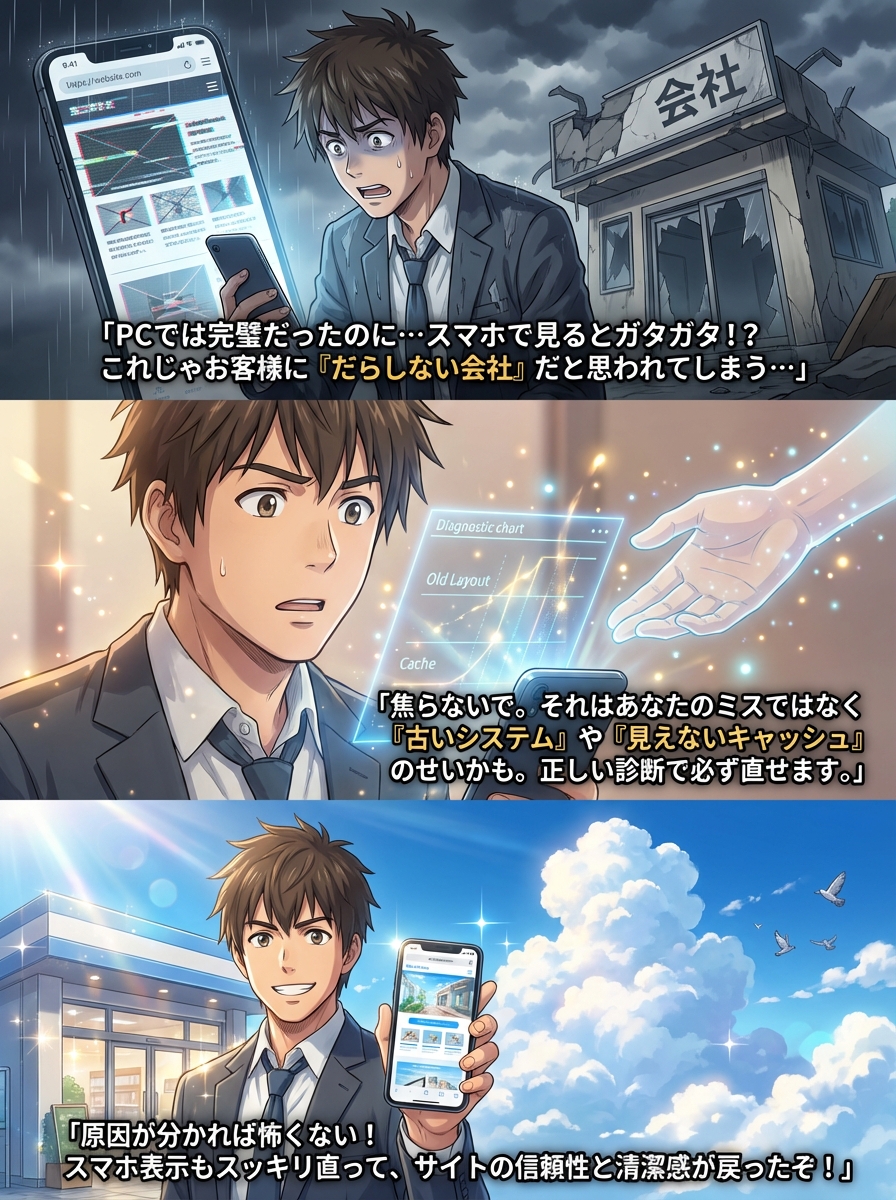
「昨日まで綺麗に見えていたのに、スマホで見るとガタガタ…」そんな経験はありませんか?
自社の顔であるウェブサイトが崩れていると、まるで店舗の看板が傾いているような居心地の悪さを感じますよね。「お客様にだらしない会社だと思われていないだろうか」という不安は、経営者として当然の感覚です。
Jimdoのデザイン崩れには、単なる操作ミスだけでなく、システムの仕様や外部環境(ブラウザなど)といった明確な理由が存在します。しかし、多くの解説記事は「デザインを綺麗にするコツ」ばかりで、「今まさに起きている崩れをどう直すか」という救急処置には答えてくれません。
本記事では、AIを活用したWeb運用システムのプロデューサーとして数多くのサイトトラブルを見てきた私が、表示が崩れた時にまず確認すべき「診断チャート」を公開します。あなたのサイトの信頼性と清潔感を、今すぐ取り戻しましょう。
Jimdoでデザインが崩れる5つの主な原因
- PCとスマホで表示が異なる「レスポンシブ」の仕組みを理解する
- 「旧レイアウト」の使用が最大の原因であるケースが多い
- Wordなどからの「直接コピペ」が裏で悪さをしている
- 独自に追加した「ウィジェット(HTML/CSS)」の記述ミス
- 実はサイトは壊れていない?「ブラウザキャッシュ」の罠
Jimdoは「直感的に操作できる」のが最大のメリットですが、その裏側では複雑なプログラムが動いています。画面上で見えているものがそのまま反映されると思いきや、公開してみるとレイアウトが崩れる。この現象の多くは、システムが自動で行う「PC用からスマホ用への変換」がうまくいっていないことが原因です。
特に、長年運用しているサイトほど、システムのアップデートに対応できていない「古いデータ」が残っており、それが表示崩れを引き起こしているケースが散見されます。まずは慌てずに、原因が「自分の操作」にあるのか、「システムの設定」にあるのかを切り分けていきましょう。
【チェック1】使用しているのは「旧レイアウト」ではないか?
- 数年以上前に選んだレイアウトは現在「非推奨」の可能性がある
- 「プリセット」のレイアウト名を確認し、新旧を判別する
- 旧レイアウトはスマホ対応(レスポンシブ)が不完全な場合が多い
まず最初に疑うべきは、「レイアウトそのものが古くないか」という点です。
Jimdoには、現在の標準である「Tokyo」や「Rome」といったモダンなレイアウトが登場する以前の、古いテンプレートが存在します。もしあなたが数年以上レイアウトを変更していない場合、「旧レイアウト」を使い続けている可能性が高いです。
旧レイアウトは、現在のスマートフォンサイズに完全対応していないものが多く、PCでは綺麗に見えても、スマホでは文字がはみ出したり、画像が意図しない位置に飛んだりします。
管理画面の「デザイン」メニューから現在選択しているレイアウトを確認してください。もしそれが最新のラインナップにない場合、どれだけ本文を修正しても崩れは直りません。思い切って最新のレイアウトに変更することが、最も手っ取り早く、かつ根本的な解決策になります。
【チェック2】スマホ表示が崩れる際のレスポンシブ設定確認
- 「モバイルビュー」の設定が有効になっているか確認する
- カラム(段組み)の並び順は「左→右」から「上→下」になる法則を知る
- 余白の設定がスマホ画面の横幅を超えていないかチェック
Jimdoの現行レイアウトは「レスポンシブデザイン」といって、画面サイズに合わせて自動で形が変わる仕組みになっています。しかし、この自動変換にはクセがあります。
特に注意したいのが「カラム(段組み)」の使い方です。PC画面で写真を左、文章を右に配置した場合、スマホでは通常「写真が上、文章が下」に並び変わります。
ここで、無理に空白スペースを入れてレイアウトを調整しようとすると、スマホ画面ではその空白が巨大な隙間となって現れたり、逆に要素を押し出して画面外にはみ出させたりします。
Jimdo公式ブログでも言及されている通り、スマホ対応ページでは「シンプルな積み上げ」が鉄則です。PCでの見た目にこだわりすぎて、透明な画像や過度な改行で位置調整を行っていませんか? それらがスマホ表示を破壊している犯人かもしれません。
【チェック3】独自カスタマイズ(CSS/HTML)による干渉の特定
- 「ウィジェット/HTML」機能で外部パーツを埋め込んでいないか
- 閉じていないタグ(</div>など)がページ全体を壊す
- 怪しいウィジェットを一時的に削除して表示が戻るかテストする
「少しでもおしゃれにしたい」という思いから、ネットで拾ってきた装飾用のコードや、ブログパーツ、予約システムのボタンなどを「ウィジェット/HTML」機能を使って埋め込んでいませんか?
IT専門知識が乏しい状態でコードをコピペすると、タグの閉じ忘れや、Jimdo本来のデザイン指定(CSS)とケンカする記述が混ざってしまうことがあります。たった1行の記述ミスが、サイト全体のレイアウトを大きく崩すことは珍しくありません。
診断方法はシンプルです。「最近追加したウィジェットを一つずつ消してみる(または非表示にする)」こと。特定のパーツを消した瞬間にデザインが元に戻れば、原因はそのコードにあります。
【チェック4】ブラウザのキャッシュやセキュリティソフトの影響
- 実はサイトは正常で、あなたのPCだけ崩れて見えることがある
- 「シークレットモード」でアクセスして真実の姿を確認する
- セキュリティソフトが一部の画像やスクリプトをブロックしていないか
「何度修正しても直らない!」と焦っている時、実は「サイト自体は直っているのに、自分のパソコンが古い記憶(キャッシュ)を表示し続けている」というケースが意外と多くあります。
ブラウザは表示速度を上げるために、一度見たサイトのデータを保存します。修正前の「崩れた状態」をブラウザが記憶していると、更新ボタンを押しても最新の状態が反映されないことがあります。
まずはブラウザの「シークレットモード(プライベートブラウズ)」を使ってサイトを開いてみてください。あるいは、手元のスマホのWi-Fiを切って4G/5G回線で見てみましょう。そこで綺麗に表示されていれば、サイトは無事です。あなたのブラウザのキャッシュを削除するだけで解決します。
デザイン崩れを未然に防ぐ!運用時に守るべき3つのルール
- Wordからの直接コピペ禁止!「プレーンテキスト」で貼り付ける
- 編集のたびにこまめに「プレビュー」でスマホ表示を確認する
- 画像のサイズを統一し、巨大すぎる画像をアップロードしない
一度直ったとしても、運用方法が間違っていればまたすぐに崩れてしまいます。私の経験上、トラブルの9割は以下のルールを守るだけで防げます。
- Wordや他サイトからの直接コピペは厳禁
Wordの文章には、目に見えない「書式データ」が含まれています。これをそのままJimdoに貼り付けると、フォントサイズや行間の指定までコピーされ、Jimdoのデザイン設定を無視して表示崩れを引き起こします。必ずメモ帳などを経由して「書式のないテキスト」として貼り付けましょう。 - 編集途中の「スマホ確認」を癖にする
すべて作り終えてからスマホを見て絶望するのは時間の無駄です。一つのセクションを作ったら、すぐにプレビューでスマホ表示を確認する。この「こまめな確認」が、修正の手間を最小限にします。 - 画像サイズへの配慮
デジカメで撮った巨大な画像をそのままアップロードしていませんか? 読み込みが遅くなるだけでなく、レイアウト枠を押し広げてしまう原因になります。適切なサイズにリサイズしてから使いましょう。
どうしても直らない場合の相談先とリニューアルの判断基準
- 数時間粘っても解決しないなら、専門家に相談すべきサイン
- 「JimdoCafe」や公式サポート、制作代行のプロを頼る
- 旧来のシステムに限界を感じたら、リニューアルの好機と捉える
ここまで紹介したチェックリストを試しても直らない、あるいは「怖くて触れない」という場合は、これ以上ご自身で悩むのは得策ではありません。時間は経営者にとって最も貴重な資源です。デザイン修正に5時間費やすなら、その時間を本業の顧客対応に使うべきです。
日本各地にある相談窓口「JimdoCafe」や、私のようなWeb運用の専門家にスポットで相談するのも一つの手です。
また、もしお使いのレイアウトがあまりに古く、修正に継ぐ修正が必要な状態なら、それは「サイトのリニューアル時期」を告げるサインかもしれません。ブランドイメージを大切にするあなただからこそ、継ぎ接ぎだらけのサイトを使い続けるリスクには敏感であるはずです。
表示崩れは、サイトをより良く生まれ変わらせるためのきっかけです。まずは焦らず、上記のチェックリストを一つずつ試してみてください。きっと解決の糸口が見つかるはずです。