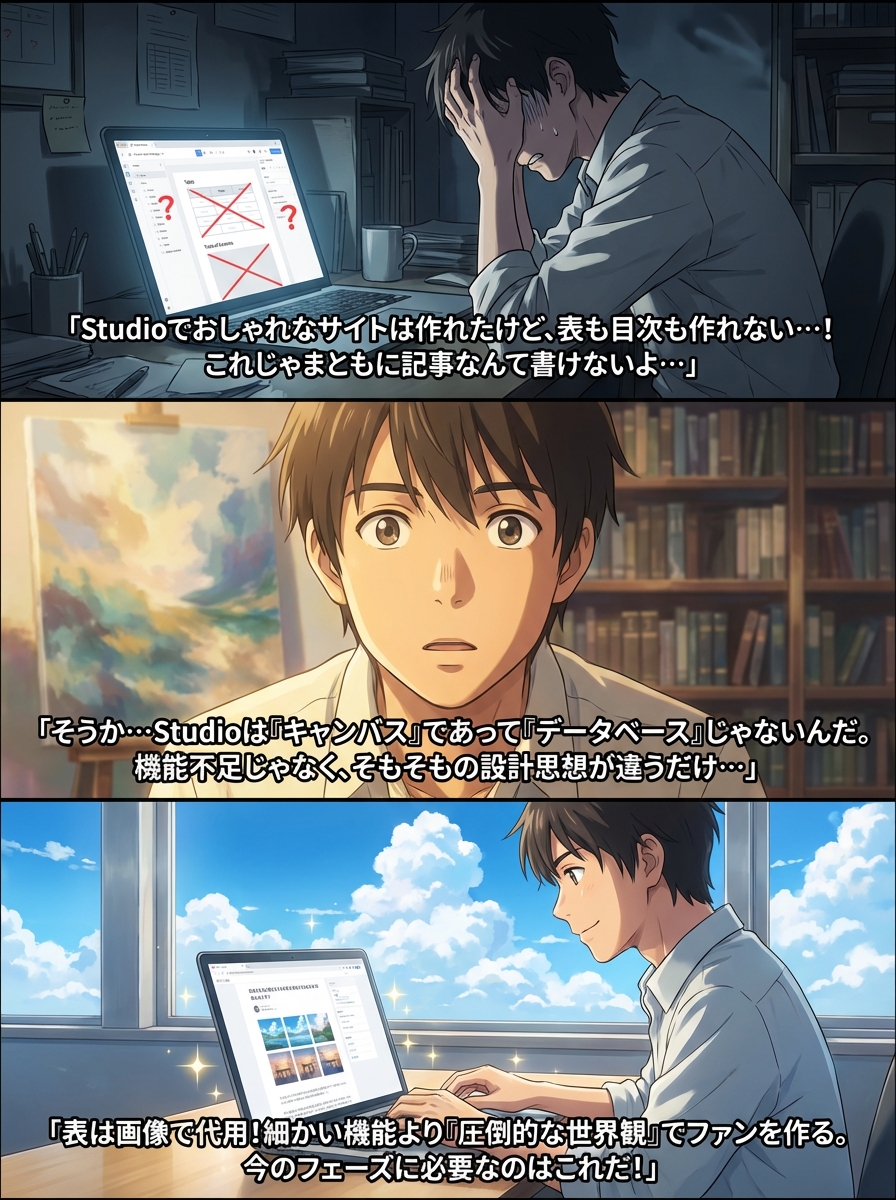
「Studioでおしゃれなサイトは作れたけれど、ブログ記事が書きにくい…
そう感じていませんか?
Studioはデザインの自由度が極めて高い反面、ブログ(CMS)機能に関してはWordPressのような多機能さはありません。記事の装飾にこだわろうとして手が止まってしまったり、SEOの設定項目が少なくて不安になったりするのは、あなただけではありません。
本記事では、AIとSEO運用のプロの視点から、Studioのブログ機能で「具体的に何が足りないのか」、それを「どう補うのか」、あるいは「思い切って乗り換えるべきなのか」を解説します。
現場の視点で、後悔しないための判断基準をお伝えします。
Studioのブログ(CMS)機能で「できないこと」の決定版リスト
- 複雑な表組み(テーブル)や会話吹き出しなどの高度なテキスト装飾が直感的にできない
- カテゴリ階層を含んだURL構造(例: domain.com/category/post)の作成ができない
- 目次(TOC)の自動生成機能が標準搭載されていない
StudioのCMSを触り始めて最初に直面する壁は、間違いなく「エディタの機能不足」でしょう。WordPressのブロックエディタ(Gutenberg)やクラシックエディタに慣れていると、Studioのエディタはあまりにシンプルに見えます。
具体的に、多くのマーケティング担当者が「これができない」と頭を抱えるポイントは以下の通りです。
1. 高度なテキスト装飾の欠如
WordPressのプラグイン(SWELLやCocoonなど)で当たり前にできる「会話形式の吹き出し」「ボタンリンクの自由な配置」「複雑な表(テーブル)の挿入」が、Studioの標準エディタにはありません。あくまで「見出し」「リスト」「引用」「リンク」といった基本的なHTMLタグの範囲内に留まります。
2. カテゴリ構造のURL制限
SEO担当者が気にするポイントですが、StudioのCMSで生成される記事URLは基本的に ドメイン/モデル名/スラッグ (例: /posts/article-01)というフラットな構造になります。WordPressのように /blog/seo/article-01 のようなディレクトリ階層を持たせることが仕様上できません。
3. 目次の自動生成がない
長文記事には必須の「目次」ですが、StudioにはHタグを読み取って自動で目次を生成・表示する機能が標準ではありません。実装するには、手動でアンカーリンクを設定するか、プレビュー環境で動作する外部スクリプトを埋め込む(※Starterプラン以上)必要があります。
これらの制限は、「記事を書く」という行為そのものよりも、「記事を読みやすく装飾する」「構造化して管理する」という部分でストレスになりがちです。
なぜ「機能不足」と感じるのか?WordPressとの根本的な設計思想の違い
Studioは「デザインの自由」を最優先した「キャンバス」である
WordPressは「データの管理と拡張」を最優先した「データベース」である
「機能不足」ではなく、そもそも目指しているゴールが異なることを理解する
なぜStudioはこれほどまでにブログ機能がシンプルなのでしょうか。それは開発の手抜きではなく、「設計思想(フィロソフィー)」の違いに他なりません。
私は普段、システムの裏側を見る立場にいますが、この2つのツールは似て非なるものです。
WordPressは、元々が「ブログシステム」として生まれました。データベースに蓄積されたテキスト情報を、どう出力するかという点に長けています。だからこそ、プラグインで機能を拡張し、SEOの設定を細かく調整できるのです。いわば「機能拡張が前提の図書館」です。
一方、Studioは「デザインツール」から派生しています。コードを書かずに、デザイナーが思い描いたピクセルパーフェクトな世界をWeb上で再現することに特化しています。CMS機能は、そのデザインの中に「文字を流し込むためのパーツ」という位置付けに近いのです。いわば「美しい絵を描くためのキャンバス」です。
あなたが「機能不足」と感じるのは、キャンバスに対して図書館のような検索システムや管理機能を求めているからかもしれません。この前提を理解すると、Studioに対して「できないこと」を嘆くのではなく、「Studioが得意なデザイン性でどう勝負するか」に思考を切り替えることができます。
【解決策】Studioの不足機能をカバーする運用上の工夫と代替ツール
表組み(テーブル)は画像化、またはNotionなどのEmbed機能で代用する
目次は手動作成か、割り切って「デザインで見せる」構成にする
執筆自体はGoogleドキュメント等で行い、Studioは「流し込み」専用にする
では、Studioを使い続ける場合、これらの制限とどう付き合っていけばよいのでしょうか。私がクライアントに提案している具体的な「回避策」を紹介します。
1. 表(テーブル)問題の解決策
スペック比較表などを入れたい場合、もっとも手軽なのは「表を画像として作成して貼る」ことです。SEO的にはテキストデータが望ましいですが、スマホでのレスポンシブ崩れを防ぐ意味でも、画像化は有効な手段です。もしテキスト情報が必要なら、GoogleスプレッドシートやNotionの表を「Embed(埋め込み)」機能で表示させる方法もあります(※プランによる制限あり)。
2. 目次機能の代替
自動生成は諦め、記事の冒頭に「この記事でわかること」として箇条書きリストを手動で作成し、各見出しへページ内リンク(ID設定)を貼る運用にします。手間はかかりますが、本当に読ませたいポイントだけをピックアップできるため、実はUX(ユーザー体験)としては自動生成より優れている場合もあります。
3. 執筆プロセスの分離
Studioのエディタ上で構成を練りながら書くのはおすすめしません。GoogleドキュメントやNotionで完全に記事を書き上げ、装飾の指示まで入れた状態で、最後にStudioにコピペするフローを徹底してください。これにより、Studioのエディタ機能にイライラする時間を最小限に抑えられます。
気になるSEOへの影響:URL構造や表示速度の制限は致命的なのか?
Studioの表示速度は非常に速く、Core Web Vitalsの評価は高い傾向にある
URL構造がフラットでも、現代のSEOアルゴリズムでは致命傷にはならない
ただし、数千ページ規模のメディアを目指すなら構造上の限界が来る
マーケティング担当者として最も気になるのが「SEOへの悪影響」でしょう。「StudioはSEOに弱い」という噂を耳にしたことがあるかもしれません。しかし、現在のGoogleのアルゴリズムに照らし合わせると、その評価は半分正解で半分間違いです。
まず、表示速度に関してはStudioは優秀です。余計なプラグインの読み込みが発生するWordPressと比較しても、Studioのコードは最適化されており、非常に高速に動作します。これはSEOにおいて大きな加点要素です。
次にURL構造ですが、/posts/slug という固定構造であっても、内部リンク(パンくずリストや関連記事リンク)が適切に設計されていれば、Googleのクローラーは正しくサイト構造を理解します。「ディレクトリ階層が深くないと上位表示されない」というのは過去の常識であり、現在は「コンテンツの質」と「トピッククラスター(記事群の関連性)」の方が重要視されます。
ただし、致命的になるケースがあります。それは、記事数が数百〜数千に及ぶ大規模メディアを構築する場合です。ページネーション(「もっと見る」ボタン)の仕様上、クローラーが深い階層の記事に辿り着きにくくなる可能性があります。
結論として、月数本の更新頻度で、最終的に100記事程度を目指すコーポレートブログやオウンドメディアであれば、StudioのSEO機能は「致命的」ではありません。
Studioでのブログ運営が「向いている人」と「限界を感じる人」の境界線
【向いている】世界観重視のブランド、更新頻度が低〜中程度の企業
【限界】アフィリエイト、大量記事のSEOメディア、会員限定記事が必要な場合
記事の中身(テキスト)よりも、サイト全体の「体験」を売りたいかどうか
ここで一度、あなたのビジネスがStudioでの運用に向いているかどうか、境界線を引いておきましょう。
Studioでのブログ運営が向いている人:
* ブランディング重視: 記事の内容も大事だが、それ以上にサイト全体のトンマナや世界観を崩したくない。
* 更新頻度が中程度: 週1〜2本の更新で、質の高い記事を丁寧に届けたい。
* ポートフォリオ型: 制作実績や事例紹介がメインで、ブログは補助的な役割。
Studioでのブログ運営に限界を感じる人(WordPress向き):
* SEOトラフィック至上主義: デザインは二の次で、とにかく検索流入を最大化したい。
* アフィリエイター: 複雑なランキング表や、CVボタンのABテストなどを頻繁に行いたい。
* 機能拡張が必要: 会員限定記事、複雑な絞り込み検索、ユーザー投稿機能などが必要。
もしあなたが後者に当てはまるなら、Studioで頑張り続けることは、スプーンで穴を掘るような作業になるかもしれません。
運用開始後に後悔しないための「CMS選定チェックリスト」
将来的に記事数が500を超える計画があるか?
独自の「schemaマークアップ」や高度なSEO設定が必須か?
編集部(ライター複数人)での承認フローや権限管理が必要か?
サイト内に複雑なデータベース検索(条件絞り込み)が必要か?
これからStudioでブログを始める、あるいは継続するか迷っているなら、以下のチェックリストを確認してください。これらに「YES」が多い場合、WordPressへの移行、または「WordPressで記事を書き、Studioサイトのサブドメインで運用する」というハイブリッド構成を検討すべきです。
1. 記事のボリューム計画
数年以内に500記事、1000記事を目指す計画はありますか?(YESならStudioは管理が厳しくなります)
2. SEOのカスタマイズ性
記事ごとにnoindex設定や、カスタムフィールドを用いた構造化データ(FAQスキーマやReviewスキーマなど)を細かく実装したいですか?(Studioでも一部可能ですが、手間がかかります)
3. チーム運用体制
「ライターが入稿」→「編集者が承認」→「公開」といったワークフロー機能や、細かい権限分けが必要ですか?(Studioの権限管理は比較的シンプルです)
4. 動的な機能
「人気記事ランキング(PV数連動)」や「関連記事の自動レコメンド」を自動でやりたいですか?(Studioでは手動更新が必要です)
もし機能不足が限界なら?Studioから他ツールへ移行する際の注意点
Studioには「記事エクスポート機能」がないため、移行コストは高い
移行時はURLが変わるリスクが高く、リダイレクト設定が必須
記事が少ないうちに決断するか、外部CMS連携(Headless CMS)を検討する
「やはりWordPressにするべきだったか…」
もしそう判断した場合、移行は早ければ早いほど良いです。なぜなら、Studioには標準で「記事データを一括エクスポートする機能」が存在しないからです(※本記事執筆時点)。
WordPressへ移行する場合、以下のいずれかの手段を取る必要があります。
1. 手動コピペ: 記事数が少なければこれが確実です。
2. スクレイピング: 技術力があれば、自社サイトをクローリングしてデータを抽出できます。
3. RSS利用: RSSフィードを利用して一部データを移行できますが、完全な移行は難しい場合があります。
また、移行時に最も注意すべきは「リダイレクト(転送)設定」です。StudioのURL構造(/posts/slug)からWordPressのURL構造へ変わる際、適切な301リダイレクトを設定しないと、これまで積み上げたSEO評価がゼロになってしまいます。
Studioのデザインはそのままに、記事管理だけWordPressやMicroCMSを使いたい場合は、API連携(Headless CMS化)という高度な選択肢もありますが、開発コストは跳ね上がります。
まとめ:デザイン性と機能性のトレードオフをどう判断すべきか
Studioは「ブランドを表現する場所」、WordPressは「情報を集積する場所」
どちらが良い・悪いではなく、現在のフェーズと目的に合致しているか
迷いが晴れないなら、「デザイン」と「集客」どちらが今の最優先課題かを問う
Studioのブログ機能は、確かにWordPressに比べれば「できないこと」が多いです。しかし、それを補って余りある「圧倒的なデザインの自由度」と「メンテナンスフリー(サーバー管理不要)の手軽さ」があります。
マーケティング担当者として、あなたが優先すべきはどちらでしょうか?
もし、あなたのビジネスが「世界観への共感」でファンを作るタイプなら、多少の不便さは運用でカバーしてでもStudioを使い続ける価値があります。
逆に、「検索エンジンからの大量流入」が生命線なら、機能不足にストレスを感じ続けるよりも、早めにWordPressへの移行を検討すべきです。
最も避けるべきは、「機能が足りない」と悩みながら、記事の更新そのものが止まってしまうことです。ツールはあくまで手段。今のあなたのビジネスにとって、最速で成果を出せる選択をしてください。