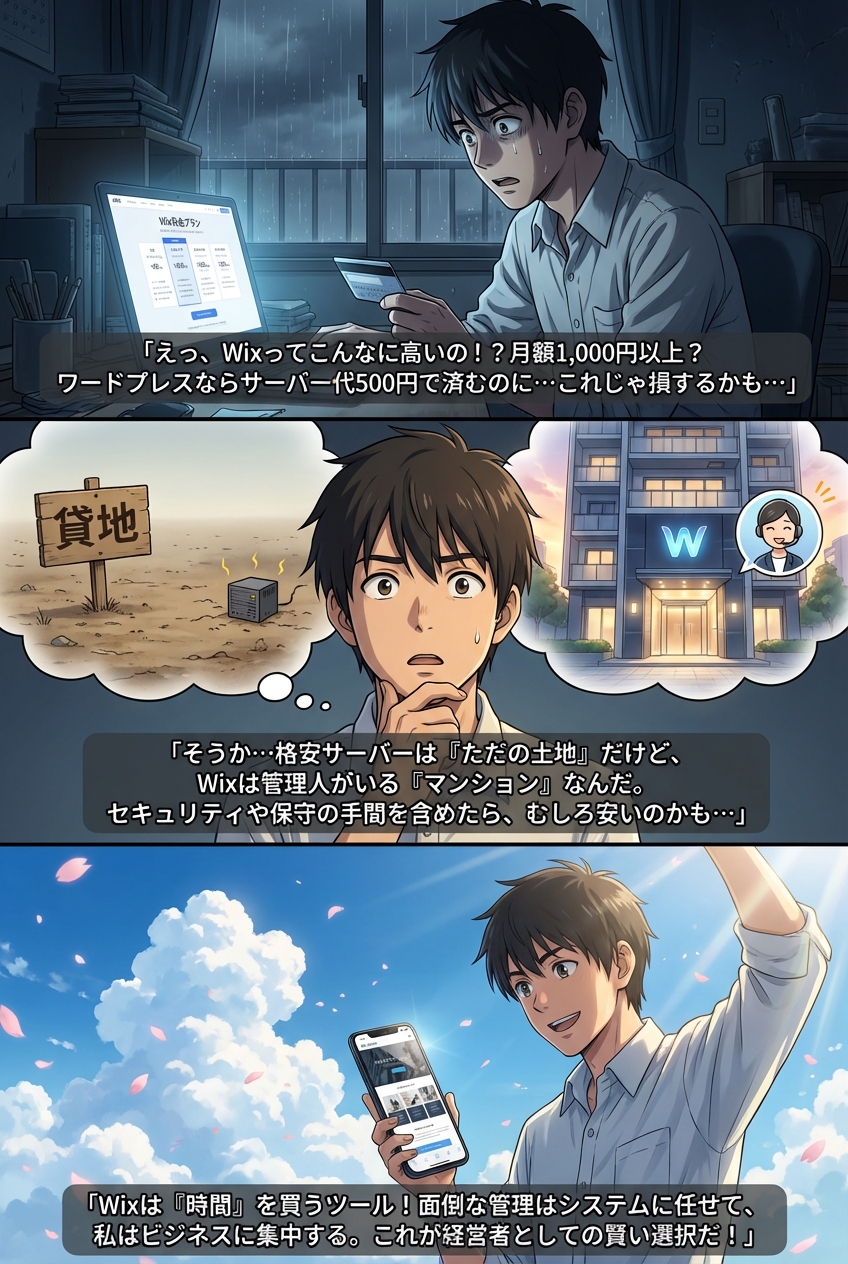
「Wixは無料で始められると思っていたのに、いざ公開しようとすると月額料金が高くて驚いた」——そんな悩みはありませんか?
確かに月額数百円のレンタルサーバーに比べれば高く見えますが、実はそこには『管理の手間』という見えないコストが含まれています。本記事では、AIによる自動化とWeb運用を専門とする私の視点から、Wixの料金が本当に高いのかを客観的に検証し、損をしないための賢い運用術を伝授します。
Wixの月額料金は本当に高い?最新の料金体系と「高く」感じる理由
- Wixの料金には「サーバー代」だけでなく「システム保守費」が含まれている
- WordPressのような「サーバー契約」とは本質的に商品が異なる
- 「高い」と感じるのは、見えないセキュリティ対策費が可視化されていないから
多くの経営者の方が、Wixの料金プランページを見て一度は手を止めます。「パーソナルプランで月額1,000円以上? WordPressならサーバー代は月500円くらいで済むのに」と。その感覚は非常に正常ですし、コスト意識が高い証拠です。
しかし、ここで一つ問いかけたいのですが、あなたは「土地(サーバー)」だけが欲しいのでしょうか? それとも「管理人がいるマンション(Wix)」が欲しいのでしょうか?
Wixが高く感じる最大の理由は、比較対象を「格安レンタルサーバー」に置いているからです。格安サーバーは、あくまで「ネット上の土地」を貸すだけで、建物のメンテナンスやセキュリティ(防犯)は契約者の責任です。
一方、Wixの月額料金には以下のものがすべて含まれています。
- 高性能サーバー代(Amazon AWS等を利用)
- CMS(サイト作成機能)の利用料
- セキュリティ対策と常時SSL化
- 定期的なシステムアップデート
- カスタマーサポート
これらを個別に契約したり、専門家に保守を依頼したりすれば、月額数千円〜数万円はくだりません。Wixは「Web担当者を一人雇う代わりのシステム」と捉えるのが正解です。そう考えると、月額1,000円〜2,000円台という価格は、決して高すぎるものではないことが見えてきます。
【徹底比較】Wix vs WordPress・他社CMSのトータルコスト(TCO)
- WordPressは初期費用こそ安いが、プラグインや保守でコストが積み上がる
- Wixは追加費用が発生しにくい「定額制」の安心感がある
- 「自分の時給」をコスト換算すると、Wixの方が安くなるケースが多い
ここで、具体的な数字のイメージを持ってもらうために、WordPressでサイトを自作・運用する場合とWixを比較してみましょう。これを専門用語でTCO(総保有コスト)と呼びます。
WordPress運用にかかる「見えないコスト」
WordPressは「無料」と言われますが、それはソフトウェア本体の話です。まともなビジネスサイトを運用するには、以下のようなコストが発生します。
- レンタルサーバー代: 月額500円〜1,000円
- 有料テーマ(デザイン): 1万〜2万円(買い切り)
- 高機能プラグイン(予約機能やセキュリティ): 年額1万〜3万円
- 【最重要】保守・トラブル対応の時間: プライスレス
特に4番目が重要です。WordPressは頻繁にアップデートが必要で、時に画面が真っ白になるなどのトラブルが起きます。その復旧に半日費やしてしまったら、あなたの経営者としての時給換算で数万円の損失です。
Wixのコスト構造
一方、Wixは基本的にプラン料金のみです。
- Wix利用料: 月額1,200円〜2,500円程度(プランによる)
- 保守・トラブル対応: ほぼゼロ(Wix側が自動対応)
WordPressの「月額500円」に飛びついたものの、セキュリティプラグインやバックアップツールを有料版にしたり、トラブル対応で時間を浪費したりした結果、結局Wixより高くついた、という事例を私は何度も見てきました。
「システムが苦手な人が、安心して本業に集中するための保険料」が含まれているのがWixの価格設定なのです。
知らないと損をする「ドメイン・メールアドレス」の隠れた費用と注意点
- Wixのプラン料金とは別に「独自ドメイン更新費」がかかる
- Google Workspace(メール)はWix経由で買うと管理が楽だが割高な場合も
- 「ドメイン無料クーポン」は初年度のみ。2年目以降の価格を確認せよ
Wixを契約する際に見落としがちなのが、プラン料金以外の「実費」です。ここを理解していないと、請求書を見て「話が違う」となりかねません。
1. 独自ドメイン費用
Wixの有料プラン(年払い)を契約すると、「1年間ドメイン無料クーポン」がもらえます。しかし、これはあくまで初年度のみです。2年目からは通常料金(年間2,000円前後)が発生します。これはWixに限らずどこで取得してもかかる費用ですが、予算に入れておく必要があります。
2. メールアドレス(Google Workspace)
ビジネスで「info@yourcompany.com」のようなメールを使う場合、WixではGoogle Workspace(旧G Suite)との連携を推奨されます。
- メリット: Wixの管理画面から支払い・設定が一元管理できる。
- デメリット: Googleから直接契約するより、割引キャンペーンなどが適用されにくい場合がある。
もし少しでもコストを削りたいなら、ドメインとメールサーバーはお名前.comやムームードメインなどで安く契約し、Wixに「接続」するという方法もあります。ただし、DNS設定などの専門知識が必要になるため、初心者の方にはWix内での一元管理(多少の手数料と考えて)をおすすめしています。
Wixの料金を最大50%OFFにする!コストを劇的に抑える3つのテクニック
- 数週間に一度開催される「50%OFFセール」を狙い撃て
- 「月払い」ではなく「年払い(または2年契約)」にする
- 学生・教育機関向けプランなどの例外を探す
ここからが、私の専門分野である「賢いシステムの選び方」です。Wixの定価をそのまま払う必要はありません。以下の方法を使えば、実質的なコストを大幅に下げることができます。
テクニック1:50%OFFセールを待つ
Wixは頻繁に「プレミアムプラン50%OFFセール」を実施します。無料会員登録をしてサイトを作り込みながら待っていると、メールや管理画面にオファーが届くことがあります。特に、以下のタイミングは狙い目です。
- サイトを公開せず、無料版で編集を続けている時
- 季節の変わり目やブラックフライデー等のイベント時
急ぎでないなら、まずは無料版で枠組みを作り、セール通知が来た瞬間に有料プラン(年払い)へアップグレードするのが鉄則です。
テクニック2:長期契約で割引率を上げる
Wixは「月払い」だと割高です。最低でも「1年契約」、資金に余裕があるなら「2年契約」や「3年契約」を選ぶことで、月当たりの単価を下げられます。ビジネスは数ヶ月で終わるものではないはずですから、長期契約でランニングコストを固定化しましょう。
テクニック3:キャッシュバックサイトの活用(上級者向け)
海外のキャッシュバックサイト(Rakuten Ebatesなど)を経由することで、数%〜数十%の還元を受けられるケースがあります。少し手間ですが、徹底的にコストを抑えたい方は調べてみる価値があります。
高い料金を払ってもWixを選ぶべき人・他社へ乗り換えるべき人の判断基準
- 「Web担当者がいない」なら迷わずWixを選ぶべき
- 「HTML/CSSを触れる」なら他社CMSの方が安い
- 「とりあえず名刺代わり」なら無料版かNotion等の代替案も
ここまで読んでもまだ迷っている方のために、明確な判断基準を提示します。
Wixを選ぶべき人(ROIが高い人)
- HTMLやサーバーの知識が全くない。
- サイトの保守管理に時間を割きたくない。
- デザイン性の高いサイトを直感的に作りたい。
- 将来的に予約システムやEC機能を追加する可能性がある。
これらに当てはまるなら、月額1,000〜2,000円は「必要経費」です。自分でコードを書く学習コストやトラブル対応時間を考えれば、圧倒的に安上がりです。
他社へ乗り換えるべき人(Wixが割高になる人)
- HTML/CSS/PHPの知識があり、トラブルも自分で解決できる。
- 表示速度の0.1秒単位のチューニングにこだわりたい。
- 予算が月数百円しかなく、これ以上出せない(この場合、STUDIOの無料プランやNote、SNS運用に切り替えるのも手です)。
目的別おすすめプラン診断:無駄なアップグレードを防いで最適化する方法
- 個人事業主・コーポレートサイトなら「コア(Core)」か「ライト(Light)」
- ネットショップ・予約機能を使うなら「ビジネス(Business)」以上
- 「エンタープライズ」は個人・小規模には不要
Wixのプラン名は頻繁に変更されますが、選ぶ基準はシンプルです。
1. 名刺代わりのHPを作りたい(決済機能なし)
おすすめ:ライト(Light)または コア(Core)
独自ドメインを接続し、Wixの広告を消すことができます。データ容量も通常の企業サイトなら十分です。「Webサイトを通じて問い合わせをもらう」のがゴールなら、このランクで十分機能します。
2. 予約を受け付けたい、商品を売りたい(決済機能あり)
おすすめ:ビジネス(Business)
Wixブッキング(予約システム)やWixストア(EC)を使って、サイト上で決済を行う場合はこのプランが必要です。ここで重要なのは、「決済手数料」ではなく「月額利用料」としての投資対効果です。予約システムを別会社(例:ホットペッパー等)で契約すると月数万円かかることもあります。それがWix内に統合できるなら、ビジネスプランは破格と言えます。
失敗しないためのWix有料プラン契約・更新時のチェックリスト
- 「自動更新」の設定状況を必ず確認する
- 14日間の全額返金保証期間を活用してテストする
- 解約しても「サイトデータ」自体は残ることを知っておく
最後に、契約時のトラブルを防ぐためのチェックリストをお渡しします。
- [ ] 14日間のお試し期間を活用する
Wixの有料プランは、初回購入から14日以内であれば全額返金キャンセルが可能です。「やっぱり使いこなせない」と思ったら、遠慮なくキャンセルしましょう。 - [ ] 自動更新のオン/オフを確認
デフォルトでは「自動更新」になっています。更新日を忘れて勝手に課金されるのが嫌な場合は、契約直後に自動更新をオフに設定しておきましょう(契約期間満了までは有料機能が使えます)。 - [ ] 解約後のデータ保持
有料プランを解約しても、サイトが消滅するわけではありません。「無料プラン」の状態に戻るだけです。独自ドメインが外れ、Wix広告が表示されるようになりますが、データは残ります。一時的に事業を休止する場合などは、解約して無料版で保持しておくのも賢い方法です。
—
結論:Wixは「時間」を買うツールである。
目先の月額料金だけを見れば、Wixは確かに安くはありません。しかし、私たち経営者にとって最も貴重な資源は「時間」です。
サーバーのエラー対応やセキュリティパッチの適用に時間を奪われるより、その時間を「集客」や「商品開発」に使う方が、結果的に利益は大きくなります。Wixへの支払いは、面倒なWeb管理を丸投げするための「優秀な秘書への給料」と考えてみてください。そうすれば、その価格が決して高くないことに気づくはずです。
今はセールのタイミングを待ちつつ、まずは無料版であなたのビジネスを表現する準備を始めてみてはいかがでしょうか。