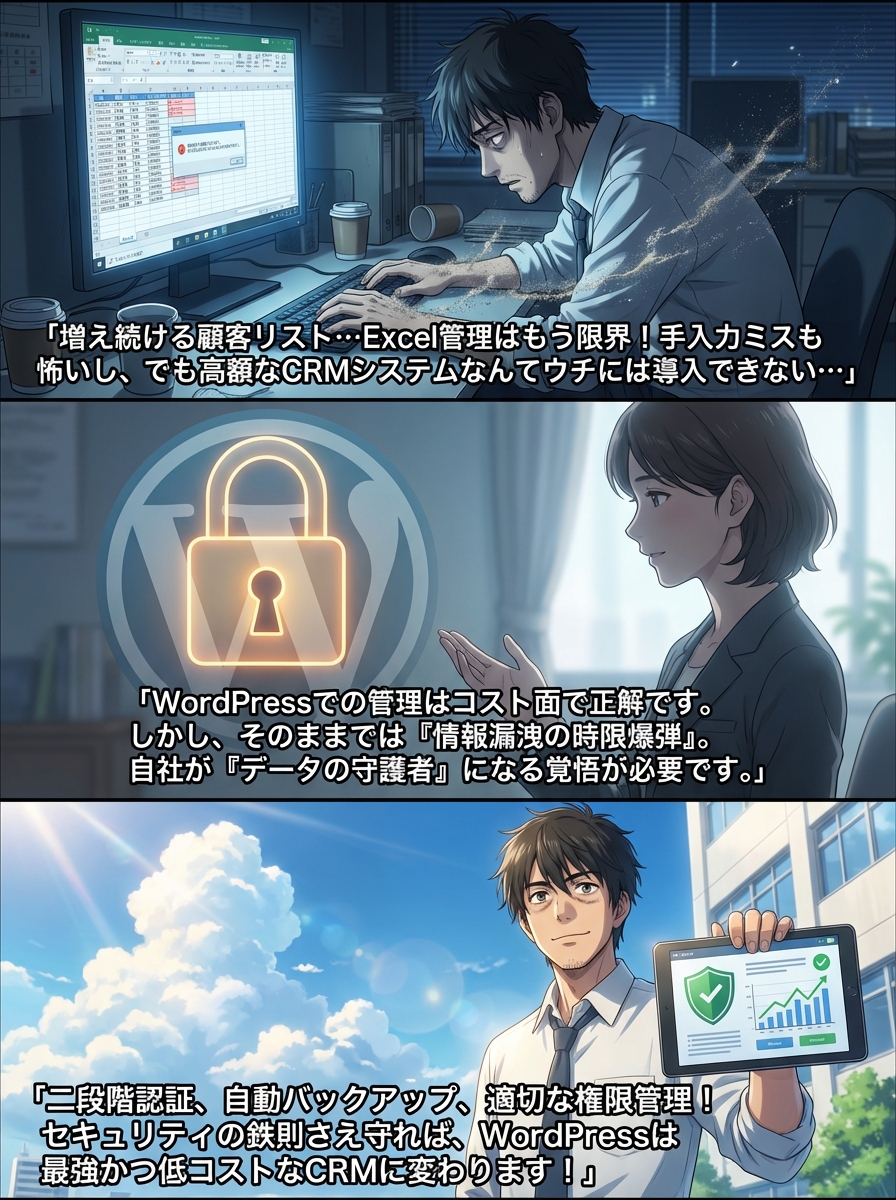
「顧客リストが増えてきて、Excelでの管理に限界を感じている。でも、高額なCRMを導入するほどではないし、WordPressでなんとかできないか?」
そう考えている方は多いはずです。日々、AIを活用した業務自動化やシステム構築を支援している私の元にも、同様の相談が絶えません。
手入力のミス、ファイル先祖返りの恐怖、そして何より「このデータ、本当に安全なのか?」という漠然とした不安。これを解消するために自社サイト(WordPress)を活用するのは、コスト面でも運用面でも非常に理にかなった選択肢です。
しかし、プロとして厳しい現実をお伝えしなければなりません。WordPressは非常に優秀なツールですが、一歩間違えると「重大な個人情報漏洩」に繋がる時限爆弾にもなり得ます。
この記事では、単なる便利ツールの紹介ではなく、「経営リスクを回避しながら、安全に顧客リストをWordPressで管理する」ための具体的な手法と守るべきルールを、プロの視点から解説します。
WordPressで顧客リスト管理(CRM)は可能?導入のメリットと限界
- 低コストで導入可能: 既存のWordPress環境を利用するため、初期費用を抑えられる。
- データの一元管理: Webサイトからの問い合わせデータ等を自動で顧客リスト化できる。
- 自己責任の原則: セキュリティ対策や保守管理はすべて自社の責任となる。
- 大規模運用には不向き: 数万件を超えるデータ量になると、サーバー負荷や動作遅延のリスクがある。
結論から申し上げますと、WordPressで顧客管理(CRM)システムを構築することは十分に可能です。
最大のメリットは、やはり「コストパフォーマンス」と「データ連携の強さ」でしょう。SalesforceやKintoneのような外部クラウドツールは高機能ですが、月額のランニングコスト(ユーザー課金)が発生します。一方、WordPressであれば、既存のサーバー代とドメイン代の範囲内で、ほぼ追加コストなしにスタートできます。
また、お問い合わせフォームや会員登録フォームから入ってきた情報を、そのままデータベースに格納できるため、Excelへの転記作業という「最もミスの起きやすいアナログ業務」を自動化できる点は大きな魅力です。
しかし、ここで「限界」を直視する必要があります。
WordPressは本来、ブログやWebサイトを作るためのCMS(コンテンツ管理システム)であり、機密情報を扱う専用データベースではありません。デフォルトの状態では、顧客データを守るための盾(セキュリティ)は非常に薄いのです。
「プラグインを入れれば終わり」と安易に考えると、不正アクセスによる情報流出のリスクを背負い込むことになります。WordPressで顧客管理を行うということは、「自社がデータの守護者になる」という覚悟を持つことと同義であることを、まずは理解してください。
目的別で選ぶ!WordPress顧客管理プラグインおすすめ3選
- WP-Members: 会員サイト化して、顧客自身に情報を登録・更新させたい場合に最適。
- Advanced Custom Fields (ACF): 顧客ごとに独自の管理項目(購入履歴、対応状況など)を柔軟に追加したい場合。
- Jetpack CRM (旧 Zero BS CRM): 本格的な顧客管理機能をWordPress内で完結させたい場合。
数あるプラグインの中から、私がクライアントに提案する際に重視するのは「機能の多さ」ではありません。「開発の継続性(信頼性)」と「セキュリティの堅牢さ」です。ここでは、その基準を満たす3つを厳選しました。
1. 会員サイト型の管理なら「WP-Members」
顧客自身にログインIDを発行し、マイページから情報を編集させたいならこれが鉄板です。日本国内での利用実績も多く、日本語の情報も豊富です。管理側はユーザー一覧画面で顧客情報を管理でき、特定のページを会員限定にするといった制御も可能です。
2. 独自のデータベースを作るなら「Advanced Custom Fields (ACF)」
これはCRM専用プラグインではありませんが、顧客データに「会社名」「担当者名」「最終接触日」「契約プラン」といった独自の項目(フィールド)を追加するのに不可欠です。多くのCRMプラグインは項目が固定されていますが、ACFを使えば自社のExcel管理項目をそのままWordPress上に再現できます。
3. 本格的なCRM運用なら「Jetpack CRM」
WordPressの開発元に近いAutomattic社傘下のチームが開発しているプラグインです。見積書や請求書の作成、顧客ごとの取引ログの管理など、外部の有料CRMツールに匹敵する機能をWordPress内で実現できます。「簡易的なリスト」ではなく「商談管理」まで行いたい場合はこちらが有力候補です。
導入前に知っておくべき「個人情報保護」とセキュリティのリスク
- 改正個人情報保護法への対応: 中小企業であっても、漏洩時の報告義務や安全管理措置が求められる。
- サイバー攻撃の標的: WordPressは世界で最も使われているCMSゆえに、攻撃対象になりやすい。
- プラグインの脆弱性: 管理していない古いプラグインが、ハッカーの侵入口になるリスク。
ここが本記事で最も重要なパートです。技術的な設定よりも、まずは「法的リスク」を認識してください。
日本の「改正個人情報保護法」では、取り扱う個人情報の数に関わらず、すべての事業者が法の対象となります。もしWordPressから顧客リストが流出した場合、あなたは「被害者」ではなく「加害者」として、本人への通知や個人情報保護委員会への報告義務を負います。
Excelが手元のPCにある場合、リスクは「PCの紛失・盗難・ウイルス」に限られます。しかし、Webサーバー上にデータを置くということは、「24時間365日、世界中のハッカーからアクセス可能な場所に金庫を置く」のと同じです。
特に怖いのが、顧客管理とは無関係に入れている「更新が止まった古いプラグイン」の穴を突かれるケースです。自社のサイトが踏み台にされ、顧客にスパムメールをばら撒いてしまう。そんな事態になれば、これまで積み上げた信用は一瞬で崩壊します。
「便利そうだから」という理由だけで導入するのは危険です。「安全に管理できる体制を作れるか」を自問してから進めてください。
Excel管理を卒業!WordPressで顧客データベースを構築する手順
- 要件定義: Excelのどの項目を移行するか、本当に必要なデータだけを選別する。
- 環境構築: テスト環境を用意し、本番サイトとは別の場所で構築を始める。
- プラグイン設定: 選定したプラグインを導入し、入力フィールドを設定する。
- データインポート: CSVインポート機能を使い、Excelデータを慎重に移行する。
実際に構築を進める際、いきなり本番のWordPressサイトにプラグインを入れてはいけません。以下のステップを遵守してください。
ステップ1:断捨離と項目定義
Excelにある全ての項目を移行する必要はありません。「年賀状リスト」や「10年前の購入履歴」など、Web上で即座に使う必要のないデータは、セキュリティリスクを減らすためにも移行対象から外しましょう。「最小限のデータで運用する」のがリスク管理の鉄則です。
ステップ2:フィールドの設定
前述の「Advanced Custom Fields」などを使い、Excelの列に対応する入力枠を作ります。この時、データ形式(テキスト、日付、数値など)を厳密に設定しておくと、後のデータ活用がスムーズになります。
ステップ3:データのインポート
数件のダミーデータでテスト入力を行い、問題なければExcelをCSV形式で保存し、インポート系プラグイン(WP All Importなど)を使って一括登録します。ここでは文字化けやズレが頻発するため、必ずバックアップを取った上で行ってください。
ステップ4:アクセス権限の制限
これが最重要です。顧客データが見える管理画面にアクセスできるのは「管理者(Administrator)」だけに限定し、投稿者や編集者権限のスタッフには見せない設定を施します。
プラグインvs外部ツール、自社に最適なのはどっち?判断基準を解説
- WordPress推奨: 顧客数1,000件未満、コスト重視、Webサイトとの連携を最優先したい場合。
- 外部ツール推奨: 顧客数数千件以上、営業チームでの共有が必要、専任の技術担当がいない場合。
- 判断の分かれ目: 「セキュリティアップデートを自社で毎月チェックできるか?」
「結局、うちはWordPressでやるべきか、外部ツール(KintoneやHubSpotなど)を使うべきか?」
この判断基準は、「技術的な保守を誰がやるか」に尽きます。
もしあなたが、「プラグインの更新通知が来ても、怖くて何ヶ月も放置している」というタイプであれば、悪いことは言いません。外部のクラウドツール(SaaS)をおすすめします。SaaSであれば、セキュリティ対策はベンダーがやってくれます。
一方で、「定期的にバックアップを取り、プラグインの互換性をチェックし、不具合があれば修正できる(あるいはそのための外注パートナーがいる)」のであれば、WordPressでの構築は最高のコストパフォーマンスを発揮します。
また、データ量が数万件レベルになると、WordPressのデータベース構造上、検索や表示が重くなります。「小〜中規模かつ、自社で面倒を見られる範囲」が、WordPress CRMのスイートスポットです。
顧客リストを安全に運用するための3つの必須セキュリティ対策
- 二段階認証(2FA): 管理画面へのログインにスマホアプリ等の認証を必須にする。
- WAF(Webアプリケーションファイアウォール): SiteGuardなどのプラグインで不正アクセスをブロックする。
- 管理画面のURL変更: 「wp-admin」などのデフォルトURLを変更し、攻撃の入り口を隠す。
WordPressで顧客情報を扱うなら、以下の3つは「推奨」ではなく「必須義務」と考えてください。
1. 二段階認証の導入
パスワードだけでは、総当たり攻撃(ブルートフォースアタック)でいつか破られます。「Google Authenticator」などのプラグインを使い、管理画面へのログイン時にスマホでの承認を必須にしてください。これだけで乗っ取りリスクは激減します。
2. 管理画面URLの変更とIP制限
WordPressの管理画面URLは、通常「ドメイン/wp-admin」で誰でも推測可能です。「SiteGuard WP Plugin」などを導入し、自分たちしか知らないURLに変更しましょう。可能であれば、自社のIPアドレスからしか管理画面に入れないようサーバー側で制限をかけるのがベストです。
3. 常時SSL化とバージョン管理
サイトが「https」になっているのは当然として、WordPress本体、テーマ、プラグインを常に最新版に保つこと。古いバージョンの放置は、泥棒に「鍵が開いていますよ」と看板を出しているようなものです。
運用開始後に後悔しないためのデータバックアップと保守の重要性
- 自動バックアップ: 人力に頼らず、毎日深夜に自動でバックアップを取る仕組みを作る。
- 外部保管: サーバー内だけでなく、GoogleドライブやDropboxなど外部にもデータを転送する。
- リストア訓練: 「データが消えた」と想定し、実際に復旧できるか定期的にテストする。
システムを作って満足してしまう方が多いですが、本当の戦いは運用開始後です。
サーバーの障害、操作ミスによる全削除、あるいはプラグイン更新時の不具合。データが飛ぶ要因は無限にあります。その時、あなたの手元に「昨日時点の完全なデータ」があるかどうかが、会社の命運を分けます。
「BackWPup」や「UpdraftPlus」といったプラグインを設定し、「サーバー上」と「外部ストレージ(Google Drive等)」の2箇所に自動バックアップを保存してください。サーバー自体がダウンした場合、サーバー内のバックアップファイルも取り出せなくなるからです。
そして、半年に一度でいいので、テスト環境で「バックアップから復元できるか」を試してください。いざという時に「ファイルが破損していて戻せない」という悲劇を避けるためです。
まとめ:WordPressでの顧客管理を成功させるためのロードマップ
- 安全第一: 便利さよりもセキュリティを優先した設計を行う。
- スモールスタート: 最初は最小限の機能とデータで始め、運用フローを確立する。
- プロへの相談: 技術的な不安がある場合は、無理せず専門家の知恵を借りる。
WordPressで顧客リストを管理することは、業務効率化の大きな武器になります。Excelの呪縛から解放され、データがWebサイトと連動して生き生きと動き出す感覚は、一度味わうと戻れません。
しかし、その裏には「顧客の信頼を預かる」という重い責任があります。
1. 本当に必要なデータだけを扱う
2. 二段階認証などのセキュリティをガチガチに固める
3. バックアップを二重に取る
この3原則を守れるのであれば、ぜひ挑戦してみてください。もし、「自分一人ではセキュリティ設定に自信がない」と感じるのであれば、そこは無理をせず、信頼できる制作会社や専門家に設定部分だけでも依頼することをお勧めします。
「事故が起きてから」では遅いのです。 あなたのビジネスと顧客を守るために、賢明な選択をしてください。