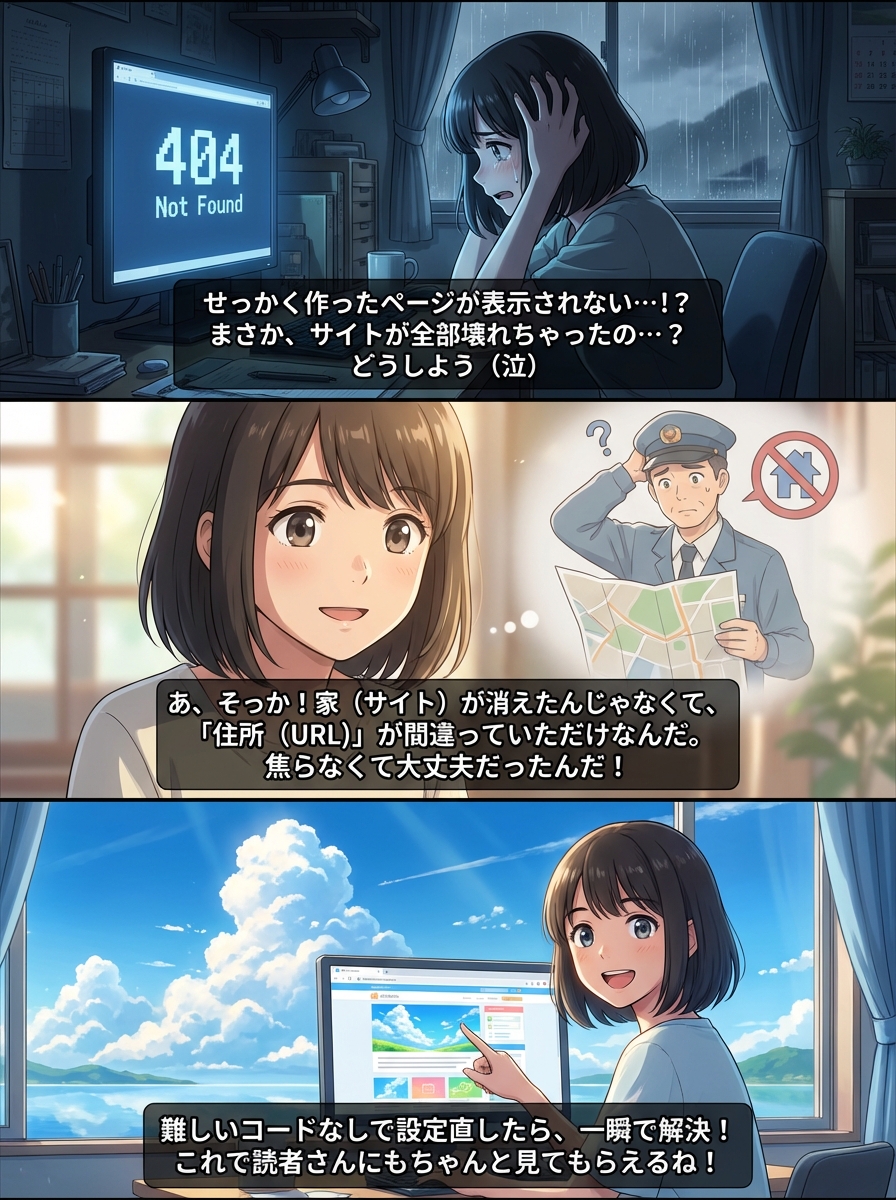
「せっかく作ったページが表示されない…」と頭を抱えていませんか?404エラーは、サイトが壊れた合図ではなく、単に『ページが見つからない』というお知らせに過ぎません。この記事では、難しいコードを一切触らずに、初心者でも今すぐ実践できる解決ステップをわかりやすく解説します。まずは深呼吸して、一緒に原因を探してみましょう。
なぜ404エラーが出るのか?まずは落ち着いて原因を知ろう
- 404エラーは「サイトの故障」ではなく「住所の間違い」
- インターネット上の「郵便配達員」が届け先を見つけられなかっただけ
- 焦って変なボタンを押さず、まずは仕組みを理解することが解決への近道
突然画面に表示される英語のメッセージ、心臓に悪いですよね。でも、安心してください。あなたのサイトがウイルスに感染したわけでも、データが全て消え去ったわけでもありません。
私は普段、AIを使ってSEOやマップ運用を自動化する仕組みを作っていますが、システムの裏側を知っている立場から言わせていただくと、404エラーは「Webブラウザ(閲覧者)がサーバー(サイトの住所)にリクエストを送ったけれど、該当するページが見つからなかった」という、極めて事務的な報告に過ぎません。
これを日常生活に例えるなら、「郵便配達員さんが、宛名に書かれた住所に行ってみたけれど、そこには家がなかった(もしくは表札が違った)」という状態です。
家そのもの(サイト全体)が爆発して消えたわけではないのです。単に、指定された「部屋番号」が見当たらないだけ。ですから、まずは「サイトは壊れていない」と自分に言い聞かせて、落ち着きましょう。原因さえわかれば、パズルのピースをはめるように直すことができます。
【即解決】自分のサイトで404エラーが出た時の診断チャート
- 技術的な知識は不要、Yes/Noで答えるだけの簡単診断
- 自分の行動を振り返ることで、原因を特定できる
- 原因がわかれば、無駄な作業をせずに最短ルートで修正可能
「どこを触ればいいかわからない」という方のために、状況を整理する簡単な診断チャートを用意しました。直近のあなたの行動を思い出して、当てはまるものを選んでください。
Q1. 最近、そのページのURL(パーマリンク)を変更しましたか?
- YES → 【原因2】へ(住所変更の手続き漏れです)
- NO → Q2へ
Q2. その記事や固定ページをゴミ箱に入れませんでしたか?
- YES → 【原因2】へ(削除済みなら、そのままで良い場合もあります)
- NO → Q3へ
Q3. リンクをクリックしてそのページに飛びましたか?
- YES → 【原因1】へ(リンク元のURLが間違っている可能性があります)
- NO → Q4へ
Q4. 何もしていないのに、突然エラーが出るようになりましたか?
- YES → 【原因3】へ(WordPress特有のちょっとした不具合です)
どうでしょう?自分の状況に近いものは見つかりましたか?
それでは、それぞれの原因に合わせた具体的な「処方箋」を見ていきましょう。
原因1:URLのスペルミス(意外と多い単純なミス)
- 手入力したURLの「一文字違い」が原因のケースは非常に多い
- SNSやメルマガに貼ったリンクが間違っていないか確認する
- 全角文字やスペースが混じっていないかもチェックポイント
灯台下暗しと言いますが、意外と多いのがこの「単純な入力ミス」です。
例えば、SNSで記事をシェアした時や、ブログ記事の中から別の記事へリンクを貼った時に起こります。
正しい住所が example.com/contact なのに、誤って example.com/contac (最後のtが抜けている)と入力してしまえば、当然システムは「そんなページはありません」と返答します。
【チェック方法】
ブラウザのアドレスバー(URLが表示されているところ)をよく見てください。スペルミスはありませんか?
もしSNSからの流入でエラーが出ているなら、投稿したリンクのURLを再確認して、正しいものに書き換えましょう。これだけで解決するなら、何も怖いことはありません。
原因2:ページの削除やURL変更(リダイレクトの設定漏れ)
- ページのURLを変えるのは「引っ越し」と同じ
- 古い住所に来た人を新しい住所へ案内する「転送届」が必要
- ページを削除した場合は、トップページなどに誘導するのが親切
これが初心者の皆さんが最も陥りやすいトラブルです。
「記事のタイトルを変えたついでに、URLもわかりやすく変えよう」と思って変更したり、「この記事はもう古いから消して、新しく書き直そう」としたりしていませんか?
これは、「引っ越しをしたのに、郵便局に転送届を出していない」のと同じ状態です。読者(やGoogle)は、古い住所(URL)を頼りにやってきますが、そこにはもう誰もいません。だから404エラーが出るのです。
【解決の方向性】
これを解決するには「リダイレクト(転送)」という設定が必要です。「古いURLに来た人を、自動的に新しいURLへ飛ばす」仕組みです。
専門的なコードを書く方法もありますが、私たちは「WordPressのプラグイン」を使って、スマホを操作するような感覚で直します。具体的な手順は後ほどのセクションで解説しますね。
原因3:WordPressのパーマリンク設定(初心者向け修復法)
- 「何もしていないのに壊れた」場合はこの可能性が高い
- WordPressの設定を「空更新」するだけで直ることがある
- 専門知識不要、管理画面のクリックだけで完了する裏技
「URLも変えてないし、削除もしていない。本当に何もしていないのにエラーが出る!」
そんな時は、WordPress内部の「道案内マップ」が一時的にバグを起こしている可能性があります。
これはWordPressを使っていると時々起こる現象で、非常に簡単に直ります。
【修正手順:パーマリンクの更新】
- WordPressの管理画面にログインする。
- 左メニューの「設定」から「パーマリンク」をクリックする。
- 何も変更せずに、画面一番下の「変更を保存」ボタンをクリックする。
たったこれだけです。
これをすることで、WordPressがサイト内の地図(内部構造)を自動で書き直してくれます。「保存」ボタンを押すだけで、嘘のように404エラーが消えてページが表示されることがよくあります。まずはこれを試してみてください。
初心者でも安心!プラグインを使った「404エラー」の安全な修正手順
- 難しいコード(.htaccess)は触らないのが鉄則
- 無料プラグイン『Redirection』を使えば安全に転送設定ができる
- 「古いURL」と「新しいURL」を入れるだけの簡単操作
さて、原因2で触れた「URL変更」や「ページ削除」の際の対応策です。
ネットで検索すると「.htaccess(ドットエイチティーアクセス)を編集する」といった難しい記事が出てくることがありますが、初心者のうちは絶対に触らないでください。 ここを一文字間違えると、サイト全体が真っ白になって表示されなくなるリスクがあります。
私たちは、安全なプラグイン『Redirection』を使います。
【安全な修正ステップ】
- プラグインのインストール
- 管理画面「プラグイン」→「新規追加」
- 検索窓に「Redirection」と入力
- 花のようなアイコンのプラグインを「今すぐインストール」→「有効化」
- 初期設定(セットアップ)
- 画面の指示に従って「セットアップを開始」をクリック(基本的には全てデフォルトのまま進めてOKです)。
- 転送ルールの追加
- 「ツール」→「Redirection」を開く。
- 「新しい転送ルールを追加」という項目があります。
- ソースURL: 404エラーが出ている(古い)URL
- ターゲットURL: 転送させたい(正しい)URL
- 「転送ルールを追加」ボタンをクリック。
これで完了です!古いURLにアクセスしてみて、自動的に新しいページに切り替われば成功です。これならサイトを壊す心配はありません。
404エラーは放置しても大丈夫?SEOへの影響とGoogleの見解
- 全ての404エラーを直す必要はない
- 「役目を終えたページ」なら404のままでOKというのがGoogleの公式見解
- 重要なのは「ユーザーが必要としているページかどうか」
ここで一つ、Web運用のプロとして重要なことをお伝えします。
「404エラーは、全て悪ではありません。」
Googleの公式見解(Search Console ヘルプ)でも、ページが削除され、代わりのページがない場合は404を返す(ページがないと伝える)べきだとされています。
例えば、期間限定のキャンペーンページや、販売終了した商品のページなど、「もう存在しなくていいページ」であれば、404エラーが出るのは「正しく削除処理ができている」という証拠です。
SEO(検索順位)への悪影響を心配する方も多いですが、意図的に削除したページが404になっても、サイト全体の評価が下がることはありません。
直すべきなのは、「見せたいのに見られないページ」だけ。それ以外は、無理にトップページへ転送したりせず、堂々と「Not Found」にしておいて構いません。
ユーザーを逃さない!親切な「カスタム404ページ」の作り方
- デフォルトの「Not Found」画面は冷たい印象を与える
- 「サイトマップ」や「検索窓」を置いて、ユーザーを迷子にさせない
- テーマの設定で簡単にカスタマイズできる場合が多い
404エラー自体は問題ないとしても、真っ白な画面に「Not Found」とだけ書かれていると、訪れた人は「あ、壊れてる。他に行こう」とすぐに帰ってしまいます。これは機会損失です。
ユーザーに優しいサイト運営者は、「カスタム404ページ」を用意します。
これは、「お探しのページは見つかりませんでしたが、こちらの記事はいかがですか?」と案内するページのことです。
【入れるべき要素】
- 「申し訳ありません、ページが見つかりませんでした」という丁寧なお詫び
- サイト内検索ボックス
- 「トップページへ戻る」ボタン
- 人気記事やおすすめ記事のリスト
最近のWordPressテーマ(SWELLやCocoonなど)なら、設定画面で簡単に404ページのデザインを変更できるものが多いです。「404.php」というファイルを触る方法もありますが、まずはご自身の使っているテーマのマニュアルで「404ページ 設定」と検索してみてください。
看板娘が「ごめんね、こっちにあるよ!」と案内してくれるような、温かみのあるページにしましょう。
まとめ:404エラーは怖くない!定期的なチェックでサイトを守ろう
- 404エラーは「サイトの故障」ではなく、単なる「迷子のお知らせ」
- まずは診断チャートで原因(スペルミス、変更、バグ)を特定する
- 技術的な修正はプラグインに任せて、コンテンツ作りに集中しよう
ここまで読んでいただき、ありがとうございます。「サイトが壊れたかも!」という当初の不安は、少し和らいだでしょうか?
404エラーは、サイトを運営していれば誰でも必ず直面するものです。大切なのは、エラーが出ないようにすることよりも、「出た時にどう対処するか」を知っておくことです。
- 焦らずURLを確認する。
- パーマリンク設定を「空更新」してみる。
- URLを変えたなら、プラグインで転送設定をする。
この3つを覚えておけば、もう何も怖くありません。
Webサイトは、あなたのビジネスを支える大切な資産です。エラーを過度に恐れず、「あ、また迷子のお知らせが来たな」くらいの軽い気持ちで、定期的にメンテナンスをしてあげてください。
もし今、手元でエラーが出ているなら、まずは先ほど紹介した「パーマリンクの更新」から試してみてください。きっと、拍子抜けするほどあっさりと解決するはずです。応援しています!