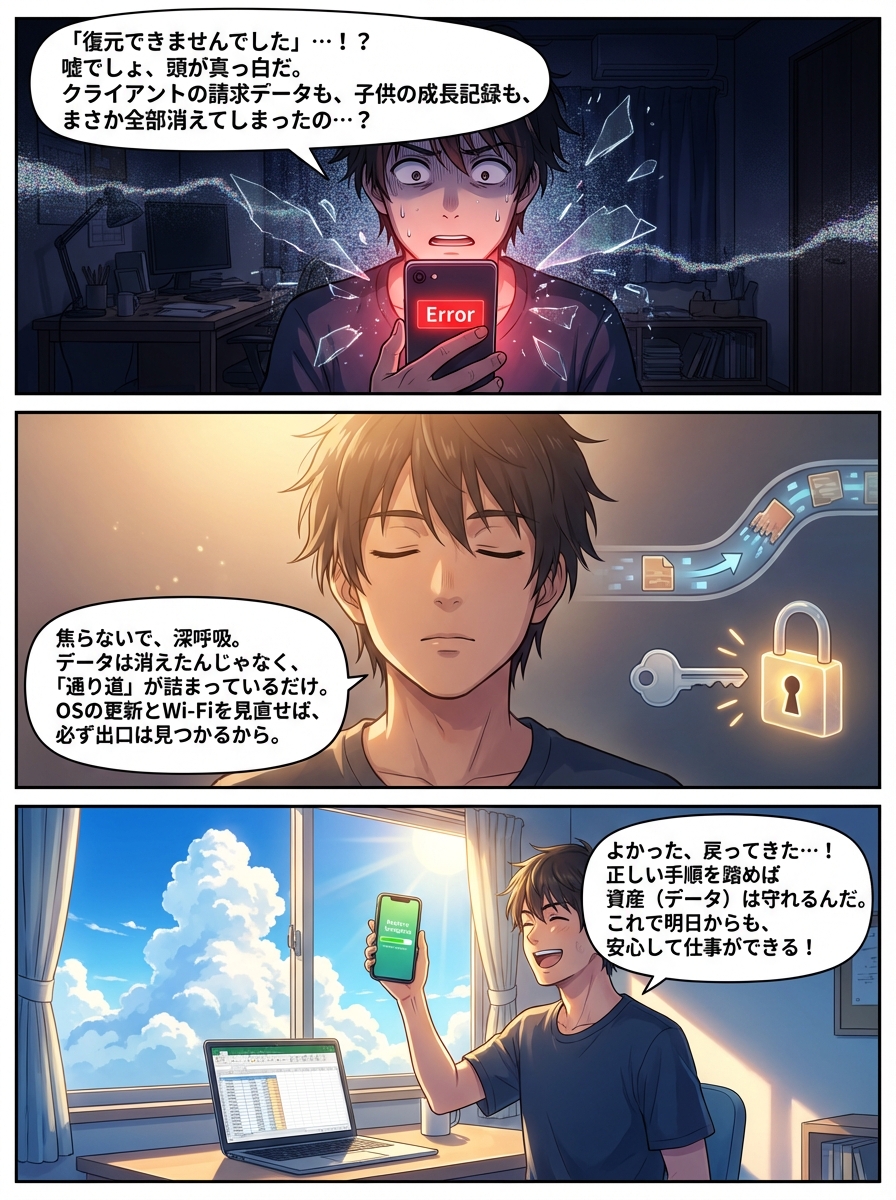
「バックアップから復元できませんでした」——その無機質なエラーメッセージを見た瞬間、心臓が早鐘を打ち、頭が真っ白になっていませんか?
「大切なクライアントの請求データが入っているのに」
「子供の成長記録がすべて消えてしまうかもしれない」
「明日からの業務はどうすればいいんだ」
フリーランスや個人事業主として活動している私たちにとって、データは資産そのものです。それが失われるかもしれないという恐怖は、筆舌に尽くしがたいものがあります。今、あなたは孤独な戦いを強いられているように感じているかもしれません。
でも、まずは深呼吸をしてください。諦めるのはまだ早いです。
私は普段、AIやシステムを使った業務自動化のプロデュースを行っていますが、システムの裏側を知る立場から断言できます。復元失敗の9割は、データそのものが消えたのではなく、「データの通り道」が詰まっているか、「鍵の形」が合っていないだけなのです。つまり、正しい手順で詰まりを取り除けば、データは戻ってきます。
焦って何度も再起動を繰り返したり、あやふやな記憶で操作を続けたりすることこそが、取り返しのつかない「データの上書き」という最悪の事態を招きます。
本記事では、iPhoneからAndroid、LINEや業務ソフトに至るまで、あらゆる復元トラブルに共通する原因と解決策を体系化しました。断片的なネット情報に振り回されるのはこれで終わりにしましょう。
今は不安でいっぱいかと思いますが、私が隣でガイドしているつもりで、一つずつ確認していってください。必ず出口は見つかります。
なぜバックアップの復元に失敗するのか?共通する4大原因
- 通信環境の不安定さ(Wi-Fiの瞬断や速度不足)
- デバイスのストレージ容量不足(バケツに入りきらない水)
- OSやアプリのバージョン不整合(新旧の互換性エラー)
- バックアップデータ自体の破損(稀だが深刻なケース)
まず、敵を知ることから始めましょう。デバイスやソフトが違っても、復元が失敗する理由は大きくこの4つに集約されます。システムというのは非常に融通が利かないものです。「惜しい」という判定はなく、0.1%でも条件が合わなければ「失敗」と返してきます。
特に多いのが「通信」と「バージョン」の問題です。大容量のデータをクラウドから降ろしてくる際、一瞬でもWi-Fiが途切れるとシステムは安全のために処理を中断します。また、「古いOSのスマホ」に「新しいOSで取ったバックアップ」を入れようとしても、システム構造が違うため拒否されることがよくあります。
「データが壊れている」と悲観する前に、「環境が整っていないだけではないか?」と疑う視点を持つことが、解決への近道です。
【まず確認】復元作業を始める前にチェックすべき3つの基本項目
- 電源ケーブルに接続しているか(省電力モードの回避)
- 安定したWi-Fi環境か(公衆Wi-Fiではなく自宅の固定回線推奨)
- 一度、デバイスを再起動してリセットしたか
具体的な各論に入る前に、この「基本のキ」をクリアしているか確認してください。意外に思われるかもしれませんが、プロである私たちでも、トラブルシューティングの初手はこれらを確認することから始めます。
まず、必ず電源ケーブルに繋いだ状態で作業を行ってください。 復元処理はCPUをフル稼働させるため、バッテリー駆動だと電圧が安定せず、エラーが出やすくなります。また、スマホの「省電力モード」がオンになっていると、バックグラウンド通信が制限され、復元が止まる原因になります。
次にWi-Fi環境です。カフェやホテルのWi-Fiは不安定なため、復元作業には向きません。可能な限り自宅やオフィスの、パスワードで保護された高速な回線(できれば5GHz帯)を使用してください。
そして、困った時の再起動です。長時間稼働していたデバイスには、見えない「システム上のゴミ(キャッシュ)」が溜まっています。一度電源を切り、クリアな状態で再挑戦するだけで、あっさり成功するケースは山ほどあります。
iPhone(iCloud/PC)で復元がうまくいかない時の解決手順
- 復元先iPhoneのiOSバージョンを最新にアップデートする
- 「新しいiPhone」として設定後、アップデートしてから初期化・復元する
- PC(iTunes/Finder)の場合、セキュリティソフトを一時停止する
iPhoneの復元失敗で最も多いのが、「iOSバージョンの乖離」です。
例えば、以前使っていたiPhoneが「iOS 17」で、新しく買ったiPhoneが店頭在庫の都合で「iOS 16」だった場合、新しいiPhoneにバックアップを復元することはできません。「未来のデータ」を「過去の機械」に入れることはできないからです。
この場合、以下の手順が必要です。
1. 復元せずに、一旦「新しいiPhone」として初期設定を完了させる。
2. 「設定」→「一般」→「ソフトウェアアップデート」でiOSを最新にする。
3. 「設定」→「一般」→「転送またはiPhoneをリセット」ですべてのコンテンツと設定を消去する。
4. 初期化された状態で、再度バックアップからの復元を試みる。
これで解決するケースが大多数です。また、PC(Mac/Windows)経由で失敗する場合は、純正ケーブルを使っているか確認し、セキュリティソフトが通信を遮断していないかチェックしてください。
Android(Googleドライブ)の復元エラーへの対処法
- バックアップ時と「全く同じ」Googleアカウントか確認
- パスワード変更後24時間は復元できないロック機能に注意
- 古い端末と新しい端末の両方でOS・アプリを更新
Androidの場合、Googleドライブのバックアップ機能が主軸になりますが、ここでの盲点は「アカウントのセキュリティロック」です。
もし、機種変更のタイミングでGoogleアカウントのパスワードを変更した場合、セキュリティ保護のため最大24時間は新しい端末でのログインや復元が制限されることがあります。これは不正アクセスを防ぐための仕様です。この場合、焦らず24時間待つしかありません。
また、個人事業主の方で複数のGoogleアカウント(プライベート用・業務用)を持っている場合、復元時にログインするアカウントを間違えているというケアレスミスも散見されます。「連絡先だけ戻らない」といった場合は、別のアカウントに紐づいている可能性が高いです。
LINEトーク履歴の復元失敗でよくある盲点と注意点
- 異なるOS間(iPhone⇔Android)ではトーク履歴は原則引き継げない
- バックアップ用PINコードの設定有無を確認
- クラウド(iCloud/Googleドライブ)の空き容量不足
私たちの生活インフラとなったLINE。ここのデータが消えるのは精神的ダメージが大きいですよね。
最大の注意点は、「iPhoneからAndroidへ」あるいはその逆の機種変更では、トーク履歴(直近14日間を除く)は引き継げないという仕様です(※「かんたん引き継ぎQRコード」利用時を除く)。これを理解せずにバックアップから戻そうとしてもエラーになります。
また、同OS間での移行なのに失敗する場合、クラウドストレージの容量不足を疑ってください。LINEのバックアップはスマホ本体ではなく、iCloudやGoogleドライブに保存されます。ここの容量が写真などでパンパンになっていると、バックアップファイルが不完全な状態で保存されている可能性があります。
この場合、クラウド側の不要なファイルを削除し、古い端末(まだ手元にあれば)で再度バックアップを取ってから、新しい端末で復元を試みてください。
業務ソフト(弥生会計・筆王など)でエラーが出る場合の確認事項
- 新旧PCでソフトの「バージョン(年度)」が一致しているか
- データ保存先のフォルダに「書き込み権限」があるか
- SQL Serverなどのデータベースエンジンが起動しているか
ここからは、フリーランスの皆様にとって死活問題となる業務ソフトの話です。
会計ソフトや顧客管理ソフトで復元できない原因のトップは、「新旧バージョンの違い」です。
「弥生会計24」で取ったバックアップデータを、古いPCの「弥生会計22」で開くことは基本的にできません(逆の上位互換は可能な場合が多いです)。新しいPCに移行した際、ソフトのインストールを忘れていたり、古いバージョンをインストールしていないか確認してください。
また、Windowsの場合、復元しようとしているフォルダ(ドキュメントやProgram Filesなど)に、書き込み権限(アクセス権)がないためにエラーになることもあります。デスクトップなどの分かりやすい場所に一度データを保存し、そこからインポート(復元)を試すと成功することがあります。
どうしても復元できない「データの破損」を見極めるポイント
- 異なるデバイスや環境でも同じエラーコードが出る
- 毎回、全く同じ進捗%で止まる(例:常に80%で停止)
- 「不明なファイル形式」「データが壊れています」と明示される
ここまで紹介した手順をすべて試し、通信環境を変え、デバイスを変えてもなお復元できない場合。そして、何度やっても「同じ場所(%)」で止まる場合。残念ながら、バックアップデータそのものが破損している可能性が高くなります。
ここで重要なのは、「これ以上、無理に自力で触らない」という判断です。
破損したデータに対して何度も読み込みをかけると、傷口を広げるように破損箇所が拡大し、専門業者でも復旧不可能になる恐れがあります。これが「復元を諦めるべき(自力作業を止めるべき)境界線」です。
特に、ハードディスクやSSDから「カチカチ」「ジー」といった異音がする場合は、物理的な故障です。即座に通電を止め、データ復旧の専門業者に相談してください。費用はかかりますが、業務上の必須データであれば、それが最も確実な投資になります。
二度と失敗しないために。確実なデータ保存を実現する「3-2-1ルール」
- 3つ:データを3つのコピーとして持つ(原本+コピー2つ)
- 2つ:2種類の異なるメディアに保存する(クラウド+外付けHDDなど)
- 1つ:1つは離れた場所に保管する(災害リスク分散)
今回は肝を冷やしたかもしれませんが、これはあなたのデータ管理体制を見直す、またとない機会でもあります。IT業界には、鉄壁のバックアップ戦略として「3-2-1ルール」という言葉があります。
1つのクラウドだけに頼るのはリスクです。アカウントがBANされたり、サービス障害が起きれば終わりだからです。
私の推奨は、「自動化」を取り入れること。
PCのデータは、自動でクラウド(GoogleドライブやDropbox)に同期する。
さらに、週に1回は自動バックアップソフトで外付けHDDにコピーを取る。
人間は忘れる生き物です。「手動」に頼るから事故が起きます。システムに任せて「空気のように」バックアップが行われる環境を作ること。それが、個人事業主が事業を継続させるための生命線となります。
今回のトラブルが無事解決し、あなたが安心して業務に戻れることを心から願っています。まずは焦らず、基本のチェックリストから一つずつ試してみてください。データは、あなたの冷静な対処を待っています。