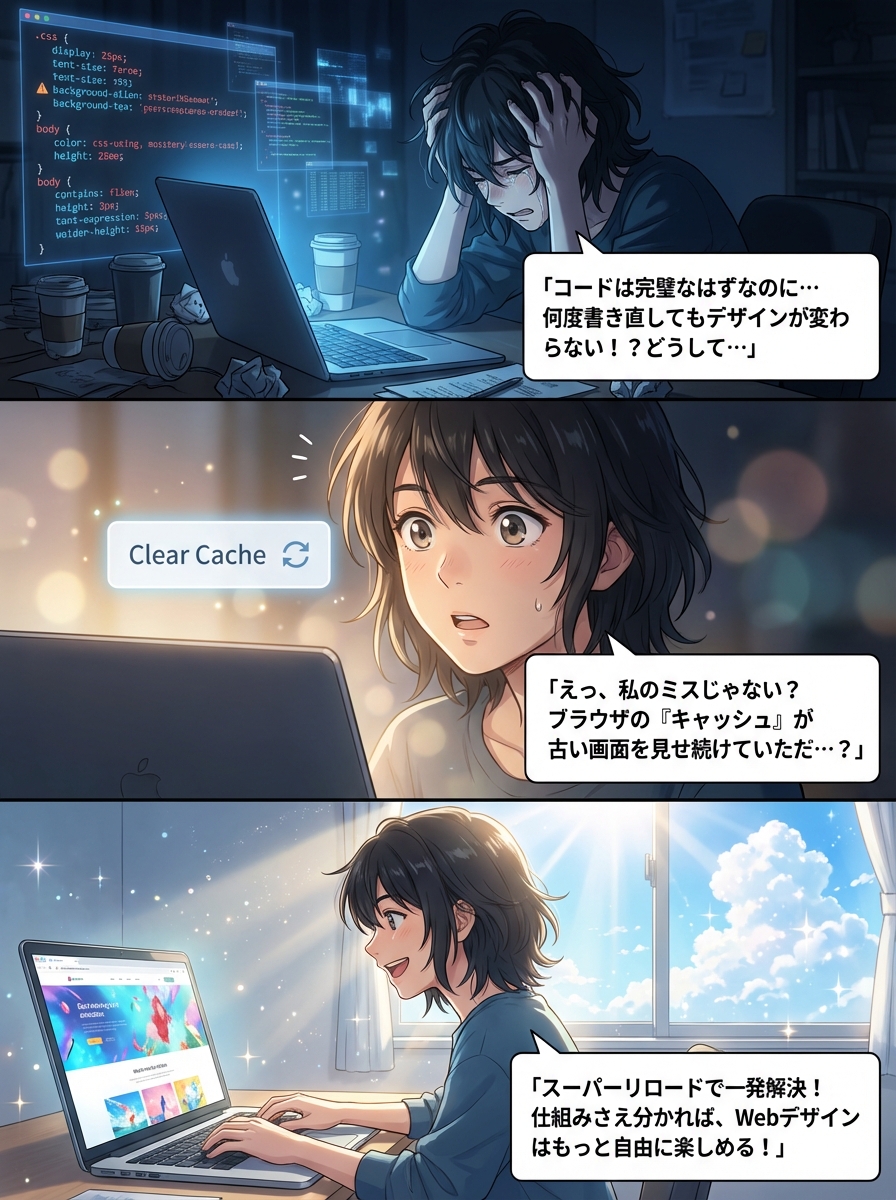
「コードは合っているはずなのに、なぜかデザインが変わらない…」そんなストレスを抱えていませんか?
CSSが反映されない原因は、コードのミスだけではありません。ブラウザのキャッシュから、WordPressの最新仕様、はたまたサーバーのセキュリティ設定まで、意外な場所に原因が隠れています。本記事では、初心者がハマりやすい「CSSが反映されない罠」を、優先順位が高い順にひとつずつ解消していきます。
あなたはデザインを少し良くしようと、慣れないコードと向き合い、時間をかけてカスタマイズに挑戦されたはずです。その努力は決して間違っていません。ただ、Webの仕組みが少しだけ意地悪をしているだけなのです。
AIと自動化システムを扱う私の視点から、このトラブルを「論理的なパズル」として分解し、最短ルートで解決に導きます。深呼吸をして、一つずつ確認していきましょう。
なぜ?CSSカスタマイズが反映されない4つの主な原因
- コードのミスだけでなく「環境」が原因の可能性が高い
- 「キャッシュ(一時保存データ)」が古い情報を表示し続けている
- CSSの「優先順位」ルールにより、新しい記述が負けている
- WordPressやサーバーの「セキュリティ機能」が邪魔をしている
Webデザインのカスタマイズにおいて、CSSが反映されない現象は、実はベテランのエンジニアでも日常茶飯事です。あなたが初心者だから起きているわけではありません。
原因は大きく分けて「キャッシュ」「優先順位」「記述ミス」「システム仕様」の4つに分類できます。
多くの人は「コードを書き間違えたかも」と自分のミスを疑い、何度もコードを書き直して時間を浪費してしまいます。しかし、システム運用の視点で見れば、まず疑うべきは「あなたの目に見えている画面が、最新の状態ではない」可能性です。
闇雲に修正するのではなく、これから紹介する手順で「可能性を一つずつ消去」していくことが、解決への最短ルートです。
【即解決】まずは試すべき「キャッシュ削除」と「スーパーリロード」
- ブラウザは表示速度を上げるため古いデータを記憶している
- 「スーパーリロード」を使えば強制的に最新データを読み込める
- WordPressのキャッシュ系プラグインも一度オフにするのが鉄則
CSSを変更したのに画面が変わらない。その原因のNo.1は間違いなく「ブラウザのキャッシュ」です。
ブラウザ(ChromeやSafariなど)は、一度訪れたサイトの画像やCSSをパソコンやスマホ内に一時保存(キャッシュ)し、次回の表示を速くしようとする機能を持っています。あなたがいくらサーバー上のCSSを書き換えても、ブラウザが「手元の古いCSS」を読み込み続けていれば、画面は変わりません。
1. スーパーリロード(強制再読み込み)を試す
通常の「更新ボタン」だけではキャッシュが残ることがあります。以下のショートカットで、キャッシュを無視して強制的に最新データを読み込んでください。
- Windows (Chrome / Edge / Firefox):
Ctrl+F5またはShift+F5 - Mac (Chrome / Safari):
Command+RまたはCommand+Shift+R
2. キャッシュ系プラグインを確認する
WordPressで「WP Super Cache」や「W3 Total Cache」などのプラグインを使用していませんか?これらはサーバー側でキャッシュを生成します。
カスタマイズ作業中は、これらのプラグインの設定で「キャッシュを削除(Clear Cache)」するか、作業が終わるまで一時的にプラグインを無効化することをお勧めします。これだけであっさり解決するケースが大半です。
WordPressの「追加CSS」メニューが表示されない・編集できない時の対処法
- 最新のWordPress(ブロックテーマ)ではメニュー位置が変わっている
- 「外観 > カスタマイズ」が見当たらないのはバグではない
- フルサイト編集(FSE)対応テーマ特有の操作手順を知る必要がある
「そもそもCSSを書く場所が見つからない!」という相談が、ここ最近急増しています。これはWordPressの進化に伴う仕様変更が原因です。
従来のテーマ(クラシックテーマ)では、ダッシュボードの「外観」の中に「カスタマイズ」というメニューがあり、そこに「追加CSS」がありました。しかし、「Twenty Twenty-Three」以降などのブロックテーマ(FSE対応テーマ)では、このメニュー構成がガラリと変わっています。
ブロックテーマで「追加CSS」を開く手順
メニューが消えたわけではありません。少し奥まった場所に移動しただけです。
- ダッシュボードの「外観」から「エディター」をクリック
- 画面右上の「スタイル(半月のようなアイコン)」をクリック
- スタイルパネル右上の「︙(3点リーダー)」をクリック
- 「追加CSS」を選択
これで、見慣れたCSS入力欄が表示されます。「自分のWordPressがおかしいのでは?」と不安になる必要はありません。これは新しい標準仕様ですので、落ち着いてこの手順を踏んでください。
CSSの優先順位(詳細度)の問題:!importantの正しい使い方と注意点
- CSSには「後から書いたものが勝つ」とは限らない厳密な点数制がある
- `id` は `class` よりも強く、`class` はタグよりも強い
- どうしても反映されない時の最終手段が `!important`
キャッシュもクリアした。場所も合っている。それでも反映されない場合、次に疑うべきは「CSSの優先順位(詳細度)」です。
CSSは単に「下に書けば上書きされる」という単純なものではありません。「より具体的に指定した方が勝つ」というルールがあります。
例えば、既存のテーマが以下のように指定しているとします。#header .menu-item a { color: black; } (詳細度が高い)
これに対し、あなたが以下のように書いても負けてしまいます。.menu-item a { color: red; } (詳細度が低い)
どうすれば勝てるのか?
- セレクタを詳しく書く: 親要素のIDやクラスを含めて記述し、具体性を高めます。
- !important を使う:
color: red !important;のように記述すると、強制的に最優先されます。
【プロからの忠告】!important は強力すぎるため、多用すると後で修正が困難になり、コードが破綻する原因になります。「どうしてもここだけは譲れない」というポイントでのみ、切り札として使ってください。
意外な盲点!記述ミス(スペル・全角スペース・閉じ忘れ)をチェックする
- 全角スペースは目に見えないがコードとしてはエラーになる
- セミコロン `;` の忘れや、カッコ `{ }` の閉じ忘れが多い
- コードエディタのシンタックスハイライト(色分け)を活用する
人間誰しもミスはあります。特にプログラミングに慣れていない時期は、「全角スペース」という見えない敵に阻まれることが非常に多いです。
日本語入力モードのままスペースキーを押してしまい、コードの中に全角スペースが混ざると、CSSはその行を認識できなくなります。見た目には空白があるだけに見えるため、非常に厄介です。
チェックリスト
- 全角スペースが入っていないか?(全て半角英数になっているか確認)
- スペルミスはないか?(
colorをcolerと書いていないか) - 末尾のセミコロン `;` はあるか?
- カッコ `{` と `}` はペアになっているか?
WordPressの「追加CSS」エディタには、エラーがある行の近くに赤い警告マークが出る機能があります。もし赤くなっている箇所があれば、その前後を虫眼鏡で見るように確認してください。
ブロックテーマ(FSE)特有のCSS設定場所とカスタマイズのコツ
- ブロックテーマではCSSを書かずにデザイン変更できる範囲が広い
- 各ブロックの「高度な設定」でクラス名を付与して管理する
- テーマ全体の共通設定「theme.json」がCSSより優先されることもある
先ほど「追加CSS」の場所を解説しましたが、ブロックテーマ(FSE)をお使いの場合、そもそもCSSを書く必要がないケースも増えています。
ブロックエディタの右側パネルには、色やフォントサイズ、余白などをGUI(マウス操作)だけで細かく設定できる機能が備わっています。無理にCSSを書くよりも、まずは「ブロックの設定パネルで変更できないか?」を探るのが、現代のWordPress運用の賢いやり方です。
それでもCSSが必要な場合
特定のブロックだけにCSSを効かせたい場合は、ブロックを選択し、右側パネルの一番下にある「高度な設定」>「追加CSSクラス」に任意のクラス名(例: my-custom-box)を入力します。
その上で「追加CSS」に以下のように記述します。