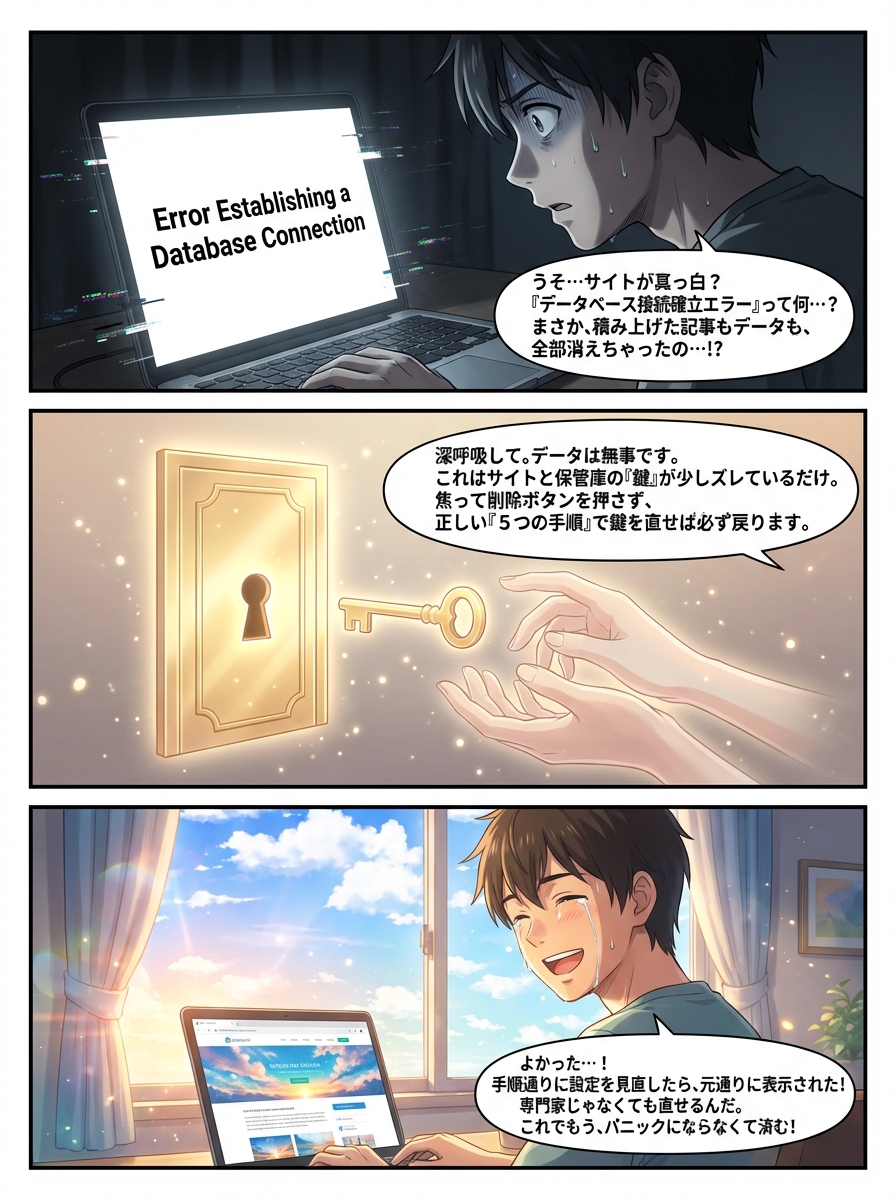
「サイトが消えた…?」
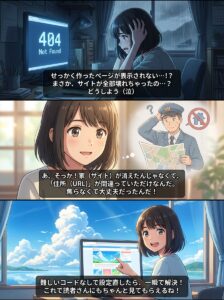
突然、愛着のある自社サイトが真っ白になり、無機質な「データベース接続確立エラー」という文字だけが表示されている。その瞬間、頭の血が引いていくような感覚を味わったかもしれません。
「顧客からの問い合わせが来なくなるのではないか」
「積み上げてきたブログ記事や実績データが全部飛んでしまったのではないか」
そんな不安で胸が締め付けられているはずです。でも、まずは深呼吸をしてください。
私は普段、AIを活用したSEO記事作成やGoogleマップ運用の自動化システムを構築していますが、システムの裏側ではこうしたエラーは日常茶飯事です。そして断言できるのは、「このエラーでデータが完全に消失しているケースは稀」だということ。
多くの場合、サイトとデータの保管庫をつなぐ「鍵」が少しズレているだけです。
この記事では、ITの専門家ではないあなたのために、専門用語を極力省き、最短ルートで復旧させるための「5つのステップ」を解説します。焦って適当に触ると状況が悪化します。まずはこの記事の手順通りに、一つひとつ確認していきましょう。
データベース接続確立エラーとは?(まずは落ち着いて状況を確認)
- このエラーは「サイト(WordPress)」と「保管庫(データベース)」の通信不全
- 記事データや画像データが消えたわけではないので安心する
- 原因の多くは「認証情報の不一致」か「サーバー側の問題」
まず、敵の正体を知りましょう。WordPressは、プログラム本体(サイトの骨組み)と、データベース(記事や設定が入った保管庫)の2つが連携して動いています。
「データベース接続確立エラー」とは、「WordPressがデータベースの扉を開けようとしたけれど、鍵が合わない、もしくは扉の向こう側が応答しない」という状態です。
つまり、保管庫の中にあるデータ自体は無事である可能性が非常に高いのです。「データが消えた」と勘違いしてパニックになり、データベースそのものを削除するような操作だけは絶対にしないでください。
落ち着いて、以下の手順を順番に試していきましょう。
【手順1】サーバー側の障害・メンテナンス情報を確認する
- 自分のミスではなく、レンタルサーバー会社側の問題かもしれない
- 公式サイトやSNSで「障害情報」をチェックする
- サーバー側の問題なら、復旧を待つしかないので作業しない
トラブルが起きた時、真面目な人ほど「自分が何かしてしまったのか?」と自分を責めがちです。しかし、実はレンタルサーバー側で障害が起きているケースも少なくありません。
作業を始める前に、必ず契約しているレンタルサーバー(Xserver、ConoHa、さくらインターネットなど)の「障害情報・メンテナンス情報」を確認してください。
- 公式サイトの「障害情報」ページを見る
- X(旧Twitter)で「(サーバー名) 障害」「(サーバー名) 落ちた」などで検索する
もしサーバー側でトラブルが起きている場合、あなたがどれだけ設定をいじっても直りません。それどころか、復旧後に設定がおかしくなるリスクがあります。この場合は、「何もしないで待つ」のが正解です。
【手順2】wp-config.phpの記述ミス(認証情報)を修正する
- 最も多い原因は「パスワード」や「ユーザー名」の不一致
- サーバーの管理画面やFTPソフトで`wp-config.php`を確認する
- 最近サーバーのパスワードを変更した場合は要注意
サーバー側に問題がなければ、最も疑わしいのは「WordPressが持っている合鍵(認証情報)」が間違っているケースです。
WordPressには`wp-config.php`という、非常に重要な設定ファイルがあります。ここにデータベースへアクセスするための「名前」「ユーザー名」「パスワード」「ホスト名」が書かれています。
チェックすべき4つの項目
FTPソフト(FileZillaなど)や、レンタルサーバーの「ファイルマネージャー」機能を使って、WordPressがインストールされているフォルダを開き、`wp-config.php`の中身を確認してください。
以下の4つの項目が、レンタルサーバーの管理画面に記載されている「データベース情報」と一致しているか照らし合わせます。
- DB_NAME(データベース名):保管庫の名前
- DB_USER(データベースのユーザー名):保管庫の管理者名
- DB_PASSWORD(データベースのパスワード):保管庫の鍵
- DB_HOST(データベースのホスト名):保管庫の住所