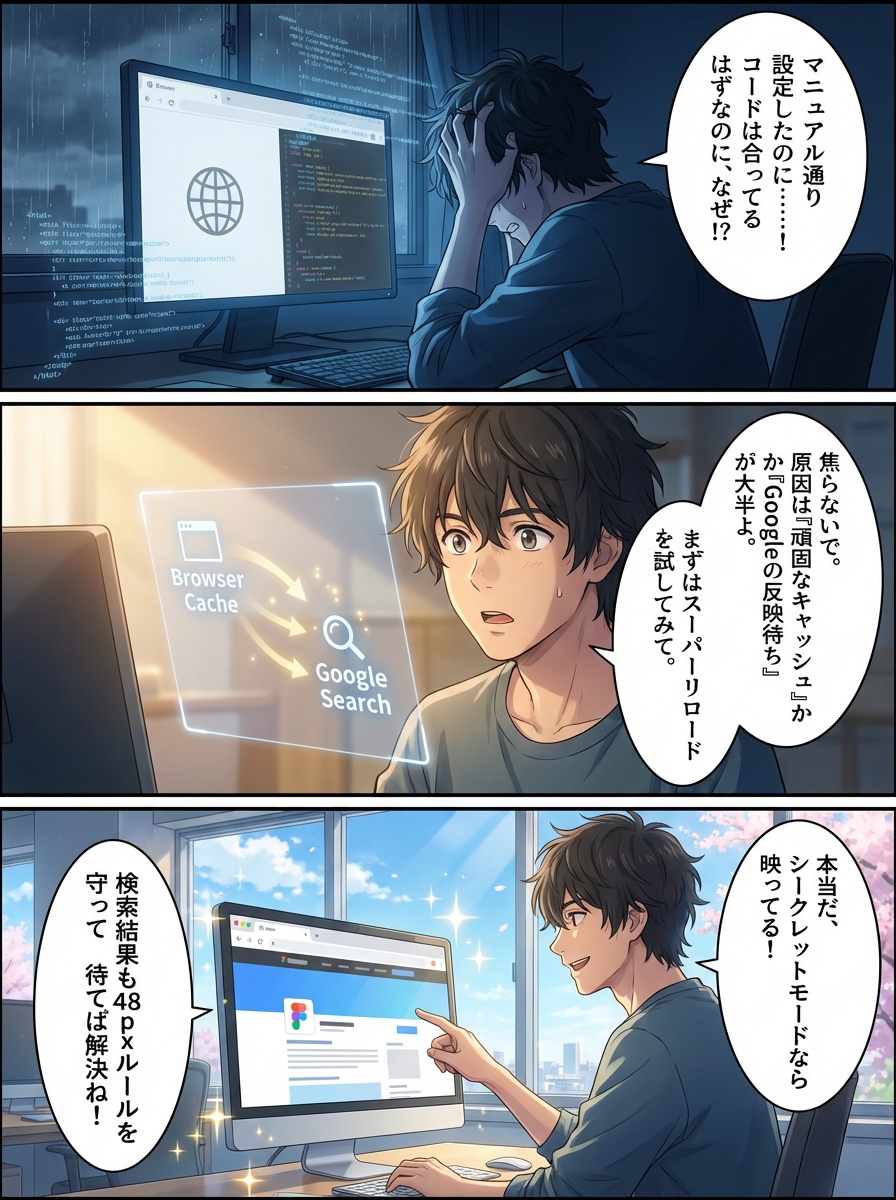
ファビコンのトラブルは、実は『ブラウザのキャッシュ』か『Googleの仕様』のどちらかに集約されます。
自社のサイトを構築し、マニュアル通りに設定したはずなのにアイコンが表示されない。この状況は、Web制作の現場でも頻繁に発生する典型的な『構造的エラー』の一つです。
本記事では、AIによる自動化システムを運用するエンジニアの視点から、あなたが今直面している「表示されない」問題を、感情論抜きで「ブラウザ表示」と「検索結果」の2パターンに切り分けます。原因を特定し、最短で解決するためのチェックリストを提示します。
1. ファビコンが表示されない主な原因:まずはどこで消えているかを確認
- ブラウザのタブに出ない:コード記述ミス、ファイル配置ミス、または強力なキャッシュ残存。
- Google検索結果に出ない:Googleのガイドライン違反、またはクローラーの巡回待ち(タイムラグ)。
- スマホだけ出ない:画像サイズ不足、またはApple Touch Iconの設定漏れ。
ファビコンが表示されない原因を探る際、最も非効率なのは「全てを疑って設定をいじくり回すこと」です。まずは現状を冷静に診断してください。
問題は以下のどちらですか?
- PCやスマホの「ブラウザのタブ」に表示されない
- Googleの「検索結果(SERP)」に表示されない
この2つは、参照しているデータも更新されるタイミングも全く異なります。「ブラウザでは見えるが、検索結果ではデフォルトの地球儀マークのまま」というケースは、設定ミスではなく単なる「Googleの反映待ち」である可能性が濃厚です。
一方、ブラウザのタブにすら表示されていない場合は、HTMLの記述や画像ファイル自体に致命的なエラーがあります。まずはここを明確に切り分けてから、以下の手順に進んでください。
2. 【ブラウザ編】設定が反映されない時の即効対処法
- スーパーリロード(強制再読み込み):通常の更新ではキャッシュが消えないため必須。
- シークレットモードでの確認:キャッシュの影響を受けない環境でテストする。
- ファイルパスの確認:相対パスではなくルート相対パスか絶対パスを推奨。
ブラウザのタブに表示されない場合、原因の8割は「過去のキャッシュ」です。修正したコードが正しくても、ブラウザが古い情報を握りしめている限り変更は反映されません。
即効性のあるキャッシュクリア手順
まず、以下のショートカットキーでスーパーリロード(強制再読み込み)を行ってください。
- Windows / Linux:
Ctrl+F5またはCtrl+Shift+R - Mac:
Cmd+Shift+R
これで表示が変わらない場合、ブラウザの「シークレットウィンドウ(プライベートブラウジング)」を開いてサイトにアクセスしてください。シークレットモードで正常に表示されていれば、設定は成功しています。通常モードのキャッシュが頑固に残っているだけなので、時間の経過とともに解決します。焦ってコードを書き換える必要はありません。
パス記述の落とし穴
キャッシュではない場合、次に疑うべきは href のパス指定です。