「設定方法を調べても、専門用語ばかりで結局どうすればいいか分からない……」そんな悩みを持っていませんか?
Googleサーチコンソール(サチコ)は、Webサイトを運営する上で絶対に欠かせないツールです。しかし、いざ設定しようとすると「DNS」「メタタグ」「プロパティタイプ」といった聞き慣れない言葉の壁にぶつかり、そっと画面を閉じてしまう……。これは決してあなただけの失敗ではありません。
私は普段、AIを活用したSEO記事作成やGoogleマップ運用の自動化システムを開発・提供していますが、システムの利用者様からも最も多く寄せられる相談の一つが、実はこの「サーチコンソールの初期設定」なのです。
結論から言えば、サーチコンソールはポイントさえ押さえれば5分で終わる作業です。
世の中の解説記事は少し丁寧すぎるあまり、初心者には不要な選択肢まで提示して迷わせてしまっています。本記事では、初心者が必ずと言っていいほど躓くポイントを先回りして解説し、あなたのサイトを無事にGoogleと連携させるまでを完全サポートします。
難しいIT用語は一切使いません。隣で画面を見ながら話しているつもりで、一緒に進めていきましょう。
なぜGoogleサーチコンソールの設定は「難しい」と感じるのか?
- 専門用語が「エンジニア向け」の言葉で書かれているから
- 「間違った設定をしたらサイトが壊れるかも」という恐怖心があるから
- 選択肢が多すぎて、自分に合う正解がわからないから
まず、あなたが「難しい」と感じている原因をはっきりさせておきましょう。それはあなたの知識不足ではなく、Googleの画面設計が「Webの仕組みを理解している人」向けに作られているからです。
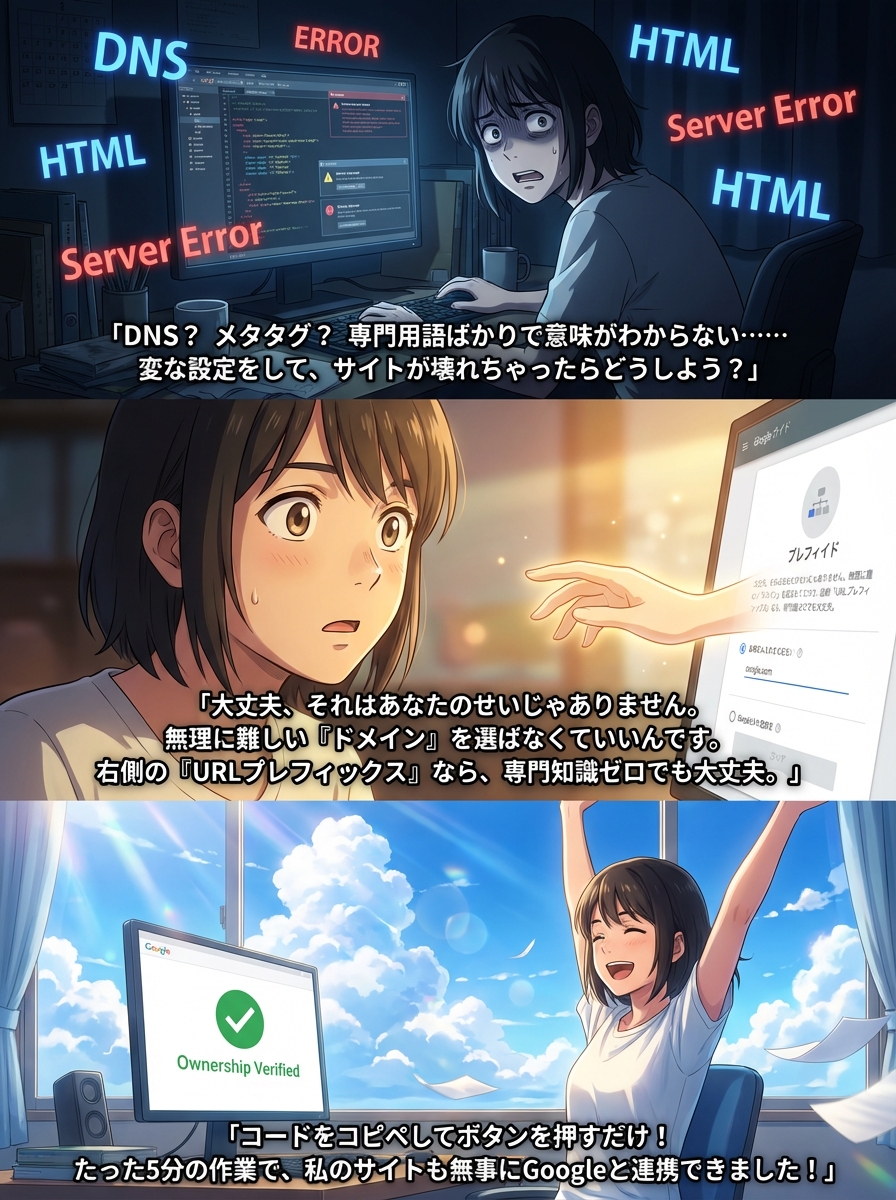
設定画面に出てくる「DNSレコード」や「HTMLタグ」といった言葉は、普段Web制作をしていない人にとっては呪文のようなものですよね。「これを削除したらサイトが見られなくなるのでは?」という不安から、ボタン一つ押すのにも勇気がいるはずです。
でも安心してください。サーチコンソールの設定作業で、あなたのブログやWebサイトのデザインが崩れたり、データが消えたりすることは絶対にありません。これはあくまで「Googleのロボットにサイトを見てもらうための受付票」を出す作業だからです。
まずは肩の力を抜いて、「ただの申請作業なんだ」と認識を変えるところから始めましょう。
設定前に準備すべき2つのもの
- Googleアカウント(普段使っているものでOK)
- 自分のサイトのトップページURL
設定をスムーズに進めるために、手元に準備するものはこれだけです。
1. Googleアカウント
Gmailなどが使えるGoogleアカウントが必要です。サイト運営用に新しく作ってもいいですし、普段プライベートで使っているものでも構いません。ただし、今後Googleアナリティクスなどの他のツールも導入する予定なら、同じアカウントで統一しておくと管理が楽になります。
2. サイトのURL
「https://」から始まる、あなたのサイトのトップページの住所です。ブラウザのアドレスバーからコピーしておきましょう。
これだけ用意できれば、準備は完了です。
どっちを選べばいい?「ドメイン」と「URLプレフィックス」の違いと推奨設定
- 「ドメインプロパティ」は家全体、「URLプレフィックス」は特定の部屋の管理
- 初心者は無理にドメインプロパティを選ばなくていい
- 挫折するくらいなら「URLプレフィックス」で即スタートすべき
ここが最初の、そして最大の「躓きポイント」です。サーチコンソールにログインし「プロパティを追加」を押すと、左右に2つの選択肢が表示されます。
1. ドメイン(左側)
2. URLプレフィックス(右側)
多くの解説記事では「ドメインプロパティ(左側)が最強だからおすすめ!」と書かれています。確かに、ドメインプロパティは「http」と「https」、「wwwあり」と「なし」など、サイトの全ての入り口をまとめて管理できる優れた方法です。
しかし、ここには大きな落とし穴があります。
ドメインプロパティを設定するには、「DNSレコードの設定」という、サーバーの管理画面を操作する高度な作業が必要です。ここで「サーバーのどこを見ればいいか分からない」となり、挫折する人が後を絶ちません。
私の推奨はこうです。
サーバーの管理画面(DNS設定)に抵抗がない人 → 「ドメイン」を選んでください。将来的にはこちらの方が管理が楽です。
DNSという言葉で思考停止してしまう人 → 迷わず「URLプレフィックス(右側)」を選んでください。
なぜなら、「URLプレフィックス」でもSEOに必要な機能は十分使えるからです。もっとも避けるべきは、「完璧な設定を目指して挫折し、いつまでもサーチコンソールを導入しないこと」です。まずは簡単な右側の「URLプレフィックス」で登録し、慣れてきたら将来的にドメインプロパティに挑戦する、という順序で全く問題ありません。
【初心者向け】最も失敗しないサーチコンソールの登録手順
- 今回は「URLプレフィックス」での登録手順を解説
- WordPressならプラグインを使うのが一番簡単
- コードをコピーして貼り付けるだけの単純作業
では、実際に登録していきましょう。ここでは、初心者が最も躓かない「URLプレフィックス」での手順を案内します。
1. Googleサーチコンソールにログインし、「プロパティの追加」をクリック。
2. 右側の「URLプレフィックス」の枠に、サイトのURL(https://…)を入力して「続行」をクリック。
3. 「所有権の確認」画面が表示されます。
ここでまた選択肢がいくつか出てきますが、あなたのサイト環境に合わせて以下のどちらかを選んでください。
パターンA:WordPressを使っている場合
「HTMLタグ」という項目を開き、表示された長いコード(`その後、WordPressの管理画面へ行き、SEOプラグイン(『All in One SEO』や『Yoast SEO』、『SWELL』などのテーマ設定)にある「GoogleサーチコンソールID」や「所有権の確認」という欄に、そのコードを貼り付けて保存します。
パターンB:それ以外(またはプラグインを使いたくない)の場合
同じく「HTMLタグ」を選択し、コピーしたコードを、サイトのHTMLファイル内の `
貼り付けが終わったら、サーチコンソールの画面に戻り、「確認」ボタンを押してください。「所有権が確認されました」という緑色の画面が出れば成功です!
「所有権の確認」でエラーが出た時のチェックリストと解決法
- キャッシュ系プラグインが邪魔をしている可能性
- 貼り付ける場所が `` になっていないか確認
- 「確認」ボタンを押す前に画面を閉じていないか
「手順通りやったのに、赤文字のエラーが出る!」
焦らないでください。これはよくあることです。所有権の確認に失敗する主な理由は以下の3つです。
1. キャッシュ(一時保存データ)が残っている
WordPressなどでキャッシュ系のプラグインを使っていると、コードを貼り付けて保存しても、Googleが見ているのは「変更前の古いデータ」のままということがあります。一度サイトのキャッシュをクリア(削除)してから、もう一度「確認」ボタンを押してみてください。
2. コードの貼り付け場所が違う
「HTMLタグ」は必ず `
3. 反映に時間がかかっている
稀に、設定が反映されるまで数分かかることがあります。エラーが出ても、そのまま5分ほど待ってから再度「確認」ボタンを押すと、あっさり通ることがあります。
設定が終わったらこれだけは済ませておくべき初期設定(サイトマップ登録など)
- 「サイトマップ」はGoogleへの招待状
- URLを入力して送信ボタンを押すだけ
- 「成功しました」とならなくても焦らない
無事に登録できたら、一つだけやっておいてほしい作業があります。それが「サイトマップの送信」です。
これはGoogleのロボットに対して、「私のサイトの地図はこれです。ここにあるページを巡回してください」と招待状を送る作業です。これをやるとやらないとでは、記事がGoogleに認識されるまでのスピードが段違いです。
1. サーチコンソールの左メニューから「サイトマップ」をクリック。
2. 「新しいサイトマップの追加」という欄に、サイトマップのURLを入力します。
* WordPressの場合、一般的には `sitemap.xml` や `wp-sitemap.xml` 、プラグインによっては `sitemap_index.xml` と入力します。
3. 「送信」をクリック。
ステータスが「成功しました」になれば完璧です。もし「取得できませんでした」と出ても、時間を置くと成功に変わることが多いので、翌日また確認してみてください。
正しく設定できているか確認する方法とデータの反映待ちについて
- 登録直後はデータが表示されないのが正常
- 「データを処理しています」は順調な証拠
- まずは1日〜数日放置して待つ
設定お疲れ様でした!「さあ、どんなデータが見れるかな?」と期待して画面を見ると……
「データを処理しています。1日後にもう一度ご確認ください」
というメッセージが表示されているはずです。「えっ、設定ミス?」と不安になるかもしれませんが、これで正解です。サーチコンソールは、設定した瞬間から過去のデータを遡って表示してくれるわけではありません。設定した「今日」からのデータを集め始めるため、実際にグラフや数値が表示されるまでには通常1日〜数日かかります。
今日はここで作業終了です。焦らず、Googleがデータを集めてくれるのを待ちましょう。
設定が完了した後にまずチェックすべき3つの基本メニュー
- 検索パフォーマンス:どんなキーワードで表示されたか
- ページ(インデックス作成):エラーが出ていないか
- URL検査:記事を書いた直後の更新通知
数日経ってデータが表示されるようになったら、まずは以下の3つのメニューだけ見ておけばOKです。あれもこれも見ようとすると混乱します。
1. 検索パフォーマンス
あなたのサイトが「どんなキーワードで検索され」「何回クリックされたか」が分かります。これがサイト運営の成績表になります。
2. ページ(旧:インデックスカバレッジ)
Googleに登録されているページと、エラーで登録されていないページが分かります。「除外」されていても問題ないケースが多いですが、急にエラーが増えていないか時々チェックしましょう。
3. URL検査(画面上部の検索窓)
新しい記事を書いたり、記事を修正したりした時に、そのURLをここに入力します。「インデックス登録をリクエスト」ボタンを押すことで、Googleに「早く見に来て!」と催促することができます。
—
Googleサーチコンソールの設定、本当にお疲れ様でした。
このツールは、一度設定してしまえば、あとはあなたが寝ている間も自動でサイトの状態を監視し、データを溜め続けてくれます。
私が提供している自動化システムもそうですが、Webの世界では「最初の面倒な設定」さえ乗り越えれば、あとはテクノロジーがあなたを助けてくれます。今日のこの作業は、あなたのサイトが多くの人に読まれるための、確実な第一歩です。
まずはデータが溜まるのを楽しみにして、次の記事作成に進んでくださいね。