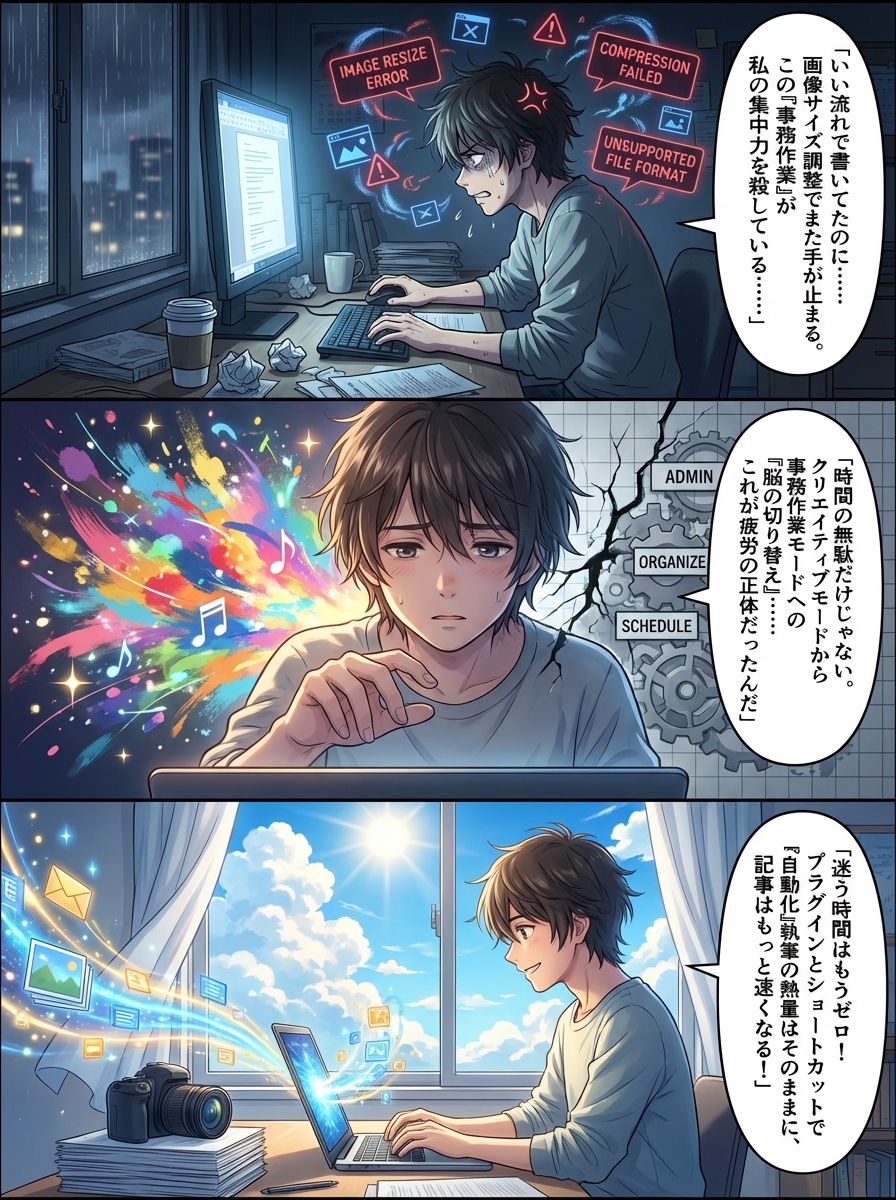
「画像さえなければ、もっと早く記事が書けるのに……」そう思ったことはありませんか?
執筆のリズムに乗っているときに、画像選定、リサイズ、圧縮、形式変換……といった「事務作業」で手が止まる。このストレスは計り知れません。1枚あたり数秒の作業だとしても、それが数十枚、数百枚と積み重なれば、年間で数十時間という貴重なリソースをドブに捨てていることになります。
私は普段、AIを活用したSEO記事作成やGoogleマップ運用の自動化システムを構築していますが、クライアントにまず徹底してもらうのが、この「単純作業の撲滅」です。
この記事では、あなたの貴重な時間を奪う「画像軽量化」という作業を、今日から自動化・仕組み化するための具体的な解決策を伝授します。ツールを比較して迷う時間は必要ありません。私が検証し尽くした「最短ルート」だけを持ち帰ってください。
なぜ画像軽量化はこんなに「面倒」なのか?精神的コストの正体
- クリエイティブな脳から「事務作業脳」への切り替えが疲労を生む
- 「画質が悪くならないか?」という小さな決断疲れの蓄積
- 終わりのない作業への徒労感が執筆意欲を削ぐ
そもそも、なぜ私たちはこれほどまでに画像の調整を億劫に感じるのでしょうか。それは単に「時間がかかるから」だけではありません。
記事の構成や表現を練る「クリエイティブモード」から、ピクセル数やファイルサイズを気にする「事務作業モード」への脳の切り替え。これが最大のガンです。執筆という高度な知的生産を行っている最中に、機械的な作業を強いられることで、集中力のフローが完全に断ち切られてしまうのです。
また、「どこまで圧縮していいのか分からない」「粗くなったらどうしよう」という、無意識の「決断疲れ」も無視できません。
あなたが求めているのは、最高の記事を書くことであり、最高の画像圧縮職人になることではないはずです。この精神的コストをゼロにするには、根性論ではなく「仕組み」で解決するしかありません。
1枚ずつ圧縮するのはもうやめよう:効率化の3大ルール
- ルール1:ブラウザを開いてアップロード&ダウンロードする往復時間を捨てる
- ルール2:悩む要素(サイズ・形式)を事前に固定する
- ルール3:自分ではなく「環境」に仕事をさせる
効率化において、いちいちWebブラウザ上の圧縮ツールを開き、ファイルをアップロードし、ダウンロードして、名前を付けて保存し直す……この工程は「罪」だと認識してください。
私が提唱する効率化の鉄則は、「判断を挟まない」ことです。
画像を用意した瞬間に、裏側で勝手に最適な状態になっている。これが理想形です。そのためには、あなたの作業環境(WordPress、PCのOS、使用ツール)に応じて、適切な自動化ルートを一本だけ敷く必要があります。
これから紹介する方法は、複数の選択肢を提示してあなたを迷わせるものではありません。「これさえやっておけば間違いない」という結論だけを提示します。
【WordPress利用者向け】プラグインで「アップロード=軽量化完了」の環境を作る
- 結論:『EWWW Image Optimizer』または『Converter for Media』を入れる
- 設定:アップロード時に自動リサイズとWebP変換をONにする
- 効果:記事執筆画面に画像をドラッグするだけで作業完了
WordPressでブログを運営しているなら、外部ツールを使う必要は一切ありません。サーバーにアップロードした瞬間に、裏側で勝手に処理を終わらせるのが正解です。
私が推奨する最短ルートは、プラグインによる完全自動化です。
最強の選択肢:EWWW Image Optimizer
古くからある定番ですが、やはり安定感と機能のバランスが最強です。以下の設定を一度だけ行ってください。
- プラグインをインストール・有効化
- 設定画面で「WebP変換」にチェックを入れる
- 「リサイズ設定」で上限幅を「1200px」程度に設定する
これだけです。これにより、あなたがデジカメやスマホで撮った巨大な写真をそのままアップロードしても、WordPress側が勝手に「横幅1200px」に縮小し、「WebP」という軽量な次世代フォーマットに変換し、さらにファイルサイズを圧縮してくれます。
あなたはもう、ファイルサイズを気にする必要はありません。ただ「画像を貼る」という行為だけに集中してください。
【Mac/Windows】右クリックひとつで完了!OS標準機能やショートカットの活用術
- Mac:「クイックアクション」で右クリック一発リサイズ
- Windows:「PowerToys」で右クリック一発リサイズ
- メリット:アプリを立ち上げる時間すらゼロにする
WordPress以外の環境(note、SNS、自社CMSなど)で発信している場合、プラグインは使えません。しかし、いちいちブラウザツールを開くのはナンセンスです。
OSレベルで「右クリック」に機能を埋め込みましょう。
Macユーザーの正解ルート:ショートカットアプリ
Macには標準で「ショートカット.app」が入っています。これを使います。
- アプリを開き「クイックアクション」を新規作成
- 「画像のサイズを変更」アクションを追加(例:横幅1200pxに指定)
- 「画像を変換」アクションを追加(形式をWebP、品質を80%程度に指定)
これを作っておけば、Finder上の画像を選択して右クリック→「クイックアクション」→「作成したコマンド」を選ぶだけで、一瞬で軽量化された画像が生成されます。
Windowsユーザーの正解ルート:PowerToys
Microsoft公式の神ツール『PowerToys』をインストールしてください。
その中に「Image Resizer」という機能があります。これをONにすると、画像を右クリックするだけで「画像のサイズ変更」というメニューが出現します。あらかじめプリセットを作っておけば、わずか2クリックで完了です。
大量の画像も一瞬!ドラッグ&ドロップで一括変換する最強の無料ツール厳選
- 画質重視ならGoogle開発の『Squoosh』
- 大量処理のスピード重視なら『Bulk Resize Photos』
- 使い分けず、自分の用途に合う一方だけをブックマークする
OSの設定すら面倒、あるいは会社のPCで勝手にソフトを入れられない。そんな状況でのみ、ブラウザツールの使用を許可します。ここでも迷わせません。用途別に「これ一択」を提示します。
画質にこだわりたいなら:Squoosh
Google Chrome Labsが開発したツールです。1枚ずつの調整にはなりますが、スライダーを動かしながら「劣化具合と軽さ」をリアルタイムで確認できます。「ヒーローイメージ(記事のトップ画像)」など、絶対に荒れさせたくない重要な画像はこれを通してください。
10枚以上を一気にさばくなら:Bulk Resize Photos
「おすすめ10選」のような記事で、大量のスクリーンショットを処理する場合です。このツールは画像をサーバーにアップロードせず、あなたのブラウザ上で処理するため、爆速かつセキュリティ的にも安心です。「横幅1200px、WebP、画質80%」と指定してドラッグすれば、一瞬でzipファイルとして受け取れます。
「画質か、軽さか」の迷いを捨てる。失敗しない圧縮率の黄金目安
- ファイル形式:『WebP』一択(JPEG/PNGは卒業)
- 横幅サイズ:『1200px』(Retina対応含めこれで十分)
- 容量上限:『200KB』以下(Googleの推奨ライン)
毎回「どのくらい縮めようかな?」と考えるのが時間の無駄です。黄金の基準値を脳にインプットし、思考停止で設定してください。
Googleは検索順位の決定要因としてページの表示速度を重視しており、Xserverのブログ等でも解説されている通り、モバイル表示のパフォーマンスを維持するためには「画像1枚あたり200KB以下」がひとつの目安となります。
- 形式: 基本はWebPにしてください。JPEGと同等の画質で2〜3割軽くなります。今の主要ブラウザで表示できないことはほぼありません。
- サイズ: ブログのコンテンツ幅は通常600〜800pxです。高解像度ディスプレイ(Retina等)を考慮しても、1200pxあれば十分綺麗に見えます。
- 画質設定: 75〜80%。これ以下だとノイズが目立ち、これ以上だと容量が減りません。
この設定を、先ほどのプラグインやOS設定に一度入力したら、あとは二度といじらないでください。
作業をルーチン化させないための「そもそも画像を使わない」という選択肢
- 装飾目的のフリー素材は「ノイズ」になり得る
- コードブロックや表(Table)で代替できないか検討する
- 「画像なし」は最強の軽量化対策
ここまでは「いかに効率よく圧縮するか」を話しましたが、究極の効率化は「そもそも画像を使わないこと」です。
記事の区切りごとに、何の意味もないフリー素材の風景写真を入れていませんか? それは読者にとって有益な情報でしょうか。もし単なる「賑やかし」なら、思い切って削除してください。
また、設定画面のスクリーンショットを貼る代わりに、テキストの「表(テーブル)」や「ボックス装飾」で表現できないか考えてみましょう。テキストデータであれば容量はほぼゼロ。SEO的にもGoogleが内容を読み取れるため、評価が上がる可能性があります。
「圧縮する手間」を減らす前に、「貼る枚数」を減らす。これが真の時短です。
画像軽量化の「面倒」から解放された後に得られる真のメリット
- サイト表示速度向上によるSEO順位とコンバージョン率のアップ
- 執筆の「フロー状態」を維持できることによる記事品質の向上
- 年間数十時間の自由時間の創出
画像軽量化を自動化することで得られるのは、単なる「時短」ではありません。
サイトの表示速度が上がれば、読者の離脱率が下がり、Googleからの評価も上がります。しかし、それ以上に大きなメリットは、あなたが「クリエイターとしての純粋な時間」を取り戻せることです。
「画像サイズ、これでいいかな……」という迷いが消え、ツールを行き来するストレスが消える。その快適な環境は、あなたの記事の質を確実に一段階引き上げます。
今日、今すぐに設定を完了させてください。たった10分の設定作業が、向こう数年間のあなたの「書く時間」を守り続ける盾となります。