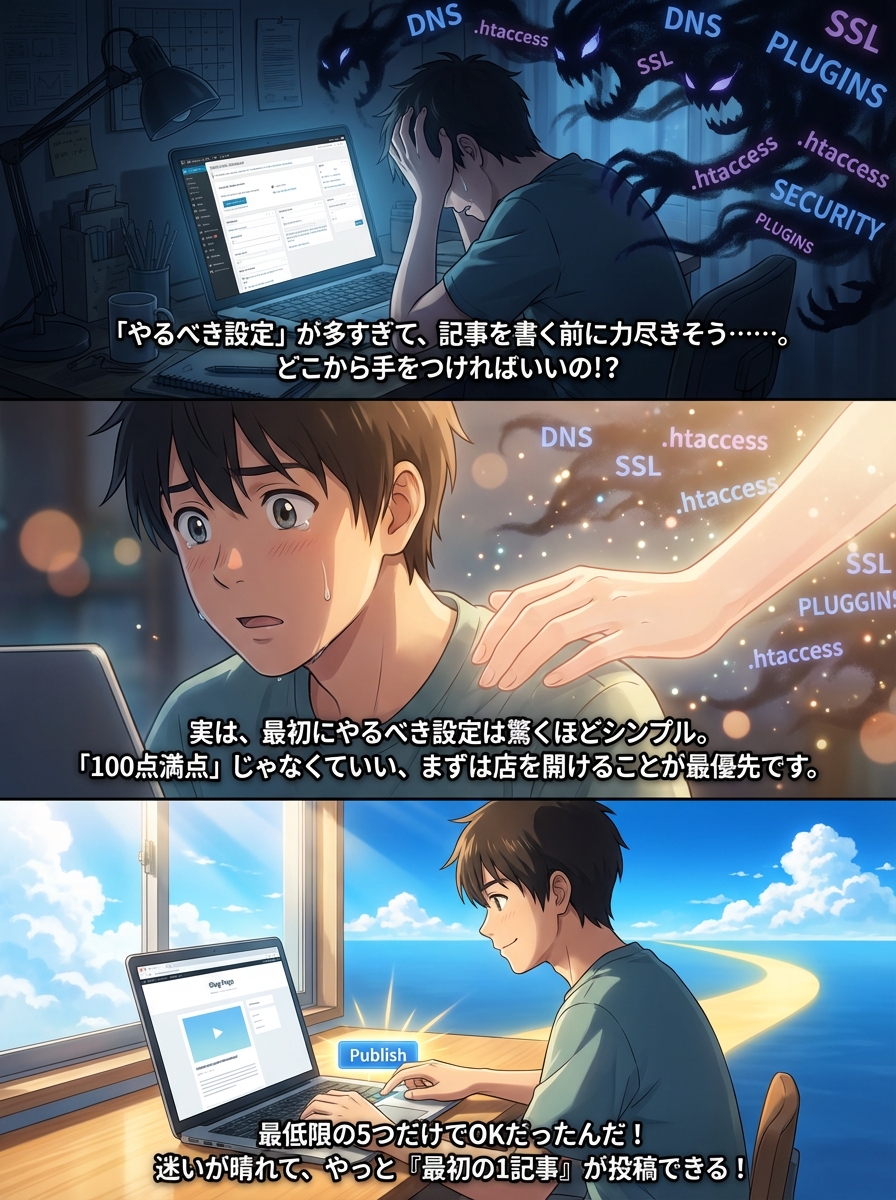
WordPressの管理画面を開いて、「何から手をつければいいのか分からない……」とフリーズしていませんか?
競合サイトやサーバー会社のマニュアルが教える『やるべきことリスト』が多すぎて、記事を書く前に力尽きそうになっている方は多いはずです。せっかく自分のビジネスを加速させるためにWebサイトを立ち上げたのに、設定ごときで躓いていては本末転倒ですよね。
実は、最初にやるべき設定は驚くほどシンプルです。
私が普段、クライアント様のWeb集客を自動化する際も、最初からすべてを完璧にすることは絶対にありません。本記事では、設定を難しく感じさせている正体を暴き、あなたが今日中に『最初の1記事』を投稿するための最短ルートを解説します。
なぜWordPressの設定は「難しい」と感じるのか?3つの共通原因
- 専門用語のオンパレードで「言葉の壁」を感じてしまう
- 管理画面の項目が多すぎて、どこが重要か判断できない
- 「設定ミス=取り返しがつかない」という過度な恐怖心
まず、あなたが「自分には能力がないのかもしれない」と落ち込む必要は1ミリもありません。WordPressの設定が難しいと感じるのは、あなたのスキルの問題ではなく、構造上の問題だからです。
第一に、「言葉の壁」です。「パーマリンク」「DNS」「.htaccess」……。ITに抵抗がないあなたでも、普段使わないサーバー用語がいきなり並べば、誰だって身構えます。これは、車の運転を習いたいのに、いきなりエンジンの構造図を渡されているようなものです。
第二に、「視覚的なノイズ」です。WordPressの初期画面は、プロの開発者も使うツールなので、初心者には不要なボタンが多すぎます。どれを押せば正解なのか、直感的に分からないのが普通です。
そして第三に、「不可逆への恐怖」です。「ここを触ったらサイトが真っ白になるんじゃないか?」という不安が、クリックする指を止めさせます。ですが安心してください。初期段階で致命的なミスをすることは、そうそうありません。まずは「分からなくて当たり前」と開き直ることから始めましょう。
挫折する人の共通点:最初から100点の設定を目指しすぎている
- 多くの解説記事は「網羅性」を重視しすぎている
- 「完璧な箱」を作ってから中身を入れようとする思考の罠
- 読者がいない段階での細かい設定は、実は無駄が多い
私が多くの個人事業主の方を見てきて、挫折する人に共通しているのは「真面目すぎる」という点です。
例えば、有名なサーバー会社のブログ記事では「開設後にやるべき初期設定13選」といったリストが紹介されています。もちろん内容は正しいのですが、これを初心者がいきなり全部やろうとすると、半日は潰れます。
挫折する人は、これらをすべて「100点満点」でこなさないと記事を書いてはいけない、と思い込んでいます。完璧な店舗内装(デザインや設定)が完成するまで、商品を陳列(記事執筆)しないのと同じです。
しかし、立ち上げ当初のサイトには誰も来ません。誰も見ていない内装に何時間もこだわるより、まずは商品を並べて店を開けることの方が、ビジネスにおいては何倍も重要です。
【心理的対策】「後回しでOKな設定」と「今すぐやるべき設定」を分ける
- 設定を「必須」と「任意」に仕分けるだけで心が軽くなる
- デザインの微調整は記事が増えてからで十分
- セキュリティとURL構造だけは最初に固める
設定地獄から抜け出すための最大のコツは、タスクの仕分けです。私がプロデュースを行う際も、初期段階では以下の基準で設定をバッサリ切り捨てます。
- 後から変更すると面倒なこと(URL構造など) → 今やる
- セキュリティに関わること → 今やる
- 見た目や機能拡張 → 後回し(来月でOK)
このフィルターを通すだけで、やるべき作業は半分以下になります。「お問い合わせフォーム」や「詳細なプロフィール設定」、「Googleアナリティクスの高度な設定」などは、記事が10記事たまってからでも全く遅くありません。
「今はこれをやらなくていい」と決めることは、「これをやらなきゃ」と焦る気持ちを消す最強の処方箋です。
迷ったらこれだけ!公開までに最低限必要な5つの初期設定
- パーマリンク設定(URLのルール決め)
- SSL化の確認(セキュリティの基本)
- サイトタイトルとキャッチフレーズ(看板の設置)
- 不要な初期プラグインの削除(荷下ろし)
- XMLサイトマップの導入(Googleへの挨拶)
では、具体的に「これだけやっておけば大丈夫」という最短ルートを提示します。専門的な説明は省き、操作の意味だけをお伝えします。
1. パーマリンク設定(最重要)
これは「記事のURLをどういう形式にするか」という設定です。後から変えるとSEO評価がリセットされてしまうため、ここだけは最初にやります。
- 設定場所: 設定 > パーマリンク設定
- 推奨: 「投稿名」を選択して保存。これだけでOKです。
2. SSL化の確認
URLの最初を「http」から「https」にして、通信を暗号化することです。最近のサーバーなら自動でやっていることが多いですが、念のため確認します。
- 設定場所: 設定 > 一般
- 作業: WordPressアドレスとサイトアドレスが「https://〜」になっているか確認。なっていなければ「s」を足して保存。
3. サイトタイトルとキャッチフレーズ
お店の看板です。後でいくらでも変えられるので、今のビジネス名を入れておきましょう。
- 設定場所: 設定 > 一般
- 注意: キャッチフレーズは長すぎると検索結果で見切れるので、短めに。
4. 不要な初期プラグインの削除
最初から入っている「Hello Dolly」などは不要です。サイトを重くする原因になるので削除します。
- 設定場所: プラグイン > インストール済みプラグイン
- 作業: 使わないものを「無効化」→「削除」。
5. XMLサイトマップの導入
Googleのロボットに「ここにサイトができたよ」と教えるための地図です。
- 作業: 「XML Sitemap」などの機能を持つプラグインを1つ入れて有効化するだけ。
たったこれだけです。これ以外の設定は、記事を書き始めてから、必要を感じた時に一つずつ追加していけば問題ありません。
初心者がやりがちな「設定の落とし穴」と簡単な回避策
- プラグインを入れすぎてサイトが重くなる
- ログインパスワードを忘れて締め出される
- ネットの古い情報を鵜呑みにしてコードを触ってしまう
最短ルートを進む上で、避けるべき「落とし穴」も知っておきましょう。
最大の罠は「プラグインの入れすぎ」です。「便利そうだから」と次々にインストールすると、互いに干渉してエラーが出たり、サイト表示が遅くなったりします。最初は上記のサイトマップ用やセキュリティ用など、必要最低限(5〜8個程度)に留めましょう。
また、「CSSやPHPファイルの編集」には手を出さないでください。ネット上には「ここを書き換えるとカスタマイズできます」という記事がありますが、一文字間違えるだけで画面が真っ白になるリスクがあります。我々のようなプロでも慎重に行う作業ですので、初心者のうちは管理画面のメニューだけで完結する操作に限定してください。
設定の難易度を下げるための「高機能テーマ」の選び方
- 有料テーマは「時間の節約」への投資
- 初心者こそ高機能テーマを使うべき理由
- デザイン調整やプラグイン導入の手間が激減する
もし、ここまでの5ステップすら「面倒だ」と感じるなら、お金で解決する方法があります。それが「有料テーマ(テンプレート)」の導入です。
無料テーマは素晴らしいですが、機能がシンプルな分、自分でカスタマイズしたりプラグインで補ったりする必要があります。一方、日本製の優秀な有料テーマ(SWELLやSANGOなど)は、最初からSEO対策やデザイン機能が組み込まれています。
- 無料テーマ: 自分で部品を集めて家を建てる(知識と時間が必要)
- 有料テーマ: 家具付きのマンションに入居する(即生活可能)
これくらいの差があります。1〜2万円の投資で、設定に悩む数十時間をショートカットできると考えれば、ビジネスを行うあなたにとって安い投資ではないでしょうか。
どうしても難しいと感じた時の「他力本願」な解決法
- 設定代行サービスを利用して時間を買う
- 生成AI(ChatGPTなど)に手順を聞きながら進める
- 完璧主義を捨て、分かる人に設定だけ頼む勇気
ここまで読んでも「やっぱり怖い」「画面を見るだけで頭痛がする」という場合は、潔く「他人の力」を借りましょう。
今ではココナラやランサーズなどで、数千円で初期設定を代行してくれるフリーランスがたくさんいます。あなたがやるべきは「Webサイトの設定」ではなく、「ビジネスの情報発信」です。苦手なことに時間を使いすぎて、本業がおろそかになっては意味がありません。
また、エラーが出た時はChatGPTなどのAIに「WordPressで〇〇というエラーが出た。初心者向けに対処法を教えて」と聞けば、驚くほど的確な答えが返ってきます。
一人で抱え込んで挫折するくらいなら、使えるリソースはすべて使って、さっさと「記事が書ける状態」にしてしまいましょう。
まとめ:設定は「手段」。本来の目的である情報発信を始めよう
- WordPress設定の難しさは「完璧主義」が原因
- 優先順位をつけて、最低限の5ステップだけ終わらせる
- 設定はあくまで手段。目的はあなたのビジネスを届けること
WordPressの画面を前にしてフリーズしていた自分を、もう責める必要はありません。あなたはただ、情報が多すぎる海の中で、羅針盤を持たずにいただけなのです。
今日お伝えした「最低限の5つの設定」さえ終われば、あなたのサイトは世界に向けて発信する準備が整います。デザインが多少崩れていても、メニューが少なくても構いません。
あなたの言葉を待っている読者は、サイトの設定なんて気にしていません。
さあ、管理画面の「設定」タブを閉じて、「投稿」→「新規追加」をクリックしてください。あなたのビジネスを変える最初の一歩は、そこから始まります。