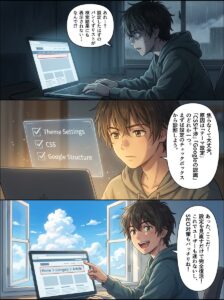
「朝起きたら、メールボックスが英語の迷惑メールで埋め尽くされている…」
「サイトのコメント欄に、訳のわからないURLが大量に書き込まれている…」
そんな状況に直面し、毎朝のメールチェックが憂鬱になっていませんか?
ITの専門家ではない経営者の方にとって、目に見えない相手からの攻撃は本当に怖いものです。「もしかしてハッキングされたのか?」「このまま放置して大丈夫なのか?」と不安になるのも無理はありません。
私は普段、AIを使ってSEO記事やGoogleマップの運用を自動化するシステムの開発に携わっています。システムを作る側の人間として断言できるのは、こうしたスパムのほとんどは「あなたのサイトを狙い撃ちした攻撃」ではなく、「プログラムによる無差別なばら撒き」だということです。
つまり、「どこから攻撃されているか」さえ分かれば、たった5分の設定で劇的に被害を減らすことができます。
多くの解説記事は「おすすめプラグイン10選」のように選択肢を並べるばかりで、「結局、私の場合はどれを使えばいいの?」という疑問に答えてくれません。
本記事では、IT用語が苦手な初心者の方に向けて、今のあなたのサイトに必要な対策だけを迷わず選べるよう、解決へのロードマップを整理してお伝えします。平穏な朝を取り戻すために、一緒に一つずつ設定を確認していきましょう。
なぜ私のWordPressにスパムが届くのか?攻撃の仕組みを理解する
- 自分だけが狙われているわけではない:プログラムが自動的にウェブ上の入力欄を探しているだけ
- 目的は宣伝と誘導:怪しいサイトへのリンクを踏ませたり、ウイルスを広めたりするのが狙い
- 手動での削除はいたちごっこ:相手は機械なので、ツールで防ぐのが唯一の正解
まずは敵を知ることから始めましょう。なぜ、わざわざあなたの会社のサイトに、英語のわけのわからないメールを送ってくるのでしょうか?
これらは、人間が一通一通送っているわけではありません。「ボット(Bot)」と呼ばれる自動プログラムが、インターネット上のあらゆるウェブサイトを巡回し、「入力できそうなフォーム」を見つけ次第、手当たり次第に投稿しているのです。
イメージとしては、マンションのポストすべてにチラシを投函していくポスティング業者に近い動きです。あなたのサイトが憎いわけでも、特別な価値があるわけでもなく、ただ「ポスト(入力欄)が開いていたから入れた」に過ぎません。
ですから、「私のサイトが目をつけられた!」と過度に怖がる必要はありません。しかし、相手は疲れることを知らない機械です。あなたが手作業で削除しても、翌日にはまた同じように投稿されます。
この戦いに勝つための唯一の方法は、こちらも「デジタルの番犬」を置いて、自動的に弾き返す仕組みを作ることです。技術的な知識は必要ありません。これから紹介するツールを「オン」にするだけで、この番犬の役割を果たしてくれます。
「何から手をつけるべき?」スパムの発生場所を見分ける2つのポイント
- コメントスパム:記事の下にある感想欄に書き込まれるもの
- フォームスパム:「お問い合わせ」ページからメールとして届くもの
- 場所によって対策が違う:この2つを混同せず、それぞれの場所に合った鍵をかける必要がある
「スパム対策」といっても、実は大きく分けて2つの入り口があります。あなたが今、一番困っているのはどちらでしょうか?これによって導入すべき対策が異なります。
- 記事のコメント欄が荒らされている場合
ブログ記事の下にある「コメント」欄に、英語の文章やURLが大量に書き込まれるケースです。これはサイト上にそのまま表示されてしまうため、放置すると「管理されていない荒れたサイト」という印象を与えてしまいます。
→ この場合は【対策1】の「Akismet」が有効です。 - お問い合わせメールが大量に届く場合
「お問い合わせフォーム」を通じて、あなたのメールボックスに直接スパムが届くケースです。業務に必要なメールが埋もれてしまい、見落とすリスクがあります。
→ この場合は【対策2】の「reCAPTCHA」が有効です。
もし両方で被害に遭っているなら、両方の対策を行う必要があります。まずは、ご自身のサイトで「どこから」スパムが入ってきているのかを確認してください。それさえ分かれば、あとは適切な道具を選ぶだけです。
【対策1】コメント欄へのスパムを「Akismet」で自動フィルタリングする
- WordPressの定番機能:最初からインストールされていることが多く、信頼性が高い
- 自動で振り分け:スパムと判定されたコメントを勝手に専用フォルダへ移動してくれる
- 設定は簡単:APIキーを取得して有効化するだけ
まず、ブログ記事のコメント欄への攻撃を止めましょう。これには「Akismet Anti-Spam(アキスメット)」というプラグインを使います。
これはWordPressをインストールした時点で最初から入っていることが多い、いわば「純正の防犯システム」です。世界中のスパム情報をデータベース化しており、「この投稿内容は他のサイトでもスパム認定されているな」と判断したら、あなたのサイトに表示させることなく、自動的にスパムフォルダへ隔離してくれます。
【導入のステップ】
1. WordPressの管理画面で「プラグイン」を確認し、Akismetが入っていれば「有効化」をクリック。
2. アカウント設定を求められるので、無料プラン(Personal)を選択して登録。
3. 発行された「APIキー」をWordPressの画面に入力。
これだけで、コメント欄の掃除から解放されます。「通知が来るたびに削除ボタンを押す」という無駄な作業は、今日で終わりにしましょう。
【対策2】お問い合わせフォームのスパムを「reCAPTCHA」でブロックする
- Googleが提供する強力な盾:世界最高峰のセキュリティ技術を無料で使える
- ロボット特有の動きを検知:人間には簡単だが、プログラムには突破が難しい仕組み
- フォームプラグインと連携:Contact Form 7など主要なツールと相性が良い
次に、お問い合わせフォームから届く迷惑メールへの対策です。ここではGoogleが提供している無料のセキュリティサービス「reCAPTCHA(リキャプチャ)」を使います。
あなたもネットを使っていて、「私はロボットではありません」というチェックボックスを押したり、信号機やバスの写真を選ばされたりした経験はありませんか? あれがreCAPTCHAです。
最近のバージョン(v3)では、ユーザーに写真を選ばせることなく、サイト内でのマウスの動きや行動パターンから「これは人間だ」「これはボットだ」と自動判定してくれるようになっています。
【導入のステップ】
1. Google reCAPTCHAの公式サイトでサイトを登録し、「サイトキー」と「シークレットキー」を取得。
2. お使いのお問い合わせフォームプラグイン(例:Contact Form 7)の設定画面を開く。
3. 「インテグレーション」などの項目に、取得した2つのキーを貼り付ける。
これだけで、人間からの大切なお問い合わせは通し、機械的なスパム送信だけをシャットアウトしてくれます。私は自動化のプロとして多くのツールを見てきましたが、Googleのこの検知能力はやはり圧倒的です。
【対策3】プラグインを使わずにできるWordPress標準の設定見直し
- ツールの前に設定を確認:プラグインを増やさなくても防げる攻撃はある
- 承認制にする:管理者が許可しない限りコメントを表示させない設定
- リンクを減らす:コメント内のリンク数制限でスパムのやる気を削ぐ
外部ツールを入れるのが少し怖い、あるいは設定が難しそうだと感じる場合は、まずWordPress本体の設定を見直すだけでも効果があります。
実はWordPressには、標準機能として強力なコメント制御機能が備わっています。
【今すぐできる設定変更】
ダッシュボードの「設定」>「ディスカッション」を開いてください。
- 「コメントの手動承認を必須にする」にチェックを入れる
これだけで、どんなコメントが来ても、あなたが「承認」ボタンを押さない限りサイトには公開されません。サイトが荒らされるリスクをゼロにできます。 - 「2個以上のリンクを含んでいるコメントは承認待ちにする」に設定する
スパムの目的の99%は、他のサイトへの誘導です。そのため、複数のURLが含まれている投稿を自動的に保留にするだけで、大半のスパムを足止めできます。
外部ソース(Kinsta Blog)でも言及されていますが、こうした基本的な「承認制」や「匿名投稿の制限」を適切に行うだけで、重たいプラグインを追加せずとも、静かな環境を取り戻せることが多々あります。まずはここから始めてみるのも賢い選択です。
「reCAPTCHA」と「Cloudflare Turnstile」どちらを選ぶべき?
- reCAPTCHA:Google製で安心感抜群。知名度No.1だが、サイトが少し重くなることも
- Turnstile:Cloudflare製で軽量。ユーザーに「パズル」をさせないストレスフリー設計
- 初心者はreCAPTCHAでOK:情報が多く、設定トラブル時の解決策が見つけやすい
最近、対策を調べていると「Cloudflare Turnstile(クラウドフレア ターン・スタイル)」という新しい名前を目にするかもしれません。「reCAPTCHAとどっちがいいの?」と迷う方もいるでしょう。
結論から言えば、「設定に不安がある初心者はreCAPTCHA、少し慣れているならTurnstile」という選び方で大丈夫です。
- reCAPTCHA (v3):
何より利用者が圧倒的に多いため、設定方法の解説記事が山のようにあります。困ったときに検索すればすぐ答えが見つかる安心感は、自力で運用する方にとって最大のメリットです。 - Cloudflare Turnstile:
Googleのものより動作が軽く、プライバシー保護に力を入れています。「私はロボットではありません」というチェックすら不要になることが多く、ユーザー体験は非常に良いです。しかし、導入には少しだけ新しい知識が必要になる場合があります。
まずは定番のreCAPTCHAを導入し、それでもスパムが止まらない、あるいはサイトが重くなったと感じた時に、Turnstileへの乗り換えを検討するという順序で全く問題ありません。
スパム対策を放置するとどうなる?サイト運営における3つの重大リスク
- 1. 機会損失:大量のゴミメールに埋もれて、本当のお客様からの相談を見落とす
- 2. 信用失墜:コメント欄に怪しいリンクが表示されていると、サイト自体の信頼性が下がる
- 3. セキュリティリスク:スパムの踏み台にされ、サーバー会社から利用停止される恐れも
「面倒だからもう少し様子を見ようかな…」と思っているなら、それは少し危険です。スパム対策は「快適さ」のためだけでなく、「ビジネスを守る」ために必須だからです。
私がこれまで見てきた中で最も痛手だったのは、「重要な商談メールがスパムに埋もれて気づかず、数百万の案件を逃した」というケースです。メールボックスが汚れていると、人間の注意力が散漫になり、必ずミスが起きます。
また、コメント欄にアダルトサイトや詐欺サイトへのリンクが貼られたまま放置されている企業サイトを想像してみてください。「この会社、管理がずさんだな」「セキュリティ意識が低そうだな」と思われてしまいます。Webサイトはあなたの会社の「顔」です。顔に泥を塗られたまま営業に出るような状態は、一刻も早く解消すべきです。
さらに最悪のケースでは、あなたのサイトがスパムの「踏み台」として利用され、サーバー会社から強制的にサイトを停止させられることもあります。そうなる前に、手を打つ必要があります。
自分のメールが「迷惑メール」扱いされる問題と設定の確認方法
- 逆の立場になるリスク:対策をしないと、あなたの送ったメールが相手に届かなくなる
- 信頼性の証明:SPFやDKIMといった「身分証明書」の設定が必要
- 問い合わせフォームの落とし穴:自動返信メールが迷惑メール判定されやすい
最後に、少し視点を変えたお話をします。スパムを受け取るだけでなく、「あなたが送ったメールが、お客様の迷惑メールフォルダに入ってしまう」という問題も、実は表裏一体です。
WordPressから送られる「お問い合わせありがとうございます」という自動返信メールなどは、適切な設定をしていないと、GmailやYahoo!メールなどの受信側から「なりすましの怪しいメール」と判定されやすくなります。
これを防ぐには、ドメイン(@yourcompany.comなどの部分)に対して、「SPF」や「DKIM」といった設定を行う必要があります。難しそうに聞こえますが、これはデジタルの世界における「社員証」や「身分証明書」のようなものです。「これは怪しいメールではなく、正規のサーバーから送られたものです」と証明するために必要です。
もし「お客様から返信がないな?」と感じたら、ご自身のメール設定が正しく行われているか、利用しているサーバー会社のQ&Aページで「SPF設定」について確認してみてください。ここを整えることで、メールの到達率が格段に上がります。
【まとめ】「わからない」を解消して安全なサイト運営を続けるために
- 発生源を特定する:コメント欄ならAkismet、フォームならreCAPTCHA
- WordPressの設定も見直す:承認制にするだけで防げるものは多い
- 放置はリスク:お客様の信頼とビジネスチャンスを守るために、今すぐ対策を
ここまで、初心者の方が迷わずスパム対策を行えるよう、要点を絞ってお伝えしてきました。
「ITのことはよくわからない」と諦める必要はありません。スパム攻撃は高度なハッキングではなく、単なる「自動化された嫌がらせ」です。だからこそ、こちらも便利なツールを使って「自動的に防ぐ」仕組みさえ作ってしまえば、恐れることは何もないのです。
まずは今日、「コメント欄の設定」と「お問い合わせフォームへのreCAPTCHA導入」の2つだけでも試してみてください。
翌朝、メールボックスを開いたときに「あ、今日は静かだ」と感じられるはずです。その静かな環境こそが、あなたが本来ビジネスに集中するために必要な場所です。不要なストレスをシステムに任せて、あなたの貴重な時間を、本当に大切なお客様のために使いましょう。