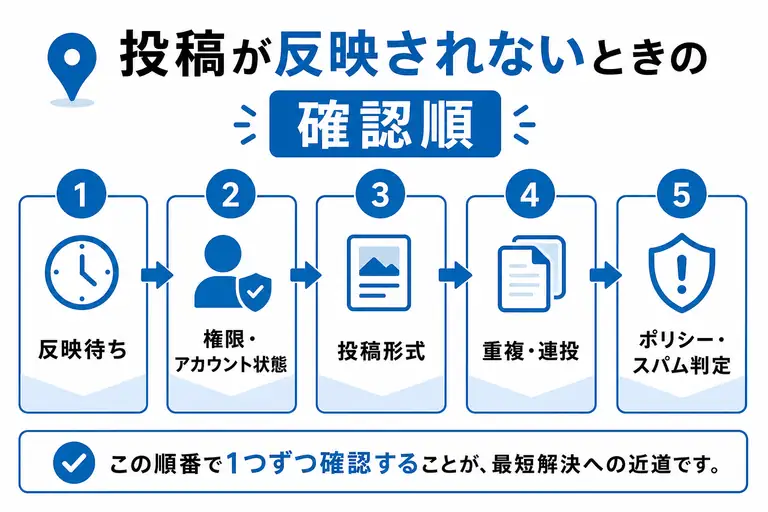
Googleマップの投稿が反映されないとき、同じ内容を何度も投稿し直すのは、原因究明をむしろ遠ざけます。最短ルートは、反映待ち → 権限・アカウント状態 → 投稿形式 → 重複・連投 → ポリシーやスパム判定の順に、1件ずつ状態を確認していくこと。まずはこの5つを上から順に確かめてください。「見えていないだけ」なのか、「直すべき原因がある」のかを分けられれば、無駄な作業は一気に減ります。本記事は、確認順を決めたうえで一つずつ切り分ける実務的な対応を支持し、原因確認をせずに再投稿や連投を繰り返す場当たり的な対応は勧めません。
最初に見分けるのは「反映待ち」か「異常」か
投稿が反映されないと感じたときは、まず正常な反映待ちの範囲かどうかを切り分けてください。投稿直後に見えないだけの状態を異常と決めつけると、この後の判断がすべてぶれます。
理由はシンプルで、投稿は公開後にGoogleが投稿コンテンツポリシーへの適合性を確認する仕組みだからです。管理画面で「公開済み」に見えても、一般公開画面での見え方と完全に一致するとは限りません。
(公式情報:https://support.google.com/business/answer/7342169)
管理画面と一般公開画面を分けて確認する
午前中に投稿した最新情報が、管理画面では確認できるのに、別のスマートフォンのGoogleマップにはまだ出てこない。よくある状況です。ここで再投稿に走らず、「管理画面では見えるか」「一般公開画面では見えるか」を別々に記録してください。この2つがそろって初めて、状況を人に説明できます。
別端末・別ブラウザで表示差を見る
同じ投稿でも、端末やログイン状態によって見え方がずれることがあります。自分の管理用アカウントでログインしたままの画面だけを見て判断しないでください。可能なら、店舗スタッフの私物端末やシークレットウィンドウなど、ログインしていない環境でも確認します。
待ってよいケース、次に進むケース
「見えないならすぐ不具合」も「一定時間待てば必ず出る」も、どちらも危険な決めつけです。公式に一律の反映所要時間が示されているわけではありません。判断基準としては、時間を置いて別端末で再確認しても状態が変わらず、かつ他の投稿は正常に表示されている場合に、次のステップへ進みます。
この段階でやることは一つ。投稿時刻、管理画面での表示有無、一般公開画面での表示有無を、端末名とあわせて記録しておくことです。
投稿文より先に、権限とアカウント状態を疑う
投稿内容ではなく、権限やアカウント状態が原因で公開側に反映されていないケースがあります。文面を書き直す前に、誰がどのプロフィールに、どの権限で投稿したのかを確認してください。ここがずれていれば、内容をいくら直しても状況は変わりません。なぜなら、投稿機能はそもそも店舗プロフィールの管理権限に依存する仕組みだからです。
(公式情報:https://support.google.com/business/answer/3403100?hl=en)
投稿者アカウントと対象プロフィールの一致を見る
複数店舗を運営していると、本部アカウントで投稿したつもりが別プロフィールを操作していた、という取り違えが起こります。本部側では「投稿済み」に見えるのに、現場担当者はマネージャーとして別の店舗プロフィールを見ていた——この前提のずれに気づかないまま、文面修正を繰り返してしまう。原因が運用体制側にあるなら、解決策も運用体制の整理です。
新しく権限を付与された直後は注意する
新たにプロフィールのオーナーまたはマネージャーになったユーザーには、最初の7日間、一部機能に管理制限があります。担当交代や新規スタッフの追加直後に投稿がうまく扱えない場合は、この期間に該当していないかを確認してください。
(公式情報:https://support.google.com/business/answer/3403100?hl=en)
社内で共有しておく確認項目
- 投稿したアカウント名
- そのアカウントの権限(オーナー/マネージャー)
- 操作した対象プロフィール
- 他の管理者の画面での表示結果
この4点を一覧にするだけで、「誰の画面の話をしているのか」が食い違わなくなります。
投稿の形式を単純化して切り分ける
反映されない投稿は、内容の良し悪しよりも、形式の作り方が切り分けを難しくしていることがあります。まずは画像・リンク・文面を減らしたシンプルな形で再確認するのが、原因特定の近道です。
投稿にはテキスト、写真、動画といった提出コンテンツが含まれ、これらはポリシーの審査対象になります。外部リンクを貼る代わりに「電話をかける」ボタンを投稿に付ける方法も公式に案内されています。要素を盛り込むほど、どこが引っかかっているのか判断しづらくなるのは避けられません。
(公式情報:https://support.google.com/business/answer/7213077?hl=en)
また、Googleビジネスプロフィールに追加されるコンテンツは禁止・制限付きコンテンツのポリシーに従う必要があり、基準を満たさないものは公開が拒否される場合があります。
(公式情報:https://support.google.com/business/answer/13762416?hl=en-en)
要素を減らしたテスト投稿で比較する
画像複数枚、外部リンク、絵文字を詰め込んだ告知が表示されない場合、同じ内容を「短い本文+画像1枚」に整理して投稿してみてください。それで公開状態を確認できるなら、原因は文意ではなく構成側にあると当たりがつきます。逆に同じ症状が続くなら、形式以外の要因へ視点を移しましょう。
「情報量が多いほど親切」とは限らない
告知は詳しく書くほど良い、という発想は表示トラブルの局面では裏目に出ます。どの要素が影響しているか不明なまま盛り込むより、通る形をまず一つ確保してから情報を足すほうが確実です。
なお、「写真付きは通りにくい」「リンクがあると落ちる」といった条件別の判定基準は公開されていません。個別要素の危険度を推測するのではなく、要素を一つずつ変えて比較する——これが実務上できる唯一の検証です。
チェックする項目
- 画像の点数
- 外部リンクの有無
- 過去投稿との文面の重複度
- 記号や装飾の量
同じ内容の再投稿と短時間の連投は、切り分けを壊す
表示されないからといって同内容を投稿し直したり、短時間に連投したりすると、原因の特定が確実に遅れます。再投稿は、条件を絞ったうえでの検証手段としてだけ使ってください。
似た内容の投稿が並ぶと、正常な反映待ちなのか、特定の投稿だけが公開されていないのかを区別できなくなります。どの版が問題だったのかを追えなくなる点が、実務上いちばん厄介です。
具体的にどう詰まるか
同じキャンペーン告知を、文末だけ変えて複数回投稿したとします。しばらくして一部だけ表示された場合、それがどの版なのか、なぜ他が出ないのかを説明できません。社内で「もう投稿した」「まだ出ていない」という報告が交錯し、確認作業そのものが増えていきます。
「言い換えれば別投稿」ではない
少し文言を変えれば安全、という考え方は検証としても成立しません。切り分けが目的なら、変更点は必ず一つに絞ります。画像を外すなら画像だけ、リンクを外すならリンクだけ。同時に複数を変えると、何が効いたのか分からなくなります。
再投稿してよいケース、待つべきケース
- 待つ:投稿直後で、まだ別端末での再確認をしていない
- 待つ:他の投稿は正常に表示されており、当該投稿も投稿から間もない
- 再投稿してよい:権限と対象プロフィールを確認済みで、変更点を一つに絞った検証として行う
再投稿するときは、投稿日時と「何を変えたか」を必ず記録に残してください。この履歴が、次の判断材料になります。
解決しないときは、記録をそろえてから次へ進む
反映待ち・権限・形式・重複を確認しても改善しないなら、ポリシー審査やスパム判定の可能性を想定した段階です。ここで大事なのは、相談する前に状況を再現できる記録をそろえておくこと。感覚的な相談は、確認が空回りします。
投稿は公開後にポリシー適合性の確認が行われ、基準を満たさないコンテンツは公開が拒否される場合があります。
(公式情報:https://support.google.com/business/answer/13762416?hl=en-en)
残しておくと説明しやすい記録
- 投稿本文(全文)
- 投稿日時
- 使用した端末とブラウザ
- 管理画面のスクリーンショット
- 一般公開画面で表示されていない状態のスクリーンショット
必須要件として定められているものではありませんが、これらがあると社内確認でもサポート相談でも説明がぶれません。
ポリシー確認で見る観点
自社の投稿を、禁止・制限付きコンテンツのポリシーに照らして読み直します。宣伝表現の強さ、第三者に関する記述、掲載できない業種・商材に触れていないか。判定基準を推測するのではなく、公開されているポリシー文書と自社の投稿文を突き合わせる作業です。
問い合わせについて
(公式情報:https://support.google.com/business/answer/7342169)
「問い合わせればすぐ直る」とは限りません。だからこそ、記録が残っているかどうかで、その後の進み方が変わります。
再発を防ぐなら、投稿ルールを社内で固定する
反映トラブルをその都度対処するより、投稿前の確認項目をルールとして固定するほうが再発しにくくなります。判断を担当者ごとの感覚に任せている限り、同じ問題が形を変えて戻ってきます。
トラブルが長引く原因の多くは、投稿前確認の不足、書き方の個人差、履歴が残っていないこと。この3つがそろうと、原因の再現ができません。逆に手順が固定されていれば、「いつもと違うのはここ」と即座に言えます。
チェックリストに入れる項目
- 外部リンクは本当に必要か(電話ボタンで代替できないか)
- 過去投稿と文面が重複していないか
- 画像は必要最小限か
- 同テーマの再投稿は、履歴を確認してから行っているか
公開確認の標準手順
投稿後は、管理画面での状態確認に加え、ログインしていない別端末でGoogleマップの表示を確認するところまでを1セットにしてください。ここを省くと、「投稿した=公開された」という思い込みが生まれます。
担当者が変わっても回るようにする
「毎回その場で判断すれば十分」という運用は、忙しい店舗ほど破綻します。投稿者名・日時・変更点を記録するフォーマットと、上記のチェックリストをテンプレート化しておけば、引き継ぎ時にも判断基準がそのまま残ります。
まとめ
Googleマップの投稿が反映されないときにまずやるべきことは、反映待ちか異常かを見分け、権限とアカウント状態、投稿形式、重複・連投、ポリシー要因の順に、1件ずつ状態を確認していくことです。再投稿を繰り返すことではありません。この順番を守るだけで、原因にたどり着くまでの時間は大きく変わります。
今日確認するなら、まず「投稿時刻」「管理画面での表示」「ログインしていない別端末での表示」の3点を記録してください。ここが埋まれば、次に権限を見るべきか、形式を見直すべきかの判断がつきます。そして解決したあとは、その確認手順をチェックリストとして残す。次回のトラブルで、また同じ場所から調べ直さずに済みます。