「長年育てたFC2ブログの資産を、検索順位を落とさずにWordPressへ移したい」そう考えていませんか?
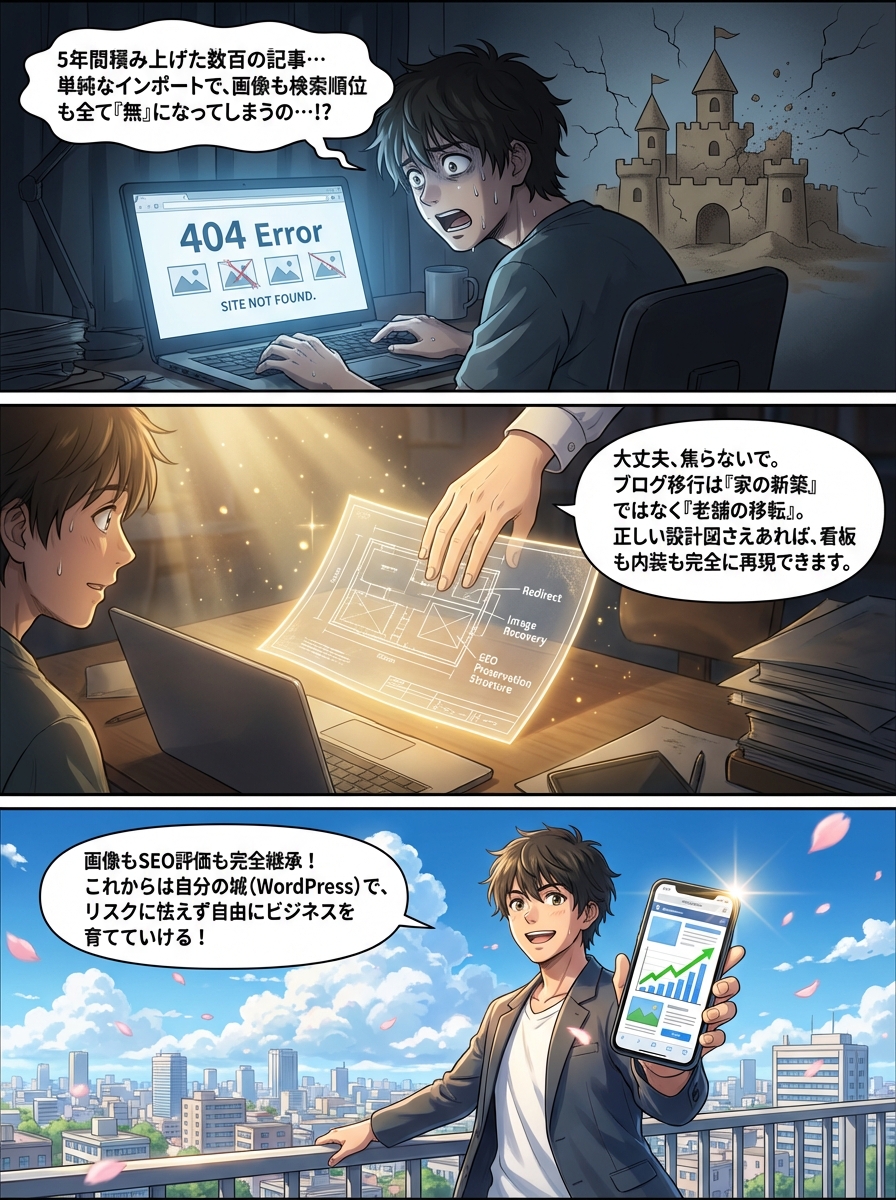
実は、単純にデータをインポートするだけでは、画像が消えたりSEO評価がリセットされたりする重大なリスクがあります。5年間、コツコツと積み上げてきた数百の記事は、あなたのビジネスにとってかけがえのない「資産」です。それが一瞬の操作ミスで水泡に帰すことだけは、絶対に避けなければなりません。
私は普段、AIを活用したSEOシステムやGoogleマップ運用の自動化を設計・運用しています。その経験から断言できるのは、「ブログの移行は、新しい家を建てることではなく、老舗店舗の移転作業である」ということです。看板(ドメイン)を守り、顧客(読者)を迷わせず、内装(記事・画像)を完璧に再現する。これには緻密な設計図が必要です。
本記事では、技術的な不安を抱える慎重派のあなたのために、失敗しないためのリダイレクト対策から画像置換まで、SEOの専門家が踏むべき「安全確実な全ステップ」を詳しく解説します。
FC2ブログからWordPressへ移行するメリットとデメリット
- 資産性の向上: 突然のアカウント凍結リスクからの解放と、データの完全所有。
- 収益化の自由度: 制約のないアフィリエイト配置や、独自のサービス販売が可能。
- SEOの強化: WordPress特有の内部対策プラグインや構造化データによる検索評価の向上。
- 管理コストの発生: サーバー代・ドメイン代の維持費と、セキュリティ管理の自己責任。
5年以上FC2ブログを運営されてきたあなたが、今WordPressへの移行を検討しているのは、今のプラットフォームに「限界」を感じているからではないでしょうか。
無料ブログは、あくまで「場所借り」です。運営側の都合で規約が変わったり、意図しない広告が表示されたりすることは避けられません。特に個人事業主としてブランディングを強化したい場合、FC2のドメインパワーに頼る段階から、「自社ドメインの価値を高める」段階へシフトすべき時が来ています。
最大のメリットは「コントロール権の獲得」です。デザインも、広告も、SEO設定も、すべて意図通りに制御できます。一方で、セキュリティ対策やアップデートを自分で行う手間は発生しますが、これは「ビジネスの自由」を手に入れるための必要なコストと言えるでしょう。
移行前に必ず確認すべき!独自ドメインの有無による手順の違い
- 現在独自ドメインの場合: ドメインそのままで移行可能。SEO評価(ドメインパワー)を最も引き継ぎやすい。
- 現在FC2サブドメインの場合:
fc2.comから新ドメインへの変更が必要。301リダイレクト設定が必須。 - SEOリスクの分岐点: 移行元のURL構造をいかにWordPressで再現(または転送)できるかが勝負。
ここが最初の、そして最大の運命の分かれ道です。あなたが現在、FC2ブログを有料プランなどで「独自ドメイン」で運用しているか、無料版のまま「FC2のサブドメイン(例:abc.blog.fc2.com)」で運用しているかで、難易度が変わります。
もし独自ドメインなら、朗報です。ドメインのネームサーバー(DNS)設定を切り替えるだけで、これまでのSEO評価(被リンクやドメインエイジ)をほぼそのまま引き継げます。記事のURL構造(パーマリンク)さえ合わせれば、順位変動のリスクは最小限です。
一方、FC2サブドメインの場合、URLが物理的に変わります(例:abc.blog.fc2.com → mysite.com)。Googleに「住所が変わりました」と伝えるために、適切な転送処理(リダイレクト)を行わないと、検索順位は一度「ゼロ」に戻ります。このケースでは、後述するリダイレクト設定が命綱となります。
【準備編】WordPress環境の構築とFC2側のエクスポート設定
- サーバー契約とドメイン取得: エックスサーバーやConoHa WINGなど、高速でWordPressに強いサーバーを選ぶ。
- FC2データのバックアップ: 「すべての記事」だけでなく「画像ファイル」のバックアップも意識する。
- エクスポート形式の確認: 「Movable Type形式」で書き出すのが標準ルート。
まずは新居(WordPress)を用意しましょう。SEOを重視するなら、表示速度が速く、自動バックアップ機能があるレンタルサーバーを選んでください。ここをケチると、後で表示速度改善に苦労することになります。
次にFC2ブログの管理画面からデータをエクスポートします。
- 管理画面の「ツール」→「データバックアップ」へ進む。
- 「全ての記事」を選択し、エクスポート。
- テキストファイル(
.txt)がダウンロードされます。
【専門家のアドバイス】
このテキストデータには、記事の本文やコメントは含まれますが、「画像の実体」は含まれていません。 テキストデータ内にあるのは、あくまで「FC2のサーバーにある画像を表示しなさい」という命令文(リンク)だけです。ここを理解しておかないと、「移行したら画像が全部消えた」というトラブルに直面します。画像については後のセクションで詳しく対処法を説明します。
【実践編】データのインポートと画像ファイルを一括移行する手順
- インポートツールの利用: WordPress標準の「Movable TypeとTypePad」インポーターを使用。
- 画像移行の壁: 通常インポートでは画像がFC2サーバーに残ったままになる(直リンク状態)。
- 完全移行の解決策: プラグインを利用して、外部画像を自サーバーへ取り込む処理を行う。
WordPressをインストールしたら、管理画面の「ツール」→「インポート」から「Movable TypeとTypePad」を選び、先ほどのテキストファイルを読み込ませます。これで記事のテキストは移行されます。
しかし、ここで記事を確認すると、画像は表示されているものの、その画像URLは http://blog-imgs-XX.fc2.com/... のままになっています。これではFC2を解約した瞬間に画像が消えてしまいます。
これを解決するために、「External Image Import」(または類似機能を持つプラグイン)を使用します。
このツールは、記事内の外部(FC2)への画像リンクを探し出し、その画像を自動でWordPressのメディアライブラリにダウンロードし、記事内のリンクも新しいものに書き換えてくれる優れものです。
- プラグインをインストール・有効化。
- 設定画面で対象を除外しないよう調整し、「Run Import」を実行。
- 記事数が多い場合、サーバー負荷を避けるため数回に分けて実行する。
これで、テキストも画像も、完全にあなたのWordPressサーバー内に格納されました。
検索順位を落とさないためのリダイレクト(転送)設定マニュアル
- 301リダイレクトの重要性: 古いURLへのアクセスを自動で新しいURLへ飛ばし、SEO評価を引き継ぐ。
- プラグイン活用: 「Redirection」プラグインで、正規表現を使った一括転送ルールを作成。
- FC2側の設定(サブドメインの場合): FC2テンプレートのHTMLヘッダーにJavaScript転送(meta refresh等)を記述する(301が使えないため)。
ここがSEOの心臓部です。
独自ドメインで移行した方は、WordPressの「パーマリンク設定」を調整します。FC2時代のURL(例:blog-entry-123.html)と同じ構造になるように設定するか、あるいは「Redirection」プラグインを使って、blog-entry-123.html にアクセスが来たら ?p=123 や /post-123/ へ転送されるように設定します。
FC2サブドメインから新ドメインへ変わる方は、FC2ブログ側での作業が必要です。FC2の無料版ではサーバー側での「301リダイレクト(恒久的な転送)」が使えません。次善の策として、FC2のテンプレートHTMLの<head> 内に、「canonicalタグ(正規URLの指定)」と「meta refresh(秒数指定での転送)」を記述します。