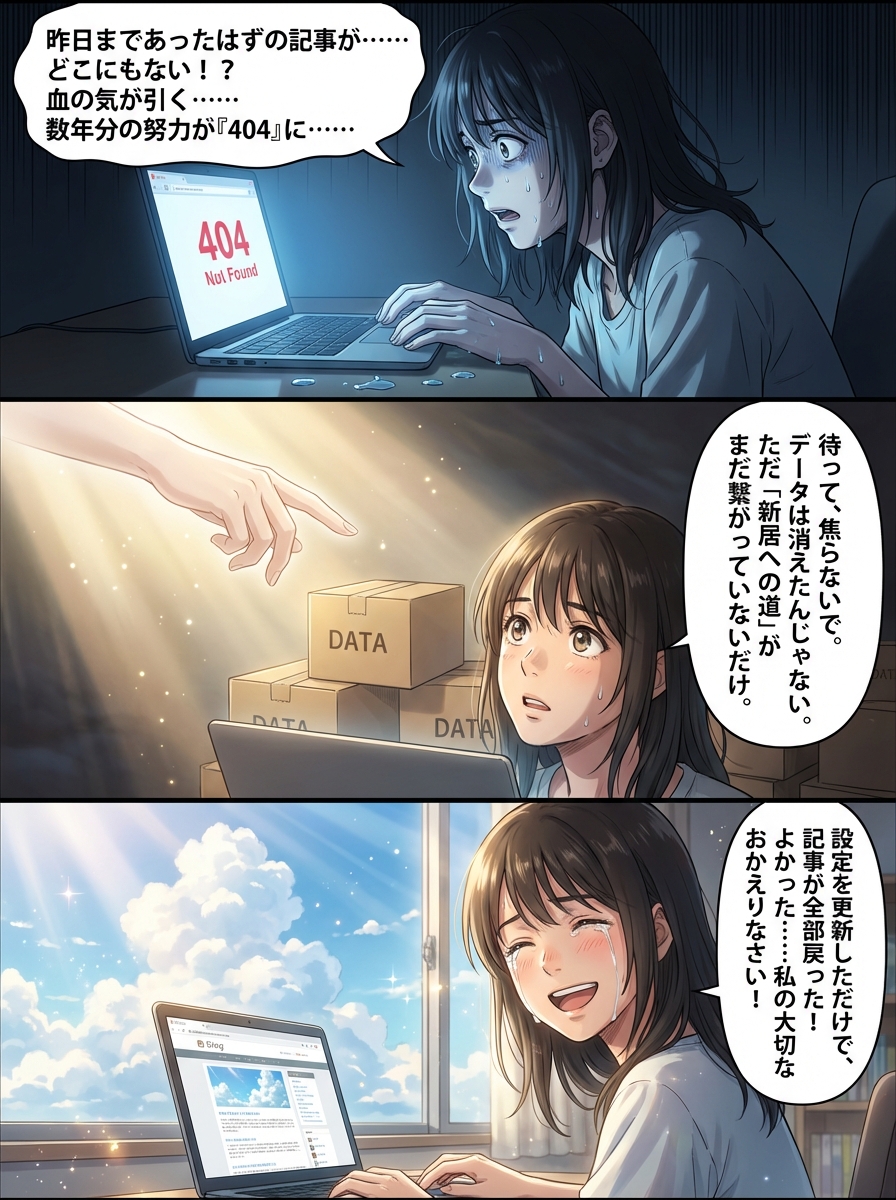
「昨日まであったはずの記事が、どこにもない……」。サイトの引っ越し作業中、真っ白になった画面や『404 Not Found』の文字を見て、血の気が引く思いをしていませんか?でも、安心してください。多くの場合、記事データ自体は消えたのではなく、新居への「道」が繋がっていないだけです。この記事では、私がこれまで数百件のサイト移転をサポートしてきた経験から、消えた記事を救い出すための最短ルートを解説します。
サイト引っ越し後に「記事が消えた」と焦るあなたへ
- パニックにならず、まずは「操作を止める」ことが最優先
- 「記事が消えた」のではなく「表示への経路が途切れている」ケースが9割
- ブラウザの更新ボタンを連打しても解決しない
数年間、仕事の合間を縫って書き溜めてきたブログ記事。それは単なるデータではなく、あなたの事業における「信用」そのものであり、集客をしてくれる「優秀な営業マン」でもあります。それが一瞬にして無になったと感じた時の喪失感は、筆舌に尽くしがたいものでしょう。
しかし、私が過去に相談を受けた事例のほとんどにおいて、データはサーバーの奥底に無傷で眠っていました。
家を引っ越した時、家具をトラックに積んだのに新居のリビングに見当たらないとしたら、それは「家具が消滅した」のではなく、「まだ段ボールに入っている」か「間違った部屋に置かれた」だけです。Webサイトも同じです。焦ってあちこちの設定をいじり回すと、本当に取り返しがつかなくなる恐れがあります。まずは深呼吸をして、現状を冷静に診断していきましょう。
記事は本当に消えたのか?「見えないだけ」かを見極める3つのチェック
- WordPress管理画面の「投稿一覧」を確認する
- phpMyAdminでデータベースの容量を見る
- トップページ以外が表示されないのか、全滅なのかを区別する
絶望する前に、まずは「生存確認」を行います。以下の手順で、データがどこにあるのかを特定してください。
1. 管理画面の投稿一覧
WordPressの管理画面(ダッシュボード)には入れますか?もし入れるなら、「投稿」→「投稿一覧」を見てください。ここに記事のタイトルが並んでいるなら、あなたの記事は100%無事です。 単に「表示させる設定」がズレているだけです。
2. データベースの確認(phpMyAdmin)
管理画面に入れない、または投稿一覧が空の場合は、サーバーのコントロールパネルから「phpMyAdmin」にログインしてください。wp_posts というテーブル(表)を探し、その「行数」を見ます。ここが 0 でなければ、データはデータベース内に存在しています。
3. エラーの種類
「真っ白な画面」なのか、「404 Not Found」なのか、「データベース接続確立エラー」なのか。これによって処方箋が全く異なります。
ここからは、具体的な原因別の対処法を解説します。
原因1:データベース(SQL)のインポート未完了・エラー
- インポート時に「タイムアウト」していないか確認
- テーブル接頭辞(Prefix)が旧サイトと一致しているか
- SQLファイルのサイズが大きすぎて途中終了している可能性
手動で移行した場合に最も多いのが、このデータベース(DB)のインポートミスです。
DBのデータは「SQLファイル」というテキストの塊で移動させますが、記事数が多いサイトだとファイルサイズが巨大になります。これを新サーバーにアップロードする際、通信制限や処理時間制限(タイムアウト)にかかり、「半分だけインポートされて終了した」 というケースが多発します。
また、意外な落とし穴が「テーブル接頭辞(Prefix)」です。通常は wp_ ですが、セキュリティ対策などで wp123_ などに変更していた場合、新サーバーの設定と食い違っていると、WordPressは「記事データなんてないよ」という顔をして初期状態の画面を表示します。wp-config.php の設定と、実際のデータベースのテーブル名が一致しているかを確認してください。
原因2:パーマリンク設定の初期化(404エラーで表示されない)
- トップページは映るのに、記事をクリックすると404になる
- 「設定」→「パーマリンク」を開き、何も変えずに「変更を保存」
.htaccessファイルが正しく生成されることで解決する
これが最も「心臓に悪い」けれど「最も簡単に直る」トラブルです。
トップページは綺麗に表示されているのに、記事のリンクをクリックすると『ページが見つかりません(404)』と表示される場合、犯人はほぼ間違いなくパーマリンク設定です。
サイトを移転すると、サーバー上の住所案内板である .htaccess というファイルの設定がリセットされたり、うまく引き継げないことがあります。
【解決策】
1. WordPress管理画面の「設定」→「パーマリンク」を開く。
2. 設定内容は何も変えずに、画面下の「変更を保存」ボタンを1回クリックする。
たったこれだけです。これによって、WordPressが .htaccess を正しい記述で自動再生成(上書き)してくれます。嘘のような話ですが、これで直るケースが非常に多いのです。
原因3:DNS切り替えのタイムラグ(旧サイトを見ている可能性)
- 「ネームサーバー変更」が世界中に浸透するには時間がかかる
- 自分だけ「空っぽの旧サーバー」を見ている可能性がある
- スマホの4G/5G回線など、別ネットワークから確認する
サーバー移転に伴い、ドメインのネームサーバー(DNS)を変更しましたか?
DNSの切り替えは、スイッチのように一瞬で切り替わるものではありません。数時間から、長いと72時間ほどかけて世界中に浸透していきます(プロパゲーション)。
あなたがパソコンでサイトを見た時、あなたのパソコンやルーターが「古い住所(旧サーバー)」を記憶している可能性があります。もし旧サーバー側のデータを既に削除してしまっていたり、WordPressをアンインストールしていた場合、あなたには「サイトが消えた」ように見えますが、実は見ている場所が古いだけなのです。
【確認方法】
Wi-Fiを切って、スマートフォンの4G/5G回線でアクセスしてみてください。スマホできちんと新サイトが表示されていれば、作業は成功しています。あとは手元のパソコンのキャッシュが更新されるのを待つだけです。
原因4:All-in-One WP Migration等のプラグインによる容量制限・失敗
- 無料版プラグインには容量制限(例:512MBなど)がある
- インポート進捗が100%になっても、内部処理で失敗していることも
- PHPのアップロード上限設定を変更する必要がある
便利な引っ越しプラグイン『All-in-One WP Migration』などを使っている場合、アップロード容量の制限に引っかかっている可能性があります。
画面上では「インポート完了」と出ても、実はメディアファイル(画像)だけが入って、肝心のデータベース部分でエラーを吐いて止まっていることがあります。特に、多くの画像をアップロードしてきたブログでは、バックアップファイルが数GBになることも珍しくありません。
サーバー側のPHP設定(upload_max_filesize や post_max_size)の数値を引き上げないと、大きなファイルは正しく読み込まれません。プラグイン頼みで引っ越した場合は、エクスポートしたファイルが破損していないか、サイズ制限を超えていないかを再確認してください。
万が一バックアップがない場合の「最終手段」としての復元方法
- Wayback Machine(Internet Archive)で過去の状態を探す
- Googleのキャッシュからテキストデータを救出する
- 泥臭い作業だが、ゼロになるよりはマシ
もし、旧サーバーも解約済み、手元のバックアップファイルも破損していた……という最悪のケース。それでも諦めるのはまだ早いです。
1. Wayback Machine(ウェイバックマシン)
インターネット・アーカイブ(archive.org)にアクセスし、あなたのサイトURLを入力してください。過去のスナップショットが保存されていれば、そこから記事のテキストや画像をコピーして復元できます。
2. Googleキャッシュ
検索結果にまだあなたの記事が出ているなら、URLの横にある「3点リーダー」をクリックし、「キャッシュ」を選択してみてください(※Googleの仕様変更で見れない場合もあります)。
これらは「魔法の復元ボタン」ではなく、手作業でコピペして作り直す泥臭い作業になります。しかし、数年分の資産が完全にゼロになるよりは、はるかに希望があるはずです。
二度と「記事消失」を経験しないための安全な引っ越しチェックリスト
- 移転前には必ず「ファイル」と「DB」両方のバックアップを取る
- いきなり本番公開せず、テスト環境やHostsファイルで動作確認
- URLが変わる場合は301リダイレクト設定を忘れずに
今回のトラブルを乗り越えたら、次は二度と同じ冷や汗をかかない仕組みを作りましょう。
Google 検索セントラル(旧ウェブマスターツール)でも言及されていますが、サイト移転は単なるデータの移動ではなく、Googleからの評価を引き継ぐ重要なプロセスです。
- 完全なバックアップ: プラグインだけでなく、FTPでのファイル保存と、phpMyAdminからのDBエクスポートを行う。
- 動作確認の徹底: ネームサーバーを切り替える前に、自分だけが新サーバーを見れる設定(Hostsファイルの編集など)を行い、記事が表示されるか、管理画面に入れるかを確認する。
- 301リダイレクト: ドメイン変更を伴う場合は、旧URLから新URLへの転送設定を行い、SEO評価を落とさないようにする。
Webサイトは、あなたのビジネスの大切な資産です。
もし、ここまで読んでも「どうしても復旧できない」「怖くてこれ以上触れない」という場合は、無理をせず専門家に相談することをお勧めします。傷口が広がる前にプロの手を借りることも、立派な経営判断の一つです。
あなたのサイトが、無事に元の姿を取り戻せることを心から祈っています。