Wixを解約しようとして、「ボタン一つで終わらないの?」と途方に暮れていませんか?
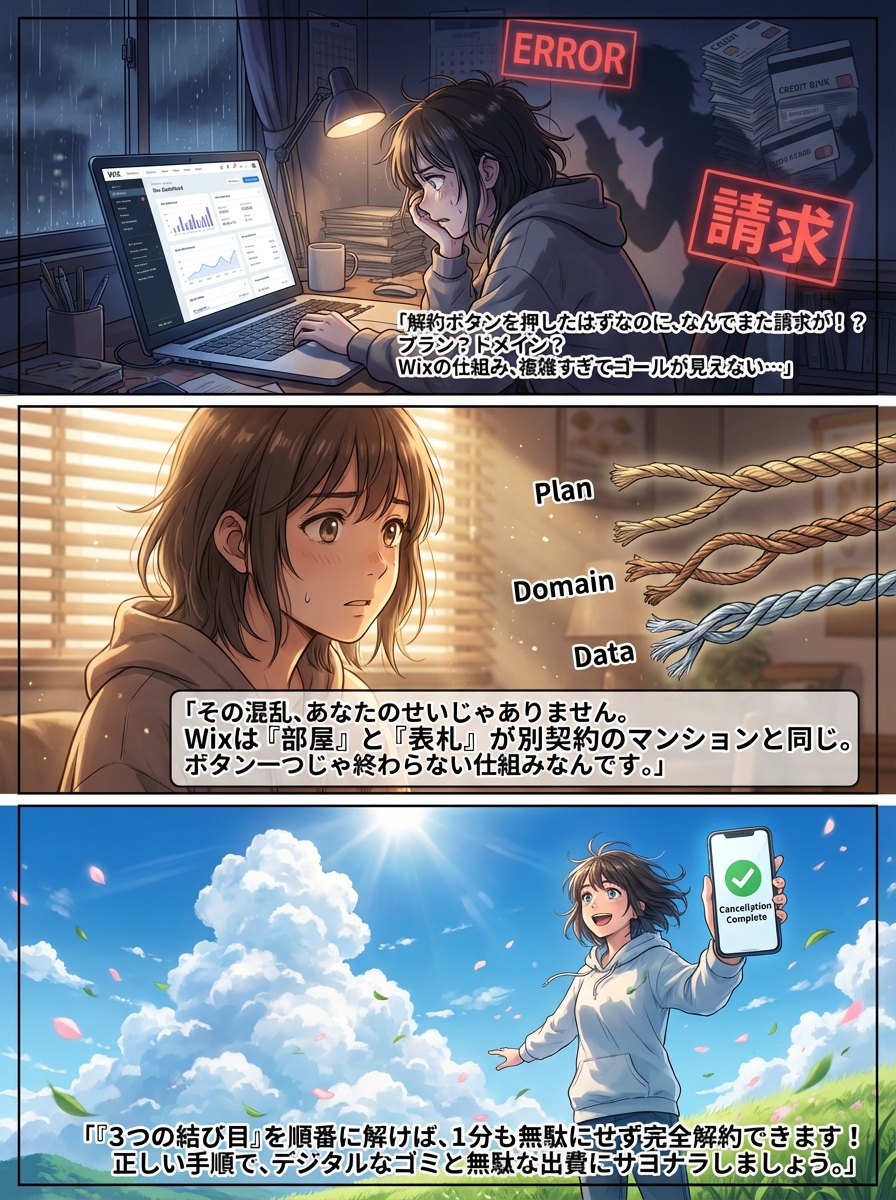
実は、Wixの解約が面倒に感じるのには明確な理由があります。それは、契約が「プラン」「ドメイン」「サイトデータ」の3つに分かれており、それぞれを個別に整理する必要があるからです。
多くの人がここで混乱し、「解約したつもりが課金され続けていた」という失敗に陥ります。
私は普段、AIや自動化ツールを使ってビジネスの効率化を支援していますが、このWixの解約プロセスに関しては、あえて人間の手で「確実に」確認しながら進めることを推奨しています。システムが複雑だからこそ、正しい手順を踏まないと「デジタルなゴミ」と「無駄な出費」が残り続けてしまうからです。
この記事では、あなたが無駄な時間を1分も使わずに、最短距離でWixとの契約を完了させるための『失敗しない全手順』を優しく、かつ論理的に解説します。これからお伝えするロードマップに沿って進めれば、二度手間も意図しない課金も、確実に防ぐことができます。
なぜWixの解約は「面倒」に感じるのか?知っておくべき3つの心理的落とし穴
- Wixは「サーバー(プラン)」と「住所(ドメイン)」が別契約であることを理解する
- 解約ボタンが一つではないため、ゴールが見えにくい設計になっている
- 「データを消せば解約」という誤解が、無駄な課金を生む最大の原因
「もう使わないから解約したい」というシンプルな願いに対して、Wixの管理画面はあまりにも多機能すぎますよね。あなたが面倒だと感じるその直感は、決して間違いではありません。
最大の落とし穴は、Wixが「オールインワン型」に見えて、実は契約がバラバラであるという点です。
例えば、賃貸マンションを想像してください。「部屋の契約(プレミアムプラン)」を解約しても、「表札(ドメイン)」や「部屋に残した荷物(サイトデータ)」が残っていれば、管理会社(Wix)との縁は完全には切れません。
多くの人が陥るのが、サイトのデザインデータを削除しただけで「解約できた」と安心してしまうパターンです。しかし、裏側ではクレジットカードへの自動請求が生き続けているケースが後を絶ちません。
この複雑さは、あなたのITスキルの問題ではなく、サービスの構造上の問題です。まずは「3つの結び目を一つずつ解く必要がある」と認識するだけで、心理的なハードルはぐっと下がります。
【重要】解約前に確認!返金保証期間(14日間)と自動更新のルール
- 初回購入から14日以内であれば、理由を問わず「全額返金」が可能
- 14日を過ぎている場合は「次回の自動更新を止める」手続きになる
- 更新日の数日前に請求が確定するため、ギリギリの解約は避けるべき
具体的な操作に入る前に、一つだけお金に関する重要な確認事項があります。それは「今、あなたがどのタイミングにいるか」です。
もし、あなたがプレミアムプランを契約してから14日以内であれば、Wixには「全額返金保証」があります。この期間内であれば、解約手続きを進める中ですぐに返金オプションが表示されます。これは非常に強力な権利ですので、迷わず行使しましょう。
一方、14日を過ぎている場合、残念ながら日割りでの返金はありません。ここで目指すべきゴールは、「次回の更新日に課金されないように、自動更新をオフにする(=キャンセル予約)」ことになります。
特に注意したいのが、更新日の直前です。システムによっては更新日の数日前にカード決済処理が走ることがあります。「更新日まであと3日あるから大丈夫」と思っていると、タッチの差で翌年分(または翌月分)が引き落とされてしまうリスクがあります。
だからこそ、解約を決めたその瞬間に手続きを済ませることが、無駄な出費を防ぐ唯一の方法です。
手順1:プレミアムプラン(有料プラン)のキャンセルと自動更新オフ
- ダッシュボードの「定期購入サービス」からアクセスする
- 「プランをキャンセル」を選択しても即座に使えなくなるわけではない(期間満了まで有効)
- キャンセル理由のアンケートは正直に、または適当でも問題ない
それでは、実際に「結び目」を解いていきましょう。まずは一番重要な「お金」に直結するプレミアムプラン(有料プラン)の解除です。
- Wixアカウントにログインし、画面右上のアイコンをクリックします。
- メニューから「定期購入サービス」を選択します。
- 解約したいプランの右側にある「…(アクション)」をクリックし、「プランをキャンセル」を選びます。
- 「自動更新をオフにしますか?」といった引き留めのポップアップが出ますが、迷わず「今すぐキャンセル」を進めてください。
ここで不安になるのが、「キャンセルしたら今すぐサイトが消えてしまうのではないか?」という点かと思います。安心してください。Wixの仕様では、キャンセル手続きをしても、すでに支払った期間の満了日までは有料機能が使い続けられます。
つまり、「解約」というよりは「次回の支払いを止める予約」をするイメージです。これで、一つ目の、そして最大の結び目が解けました。
手順2:ドメインの管理(他社移管か削除か)を正しく判断する
- ドメインを今後も使いたい場合は「他社への移管」手続きが必須
- ドメインが不要な場合は「自動更新オフ」を確認して放置する
- Wixで取得したドメインには60日間の転出制限がある点に注意
次は「住所(ドメイン)」の処理です。ここは、今後そのWebサイトのURL(例:myshop.com)を使い続けたいかどうかで行動が変わります。
ケースA:もうこのURLは使わない場合
プラン同様に、「定期購入サービス」のドメインセクションから、「自動更新をオフ」にしてください。これで契約期間終了とともにドメインは廃止され、誰のものでもなくなります。最もスッキリする終わり方です。
ケースB:WordPressなどで同じURLを使いたい場合
この場合は、ドメインをWixから他社の管理会社(お名前.comやXserverなど)へ移す「移管(トランスファー)」が必要です。
Wixのドメイン管理画面から「他社へ移管」を選び、「EPPコード(認証コード)」を取得してください。このコードを次の管理会社に入力することで、住所の権利を引っ越しさせることができます。
ただし、ドメインを取得してから60日以内は移管できないという国際ルールがあります。この場合は、60日が経過するのを待つ必要があります。この「待ち時間」が解約を面倒にさせる要因の一つですが、ルールとして割り切ってカレンダーにメモしておきましょう。
手順3:サイトをゴミ箱へ移動して完全に「非公開」にする方法
- プランを解約しても、無料版としてサイトが公開され続ける場合がある
- サイトのダッシュボードから「ゴミ箱へ移動」を選択する
- Google検索から消えるまでには数日〜数週間のタイムラグがある
お金と住所の処理が終わっても、実はまだ「部屋(サイトデータ)」が残っています。プランを解約しただけだと、Wixの無料ドメインがついた状態でサイトがネット上に漂い続けることがあります。これはビジネス上の信頼に関わるため、きれいに撤去しましょう。
- 削除したいサイトのダッシュボードを開きます。
- 左メニューの下部にある「サイト設定」または「アクション」を探します。
- 「ゴミ箱へ移動」を選択します。
- これでサイトは非公開になり、管理画面上からも見えなくなります。
完全に痕跡を消したい場合は、さらに「ゴミ箱」を開いて、そこからもデータを完全削除することができます。ここまでやれば、インターネット上からあなたのサイトは物理的に消滅します。
最終ステップ:Wixアカウントを完全に閉鎖するための必須条件
- 全てのサイト、ドメイン、プランが削除・キャンセル状態でなければ閉鎖できない
- アカウント設定の「アカウントを閉鎖」が最後のボタン
- ここまでやることで、個人情報を含めたデータをWixから引き上げることができる
ここまでの手順で、課金も止まり、サイトも消えました。多くの人はここで終わりますが、「Wixにメールアドレスや個人情報を残したくない」という場合は、アカウント自体の閉鎖を行います。
Wixのサポートページにも明記されていますが、アカウントを閉鎖するには以下の条件がすべてクリアされている必要があります。
- 全てのプレミアムプランがキャンセルされていること
- 全てのドメインがキャンセル、または移管されていること
- 全てのサイトがゴミ箱に移動され、完全に削除されていること
これらが完了した状態で初めて、「アカウント設定」ページにある「アカウントを閉鎖」というリンクがクリックできるようになります。もしクリックできない(グレーアウトしている)場合は、どこかに「解き忘れた結び目」が残っています。
「解約できない」と悩む人が見落としがちなチェックリスト
- Wix App Marketで追加した「有料アプリ」の契約が残っていないか?
- Google Workspace(ビジネスメール)をWix経由で契約していないか?
- 自分以外の誰かが管理者になっている「共同管理者」のサイトがないか?
「手順通りやったのに、なぜかアカウント閉鎖ができない!」
そう焦る前に、以下の隠れキャラをチェックしてください。
特に見落としがちなのが、Google Workspace(メールアドレス)の契約です。Wixで独自ドメインのメールアドレスを作った場合、これはサイトプランとは別の契約になっています。これも「定期購入サービス」から個別にキャンセルする必要があります。
また、Wixのアプリマーケットで有料の機能を追加していた場合も同様です。これら全てが「契約」として紐付いているため、一つ一つしらみつぶしにオフにしていく作業が必要です。
Wixから他サービスへ移行する際に検討すべき代替ツール
- 操作の複雑さに疲れたなら「Notion」での簡易サイト作成がおすすめ
- デザインにこだわりつつ日本製の安心感が欲しいなら「STUDIO」
- やはり王道の自由度と資産性を求めるなら「WordPress」
Wixを解約したあなたは、きっと「もっとシンプルで、コストパフォーマンスが良い方法」を探しているはずです。
もし、あなたが「ただ名刺代わりのWebページがあればいい」のであれば、多機能なツールは不要です。Notion(ノーション)などのドキュメントツールをWeb公開するだけでも十分立派なサイトになります。維持費もほぼかかりません。
デザイン性を保ちつつ、Wixのような海外製ツールの使いにくさから解放されたいなら、日本発のSTUDIO(スタジオ)が最適です。直感的で、日本語フォントとの相性も抜群です。
そして、ビジネスとして長期的な資産を築きたいなら、やはりWordPress(ワードプレス)一択です。最初は設定が必要ですが、Wixのように「プラットフォームに縛られる」リスクがなく、完全に自分の所有物として運営できます。
まとめ:面倒な手続きを最速で終わらせるための最短ルート
- 解約は「プラン停止」「ドメイン処理」「サイト削除」の3ステップで考える
- 返金保証期間か、次回更新日かを確認し、損をしないタイミングで動く
- 「面倒くさい」を放置すると、来月も来年も自動引き落としが続いてしまう
Wixの解約が面倒なのは、あなたがITに弱いからではありません。解約を阻止しようとするシステムの構造がそうさせているだけです。
しかし、この記事で解説した通り、やるべきことは「3つの契約を個別にオフにする」。ただそれだけです。
一番のリスクは、「面倒だから今度やろう」と先送りにして、気付かないうちに次回の年間更新料(数万円)が引き落とされてしまうことです。その通知メールを見て青ざめる未来を避けるために、今すぐログインして、最初の一つ目のボタン「自動更新オフ」だけでもクリックしてください。
そのワンクリックが、あなたのビジネスの無駄なコストを止める最初の一歩になります。