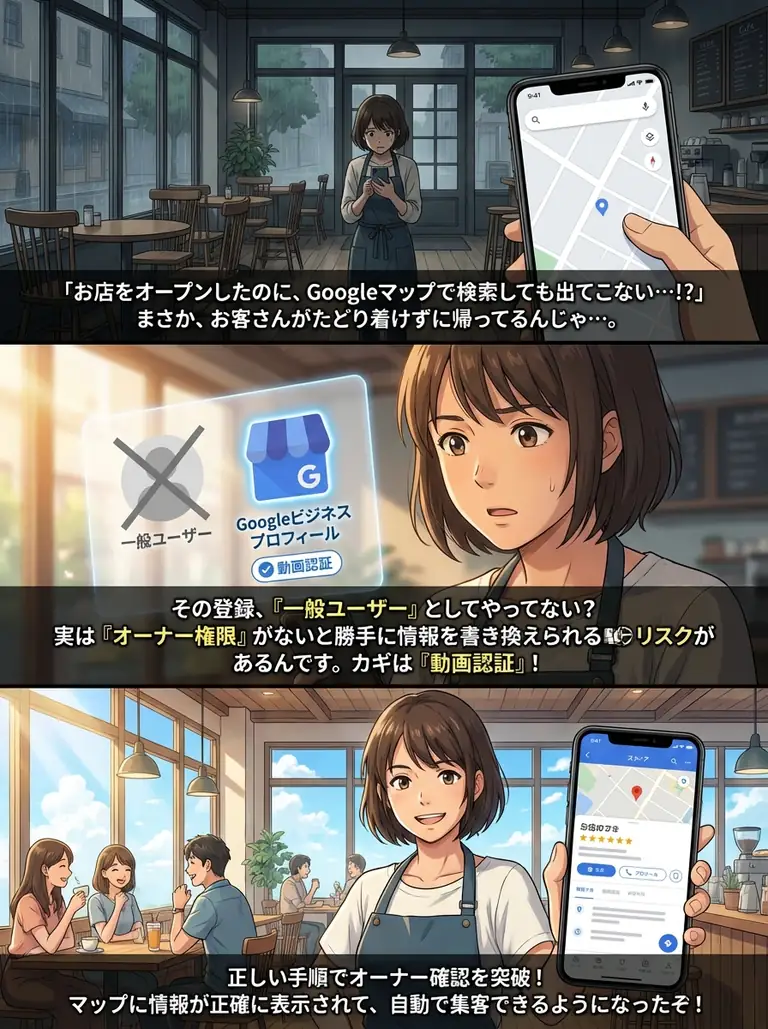
「お店をオープンしたのにGoogleマップに表示されない…」とお悩みではありませんか?Googleマップへの登録は、無料で誰でも可能ですが、実は『オーナー確認』の段階で躓く人が増えています。本記事では、2026年時点の最新仕様に基づき、登録手順から審査に落ちないための対策まで、初心者の方にも分かりやすく解説します。
AIを活用したSEOとGoogleマップ運用の自動化システム開発に携わる視点から、単なる登録作業にとどまらず、その後の集客自動化を見据えた「失敗しない」手順をお伝えします。
Googleマップに店舗を登録する2つのルート
- Googleマップに店舗情報を表示させるには、一般ユーザーとして「地点を追加」する方法と、ビジネスオーナーとして「Googleビジネスプロフィール」から登録する方法がある
- 集客や情報管理を正確に行うためには、「Googleビジネスプロフィール」からの登録が必須
- オーナー権限を持たないと、第三者による情報の書き換えリスクがある
Googleマップに店舗情報を表示させるには、大きく分けて2つの入り口があります。この違いを理解していないと、後々「営業時間を変更できない」「口コミに返信できない」といったトラブルに直面します。
1. Googleマップから「地点を追加」する(一般ユーザー向け)
誰でも地図上にないスポットをGoogleに提案できる機能です。手軽ですが、あくまで「地図情報の提供」であり、店舗オーナーとしての管理権限は付与されません。
2. Googleビジネスプロフィールから登録する(店舗オーナー向け)
ビジネスオーナーはこちらを選んでください。
店舗名、住所、電話番号だけでなく、営業時間、写真、メニュー、最新情報などを公式に管理できます。最大のメリットは、アクセス解析機能が使える点と、情報の改ざんを防げる点です。本記事では、こちらのルートでの確実な登録手順を解説します。
事前準備:登録に必要なものチェックリスト
- Googleアカウント(店舗用としての取得を推奨)
- 正式な店舗名、住所、電話番号のテキスト情報
- 外観・内観・看板のスマートフォン写真(オーナー確認用)
登録作業を途中で止めないために、以下の情報を手元に用意してからスタートしてください。特に「写真」は、後述するオーナー確認(ビデオ認証)で非常に重要になります。
| 必要項目 | ポイント・注意点 |
|---|---|
| Googleアカウント | 個人のプライベート用とは分け、店舗運営用のアカウントを新規作成することを推奨します。スタッフへの権限譲渡などがスムーズになります。 |
| 店舗名称 | 看板や公式サイトと完全に一致させてください。集客狙いで「地域名+業種」などを店名に含めるのはガイドライン違反であり、アカウント停止のリスクがあります。 |
| 住所 | ビル名や階数まで正確に記載してください。表記ゆれ(例:1-1と1丁目1番地)は、MEO対策上好ましくありません。 |
| 電話番号 | 個人の携帯電話ではなく、固定電話が信頼性の面で有利です。 |
| 写真データ | 登録時にも使いますが、認証審査のために「看板」「入口」「店内の様子」がわかる写真をスマホに保存しておきましょう。 |
【図解】Googleマップへの新規登録・地点追加の手順
- Googleビジネスプロフィールの管理画面から「ビジネス情報を追加」を選択
- ビジネスカテゴリは検索結果に直結する重要項目
- 住所入力後のピンの位置調整は正確に行うこと
効率的に登録を進めるためのステップです。画面の指示に従うだけですが、いくつか重要な分岐点があります。
手順1:Googleビジネスプロフィールにアクセス
Googleアカウントにログインした状態で、Googleビジネスプロフィールのサイト、またはGoogleマップアプリを開きます。「管理を開始」または「ビジネス情報を追加」をクリックします。
手順2:ビジネス名の入力とカテゴリ選択
店舗名を入力します。もし既にGoogleマップ上に自店舗が表示される(自動生成されている)場合は、それを選択して「オーナー権限をリクエスト」へ進みます。新規の場合は、新しいビジネスを作成します。
【重要】ビジネスカテゴリの選択
「居酒屋」「美容院」「コンサルタント」など、自社の業態に最も近いものを選択します。このカテゴリ選定が、後の検索順位(MEO)に大きく影響します。メインカテゴリは1つしか選べませんが、後からサブカテゴリを追加可能です。
手順3:住所と拠点の有無
「実店舗やオフィスなど、顧客が訪れることができる場所を追加しますか?」という質問に対し、実店舗がある場合は「はい」を選択します。
住所を入力すると地図が表示されます。ピンの位置(赤いマーカー)が実際の入り口付近にあるか確認し、ずれている場合は修正してください。ここがずれていると、Googleマップのナビでお客様が迷子になります。
手順4:連絡先情報の入力
電話番号とウェブサイトのURLを入力します。ウェブサイトがない場合でも、SNSのリンクや、Googleが提供する無料サイト作成機能を利用することも可能です(※無料サイト機能は仕様変更により終了している場合があります)。
最難関「オーナー確認」を突破するコツ(動画認証・ハガキ対応)
- 現在は「動画認証」が主流。事前のシミュレーションが成否を分ける
- 動画は「現在地」「ビジネスの存在」「管理権限」の3要素を1回で撮影する必要がある
- ハガキ認証は減少傾向。届かない場合はサポートへ連絡が必要
登録作業の最後にして最大の難関が「オーナー確認」です。これは、あなたが本当にそのビジネスのオーナーであり、その場所に実体があるかをGoogleが審査するプロセスです。近年、不正登録防止のために審査が厳格化しています。
失敗しない「動画認証」の撮影ポイント
現在、多くの新規登録で「動画の撮影」が求められます。以下の3つの要素をノーカットかつ連続で撮影する必要があります。途中で録画を止めると審査に通りません。
- 現在地の証明: 近くの通りの看板、周囲の建物、番地プレートなど、Googleストリートビューと照合できる風景から撮影を始めます。
- ビジネスの存在証明: そのままカメラを回し続け、店舗の外観、看板を映します。
- 管理権限の証明: 鍵を使ってドアを開け、店内に入り、スタッフルームやレジ裏、営業許可証など「従業員しか入れない場所・見れないもの」を映します。
【対策アドバイス】
撮影は1分~2分以内に収めるのがベストです。事前に動線をリハーサルし、鍵がスムーズに開くかなどを確認しておきましょう。
その他の認証方法(電話・ハガキ・メール)
以前は主流だった「ハガキ(郵送)」による認証コード入力は、選択肢として表示されないケースが増えています。もしハガキが選択され、2週間以上届かない場合は、郵便事故の可能性があります。再送リクエストをする前に、住所入力に不備がないか再確認してください。
登録したのにマップに反映されない?主な原因と対処法
- オーナー確認完了から反映までは数日のタイムラグがある
- ガイドライン違反(店名へのキーワード盛り込み)は即停止の対象
- 重複登録されている場合は統合の手続きが必要
「オーナー確認を済ませたのに、検索しても出てこない」という相談は非常に多いです。焦らず以下の原因を確認してください。
1. 審査中のタイムラグ
動画認証やハガキ入力の後、Google側の審査に数日かかる場合があります。「処理中」のステータスになっている場合は、情報をいじらずに待ちましょう。頻繁に編集すると審査がリセットされることがあります。
2. ガイドライン違反による非掲載
最も多いのが「ビジネス名のガイドライン違反」です。
×「渋谷駅徒歩5分 個室居酒屋 〇〇」
〇「居酒屋 〇〇」
店名に地名や宣伝文句を含めるのは禁止されています。これが原因でアカウントが停止(サスペンド)されている可能性があります。管理画面で警告が出ていないか確認してください。
3. 重複登録
過去に誰かが(あるいは自動で)同じ住所・電話番号で登録している可能性があります。Googleマップ上で自社の電話番号を検索し、別のビジネス情報が出てこないかチェックしてください。重複がある場合は、Googleサポートへ統合を依頼します。
自宅を登録・非表示にする方法(フリーランス・個人事業主向け)
- 住所非公開でもGoogleマップへの登録は可能(非店舗型ビジネス)
- 「サービス提供地域」を設定することで、検索結果に表示される
- 登録途中で「顧客が訪れる場所」を「いいえ」にするのがポイント
出張マッサージ、修理業者、フリーランスのコンサルタントなど、自宅を拠点にしているが住所は公開したくない場合の設定方法です。
非店舗型ビジネス(SAB)としての登録
登録プロセスの「実店舗やオフィスなど、顧客が訪れることができる場所を追加しますか?」の質問で「いいえ」を選択します。
その後、住所の入力画面になりますが、これはオーナー確認のハガキ郵送用などの内部情報として使われ、マップ上には公開されません。
サービス提供地域の設定
住所の代わりに「サービス提供地域(都道府県や市区町村)」を設定します。これにより、「地域名+業種」で検索された際に、エリア全体をカバーするビジネスとして検索結果に表示されるようになります。
登録完了後に必ず設定すべき「集客を伸ばす」3つの重要項目
- 特別営業時間の設定で「行ったら閉まってた」を防ぐ
- 「メニュー・サービス」タブの充実はSEO効果が高い
- ウェブサイトや予約リンクへの導線は初日に設定する
登録して終わりではありません。ここからがスタートラインです。登録直後に放置して損をしないために、最低限以下の3つだけは即座に設定してください。
1. 営業時間の徹底管理(特に祝日)
通常の営業時間はもちろん、「特別営業時間」の設定が重要です。ゴールデンウィークや年末年始など、ユーザーは「今日やっているか?」をGoogleマップで確認します。ここが更新されていないと、来店機会の損失だけでなく、「情報の信頼性が低い」とGoogleに判断され、表示順位が下がる要因になります。
2. 写真とメニュー・サービスの登録
文字だけの情報よりも、写真がある店舗の方がクリック率は圧倒的に高くなります。
- 外観・内観
- 代表的な商品・メニュー表
- スタッフの雰囲気
これらを最低10枚程度アップロードしてください。また、「商品」「サービス」セクションに具体的なメニュー名と価格を入力することで、検索キーワードに引っかかりやすくなります。
3. ウェブサイト・予約リンクの設置
Googleマップを見たユーザーが次に取る行動は「詳細を見る」か「予約する」です。自社サイト、SNS、ホットペッパーなどの予約サイトへのリンクを確実に設定しましょう。この導線が切れていると、認知はされても来店には繋がりません。
よくある質問:登録費用や管理権限の譲渡について
- Googleへの登録・維持費用は完全無料
- 「登録代行」を名乗る高額な営業電話に注意
- 権限は「オーナー」と「管理者」で使い分ける
Q. Googleマップへの登録にお金はかかりますか?
A. 完全無料です。
登録料、月額費用、更新料などは一切かかりません。Googleの代理店を名乗って「更新費用がかかる」「このままだと削除される」といった電話がかかってくることがありますが、これらは悪質な営業であるケースが大半です。必要のない契約を結ばないよう注意してください。
Q. スタッフに更新を任せたいのですが、アカウントを教える必要がありますか?
A. いいえ、パスワードを教える必要はありません。
Googleビジネスプロフィールの「ユーザー管理」機能を使えば、スタッフのGoogleアカウントに対して「管理者」権限を付与できます。オーナー権限(ビジネスの削除などができる最強の権限)はご自身で保持し、日々の投稿や写真追加ができる管理者権限をスタッフに渡すのが安全な運用方法です。