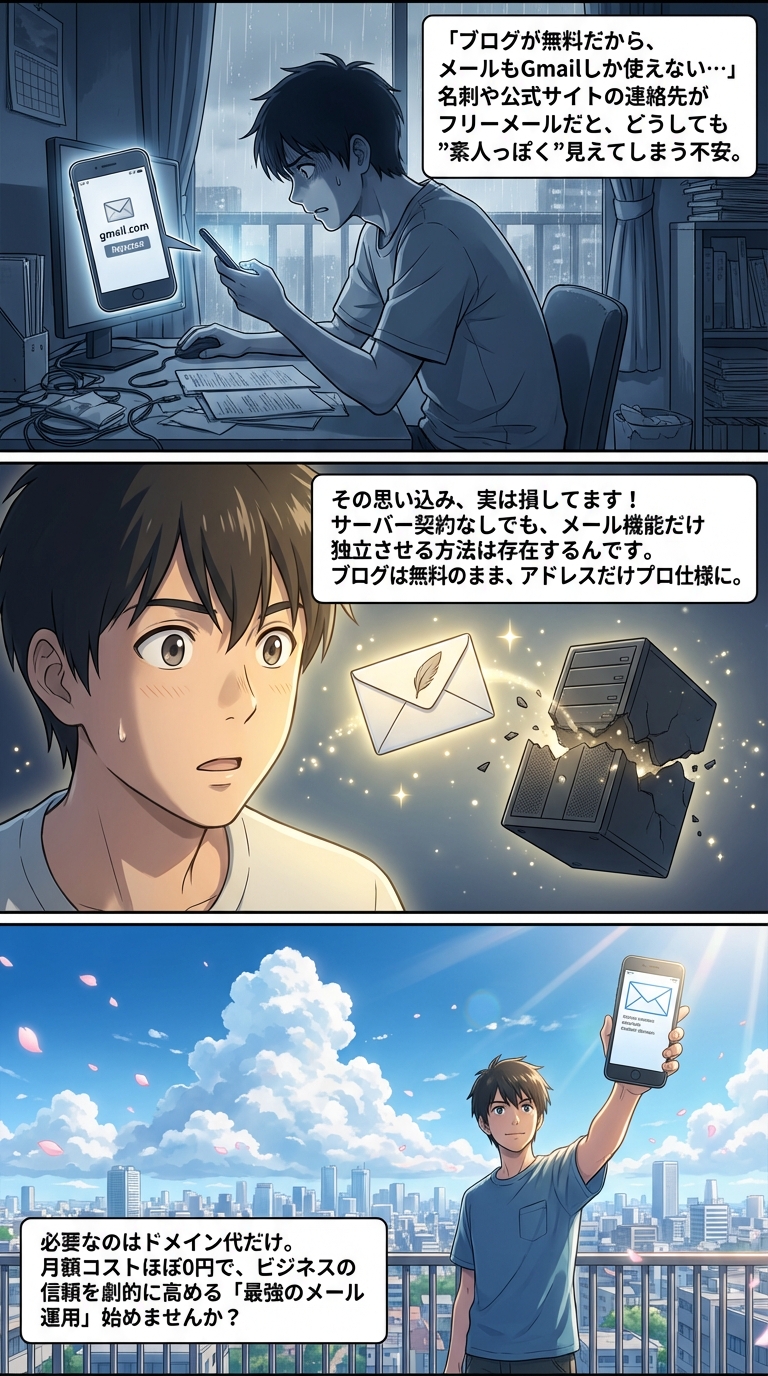
「無料ブログを使っているけれど、メールアドレスだけはカッコよくしたい…」そう思ったことはありませんか?
実は、高価なレンタルサーバーを借りなくても、独自ドメインのメールアドレスを持つ方法は存在します。本記事では、最低限のドメイン代だけで、あなたのビジネスの信頼を劇的に高める「コスパ最強のメール運用術」を公開します。
無料ブログでも独自ドメインのメールアドレスは持てる?
- メールとブログは「住所」が同じでも「部屋」が違う仕組み
- 無料ブログのプランに関わらず、ドメインさえあれば設定可能
- サーバー契約なしでもメール機能だけを独立させることができる
「ブログは無料サービスを使っているから、メールもそのドメイン(例:gmail.comやyahoo.co.jp)しか使えない」と思い込んでいませんか?
実はこれ、大きな誤解です。
インターネットの世界では、「Webサイト(ブログ)を表示する場所」と「メールを受け取る場所」を別々に設定することが可能です。たとえブログが「はてなブログ」や「Ameba Ownd」のような無料(または安価な)サービスであっても、あなたが取得した「自分だけのドメイン(例:example.com)」を使ってメールの送受信を行うことは技術的にまったく問題ありません。
多くの人が「独自ドメインのメール=レンタルサーバー契約(月額1,000円〜)が必須」と考えがちですが、それはあくまで「サーバー会社が提供するセット商品」を利用する場合の話。
私が普段、自動化システムの構築を行う際にもよく提案するのですが、「ドメインの管理」と「メールの機能」を切り分けて考えることで、サーバー代を一切かけずに、プロフェッショナルなメールアドレスを持つことは可能なのです。
なぜ必要?独自ドメインメールがビジネスにもたらす3つの信頼感
- フリーメールは「使い捨て」の印象を与えやすい
- 独自ドメインは「身元がはっきりしている」証明になる
- セキュリティや迷惑メール判定のリスクを回避できる
個人事業主や副業を始めたばかりの方にとって、コスト削減は至上命題です。しかし、名刺や公式サイトに記載するメールアドレスが「kyomu-gyomu123@gmail.com」のようなフリーメールだと、どうしても相手に不安を与えてしまいます。
エックスサーバー株式会社の公式コラムでも言及されている通り、独自ドメインのメールアドレスは、フリーメールに比べてなりすましリスクが低く、ビジネスにおける社会的信頼性を確保するために推奨されています。
具体的に、以下の3つの信頼が得られます。
- 「本気度」の証明
独自ドメインを取得している=コストと手間をかけてビジネス体制を整えている証拠です。これだけで、クライアントや顧客は「すぐに逃げない、しっかりした事業者だ」と無意識に認識します。 - セキュリティと到達率
Gmailなどのフリーメールは、誰でも匿名で取得できるため、迷惑メールの温床になりがちです。そのため、ビジネスメールを送っても相手の迷惑メールフォルダに入ってしまうリスクがあります。独自ドメインで適切に設定(SPF/DKIM設定など)を行えば、このリスクを大幅に減らせます。 - ブランドの一貫性
ブログ(Webサイト)のドメインとメールアドレスのドメインが一致していることは、ブランドとしての統一感を生みます。「〇〇さんにお願いしたい」という指名検索にも繋がりやすくなります。
無料ブログサービス別:独自ドメイン対応状況まとめ
- 独自ドメインをブログで使うには有料プランが必要な場合が多い
- メール「だけ」独自ドメインにするならブログ側の契約は関係ない
- DNS設定が自由に編集できるドメイン管理会社を選ぶのが鍵
ここで少しややこしいのが、「ブログ自体を独自ドメインで表示するかどうか」という問題です。
多くの無料ブログサービスでは、ブログのURLを独自ドメイン(例:blog.example.com)にするためには、有料プラン(はてなブログProなど)への加入を求めてきます。
しかし、「メールアドレスだけ独自ドメインにしたい」のであれば、ブログのプランは無料のままでも構わないケースがほとんどです。
重要なのは、ブログサービスの仕様ではなく、「ドメインを取得した管理会社(お名前.comやXserverドメインなど)側で、DNSレコードを編集できるか」という点です。
- はてなブログ(無料版):ブログURLは
hatenablog.com等になりますが、取得した独自ドメインを使ってメール運用することは可能です。 - Note:独自ドメイン対応は法人向けの高額プランが主ですが、これもメール運用とは切り離して考えれば、Noteで発信しつつ、連絡先は独自ドメインメールという運用は可能です。
「ブログは既存のプラットフォームの集客力を借りたい、でも連絡先はプロっぽくしたい」。この「いいとこ取り」を実現するために、次の章から具体的な手法を解説します。
サーバー契約なしでOK?メールアドレスを安く作成する3つの手法
- レンタルサーバーを借りずにメール運用する裏技がある
- 「転送のみ」か「送受信可能」かで選ぶサービスが変わる
- 月額コストをほぼゼロにするなら専門サービスを活用せよ
月額1,000円程度のレンタルサーバーを借りずに、独自ドメインメールを実現するには、主に3つのアプローチがあります。
1. ドメイン登録業者の「メール転送サービス」を使う
多くのドメイン登録業者(お名前.comやGoogle Domainsから移管されたSquarespaceなど)には、無料で「メール転送機能」がついています。
- メリット:追加費用ゼロ。設定が一番簡単。
- デメリット:あくまで「転送」のみ。自分からメールを送る際、送信元がGmailなどのままになってしまうため、ビジネス用途としては「片手落ち」です。
2. 格安メールサーバーのみ契約する
「さくらのメールボックス(年額約1,000円ちょっと)」や「ムームーメール」など、Webサーバー機能を持たないメール専用プランを契約する方法です。
- メリット:確実に送受信が可能。サポートがある。
- デメリット:少額とはいえランニングコストがかかる。
3. 【推奨】クラウドサービスの無料枠を活用する(Zoho Mailなど)
私が最もおすすめするのがこの方法です。Zoho Mailなどのビジネス向けクラウドメールサービスには、「独自ドメイン1つまで無料」といった太っ腹なプラン(Forever Free Plan)が存在します。
- メリット:月額無料で、Webブラウザやスマホアプリから独自ドメインで送受信ができる。Gmailのような使い勝手。
- デメリット:設定に少し専門知識(DNSレコード編集)が必要。POP/IMAPが無料版では使えない場合があり、専用アプリ利用になる。
次章では、この「3」の手法を用いて、コストをかけずに本格的なメール環境を作る手順を解説します。
手順解説:ドメイン取得からメール送受信設定までの4ステップ
- ドメイン取得は年額の安さと更新費で選ぶ
- DNS設定は「住所変更届」のようなもの
- 所有権確認とMXレコード設定が最大の山場
- 設定完了まで最大72時間かかることもあるので焦らない
ここでは、最もコストパフォーマンスが高い「Xserverドメイン(またはお名前.com) + Zoho Mail(無料プラン)」の組み合わせを例に、具体的なフローを解説します。
Step 1: 独自ドメインを取得する
まずはドメイン販売サイトで好みのドメイン(.comや.netなど)を取得します。初年度は1円〜数百円で取得できるものが多いですが、「2年目以降の更新費」も必ずチェックしてください。安すぎるドメインは更新費が高い罠があります。
Step 2: Zoho Mailの無料プランに登録する
Zoho Mailの公式サイトから「Forever Free Plan(永久無料プラン)」を探して登録します。登録時、Step 1で取得したドメイン名を入力し、「すでにドメインを持っている」を選択します。
Step 3: ドメインの所有権を確認する(TXTレコード設定)
Zoho側から、「このドメインが本当にあなたのものであるか確認させてください」と言われます。
指定された文字列(TXTレコード)をコピーし、ドメイン管理会社(Xserverドメイン等)の管理画面から「DNSレコード設定」を開き、貼り付けます。これが「認証」の鍵となります。
Step 4: メールの配送先を指定する(MXレコード設定)
所有権が確認できたら、次は「このドメイン宛のメールはZohoに届けてね」という設定を行います。これがMXレコードです。
Zohoが指定する mx.zoho.com などの値を、同じくDNS設定画面に入力します。
これで、あなたのドメイン宛のメールがZohoのボックスに届くようになります。
【無料枠あり】独自ドメインメールが使えるおすすめサービス:Zoho Mail他
- Zoho Mailは無料枠でも広告なしでビジネス利用に最適
- Cloudflare Email Routingは受信専用だが超高機能
- 将来的に規模が大きくなったらGoogle Workspaceへ移行も可
具体的にどのサービスを使うべきか、代表的な2つを紹介します。
Zoho Mail(ゾーホーメール)
- 特徴:世界中で利用されているビジネスメール。
- 無料プラン:1ドメイン、5ユーザーまで無料。各ユーザー5GBの容量。
- 強み:送信も受信も可能。専用スマホアプリが優秀で、外出先でも即レスが可能。広告が表示されないため、プロの業務環境として申し分ありません。
- 注意点:無料プランではOutlook等のメールソフトでの受信(POP/IMAP)が制限されています。Zohoのアプリかブラウザを使う必要があります。
Cloudflare Email Routing(クラウドフレア)
- 特徴:高速なCDNで有名なCloudflareが提供する無料サービス。
- 機能:独自ドメイン宛のメールを、普段使っているGmail等へ転送します。
- 強み:完全無料。設定の反映が爆速。
- 注意点:基本は「受信(転送)」特化です。Gmailの設定を工夫すれば送信も可能(GmailのSMTP利用)ですが、設定難易度が高く、「なりすまし」判定されるリスクも多少あるため、初心者にはZohoの方が無難です。
運用前に知っておきたい!DNS設定の注意点とトラブル回避策
- DNS設定を間違えるとブログが見られなくなるリスクがある
- 「Aレコード」はブログ、「MXレコード」はメールと覚える
- 変更後は反映に時間がかかるため、すぐテストしない
この手法の最大のリスクは、「DNS設定をいじった結果、ブログが表示されなくなること」です。これを防ぐために、以下のルールを絶対に守ってください。
「Aレコード」と「CNAME」には触らない
無料ブログを独自ドメインで運用している場合、DNS設定にはすでにブログ用の設定(AレコードやCNAMEレコード)が入っているはずです。
メールの設定をする際は、これらを絶対に削除・変更しないでください。
メールのために追加するのは、主に以下のレコードです。
- MXレコード(メールの配送先)
- TXTレコード(所有権確認やSPF設定用)
SPF設定を忘れない
最近のGmailの規制強化により、SPFレコード(このメールは正規のサーバーから送られていますよ、という証明)の設定がないと、相手にメールが届かないことが増えています。
Zoho Mail等のマニュアルに従い、必ずSPFレコード(TXTレコードの一種)を追加してください。
コスパ最強の組み合わせは?将来を見据えたブログ&メール構成案
- ドメイン管理+無料メールサービスの組み合わせが最強
- 最初はコストをかけず、利益が出たら投資する
- 信頼はお金で買えないが、少額で演出することはできる
最後に、私が考える「個人事業主・副業初心者にとっての最適解」をまとめます。
【最強の構成案】
- ドメイン:Xserverドメイン または お名前.com(年額1,500円程度〜)
- ブログ:はてなブログ(無料またはPro) または Note
- メール:Zoho Mail(永久無料プラン)
この構成なら、月額コストは実質0円(ドメインの年額更新費のみ、月換算で百数十円)で、プロフェッショナルな「独自ドメインメール」と「運用しやすいブログ」の両方を手に入れられます。
サーバー代に月1,000円払うのが「高い」と感じる今の段階こそ、知恵と工夫でカバーすべき時です。
しかし、設定が面倒だからといってフリーメールを使い続けることの「見えない損失(信頼性の欠如)」は、月1,000円以上のダメージをあなたのビジネスに与えかねません。
まずはドメインを1つ取得してみてください。その数百円の投資が、あなたのビジネスを「副業」から「事業」へと変える第一歩になるはずです。